
Loomy 整理桌面要裝桌面端:把 Desktop 資料夾加進授權目錄,在對話裡給分類規則,讓它按類型歸檔,執行前檢視檔案清單,確認後複製到新資料夾,原檔案保留。Web 端讀不到本機桌面,只能做雲端任務。
還沒帳號?立即註冊,下載桌面端後用同一個帳號登入。
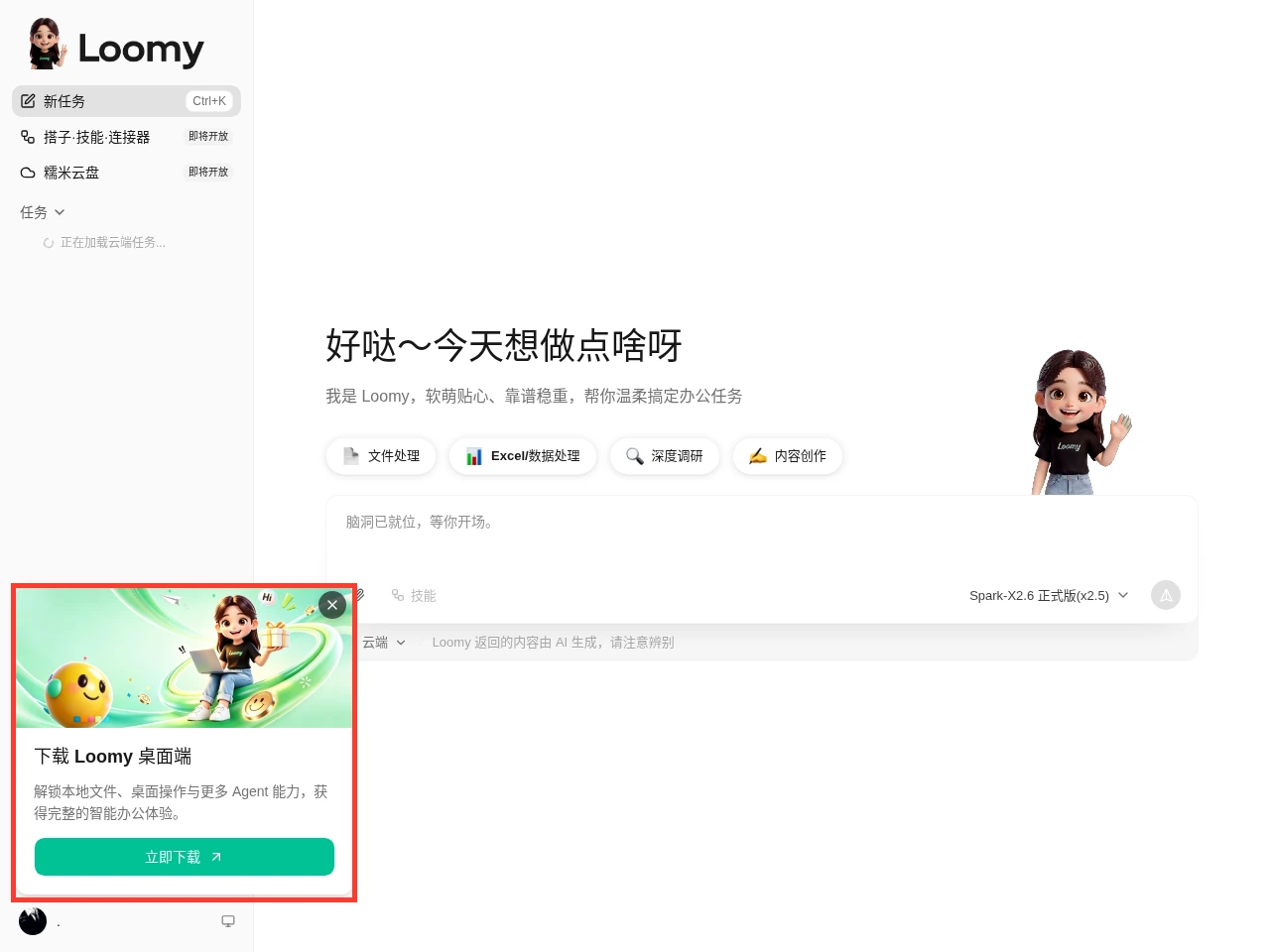
我在瀏覽器登入 loomy.xunfei.cn/web 後,頁面左下角彈出“下載 Loomy 桌面端”,提示解鎖本地檔案、桌面操作和 Agent 能力。Web 端可以聊天、跑雲端任務,但讀不到本機 Desktop 資料夾。
這裡的整理對象是 Desktop 資料夾裡的檔案,不是把桌面圖標排成網格。
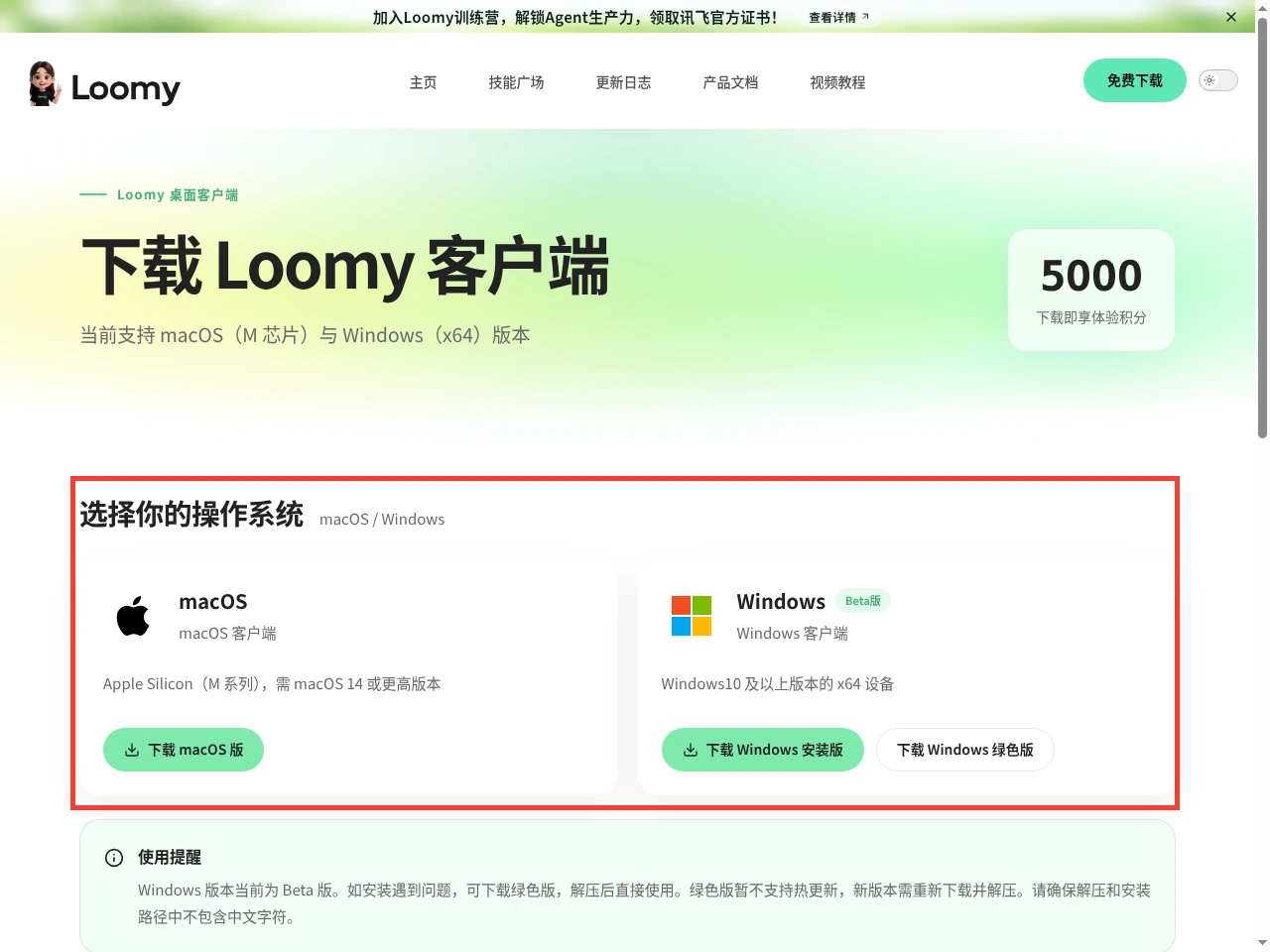
桌面端裝好並登入後,才具備本地檔案權限。安裝包按系統選:macOS 要 Apple Silicon、macOS 14 及以上;Windows 要 10 及以上 x64,當前標 Beta。
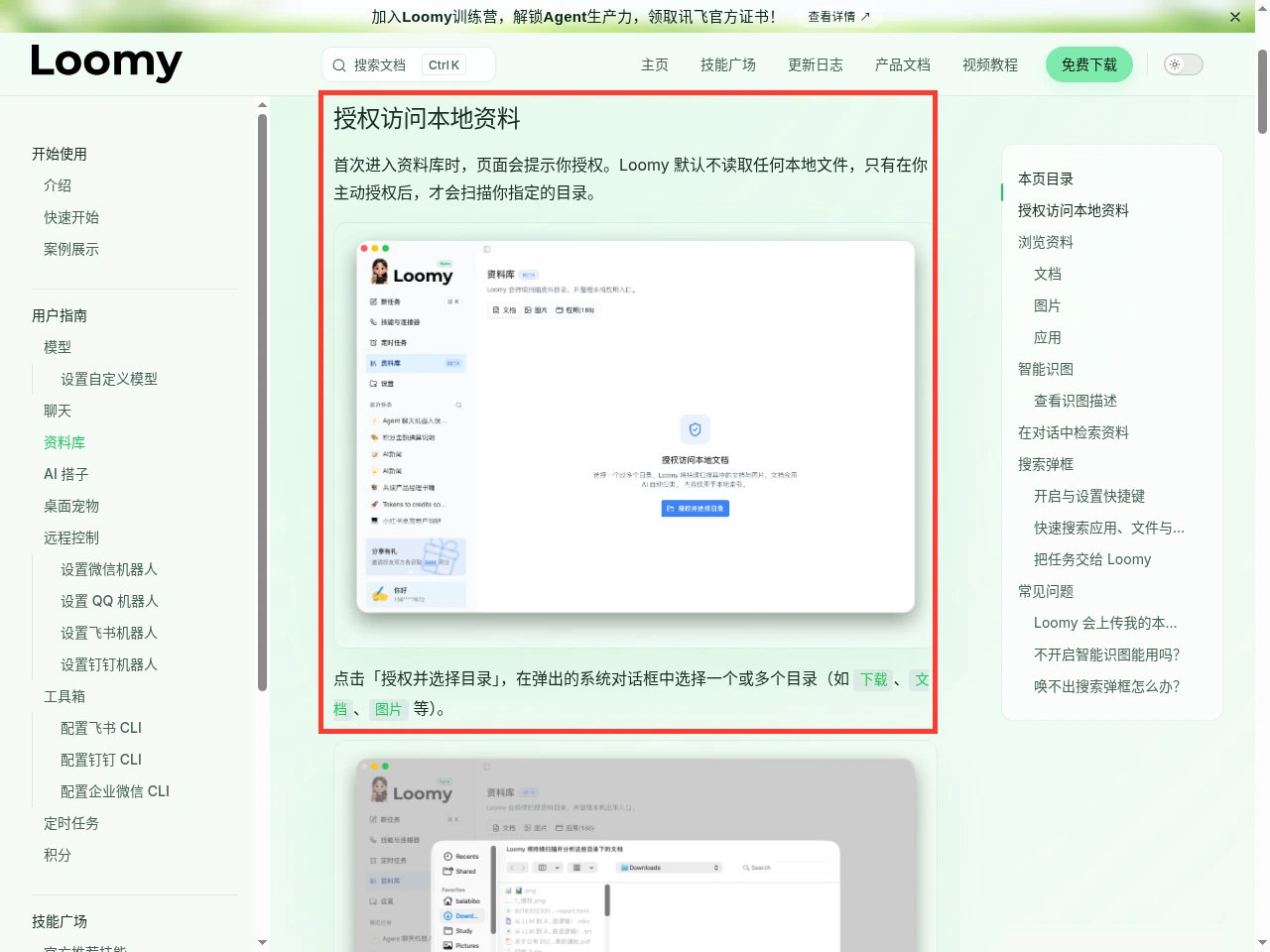
打開桌面端,進“資料庫”。首次進入會提示授權;點“授權並選擇目錄”,在系統對話框裡勾 Desktop 或“桌面”。Windows 路徑一般在 C:\Users\使用者名\Desktop,Mac 是 ~/Desktop。
資料庫的歸類是索引:它把檔案按文件、圖片、應用分組,用於搜尋和瀏覽,但不會替你搬資料夾。要讓桌面檔案真的分到資料夾,得在對話裡下指令。
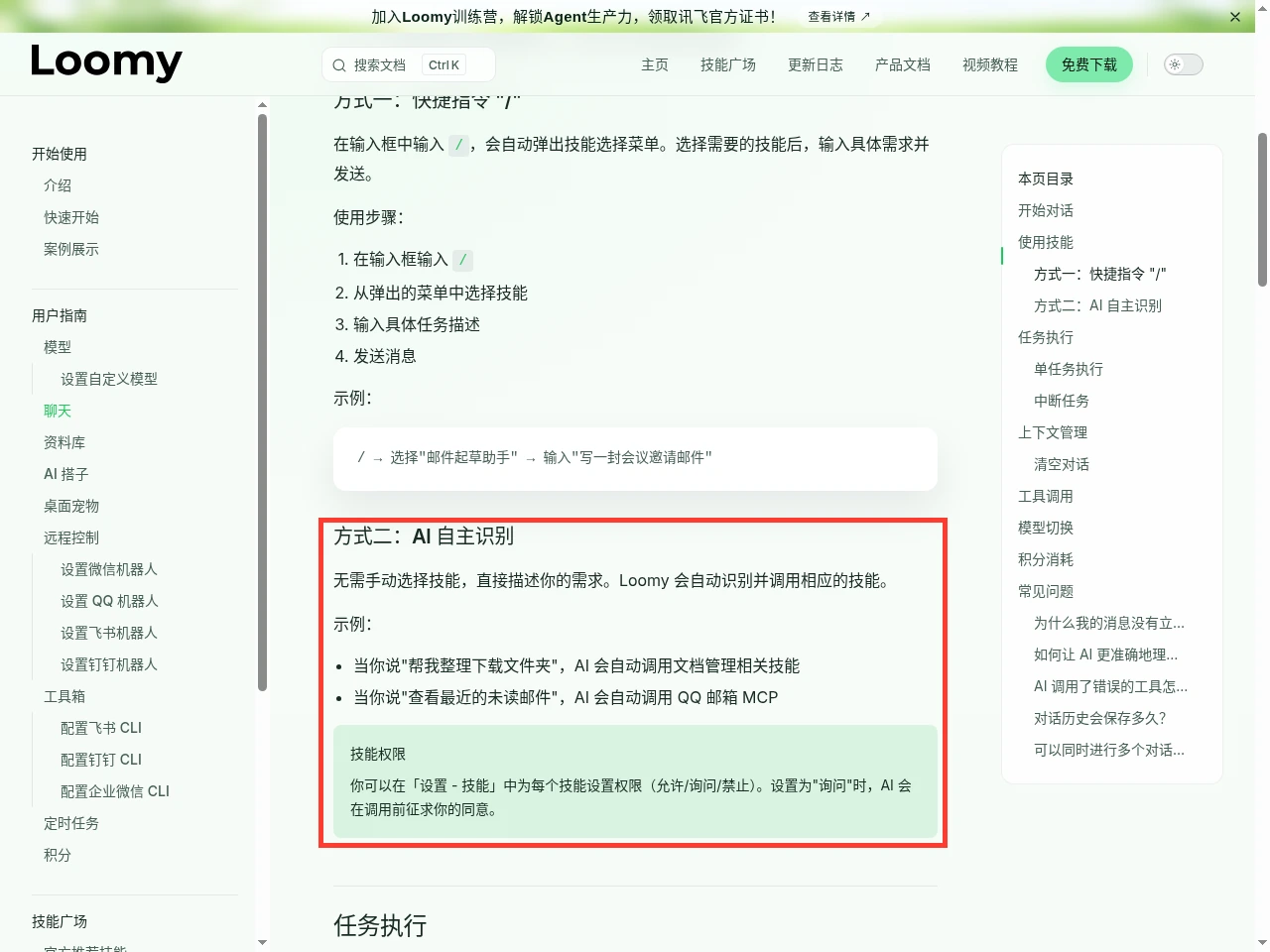
對話框裡說目標,Loomy 會判斷要不要調用文件管理技能。官方聊天文件舉的例子是“幫我整理下載資料夾”,說這句話會調用文件管理相關技能。
桌面整理別隻發一句“幫我整理桌面”。讓它出方案,方案裡寫清每個檔案去哪個資料夾、重名怎麼處理。
指令一:“掃描 Desktop,按文件、圖片、安裝包、壓縮包、其他五類給整理方案,列出每個檔案會去哪個資料夾。不要移動,不要刪除。”
指令二:“按上面的方案,在 Desktop 新建五個資料夾,把檔案複製進去,原檔案保留。”
看五個資料夾有沒有建對,看檔案數量對不對,打開幾個文件、圖片確認能正常打開。複製模式下原檔案還在,確認沒問題後手動刪舊檔案。
結果不對就停止任務,按它給的清單把檔案放回原處。下一輪把分類規則寫細,比如“安裝包按 exe/dmg/msi 分開”“截圖留在圖片”。
不會主動刪。指令裡寫“不要刪除”,讓它只出方案或複製;刪除、覆蓋這類操作,要在執行前確認。
資料庫是索引分類,用於搜尋和瀏覽;整理桌面是對話裡的檔案操作,會新建資料夾、複製或移動檔案。
不能。Web 端讀不到本機桌面,頁面會提示下載桌面端。桌面端授權 Desktop 後才能操作。
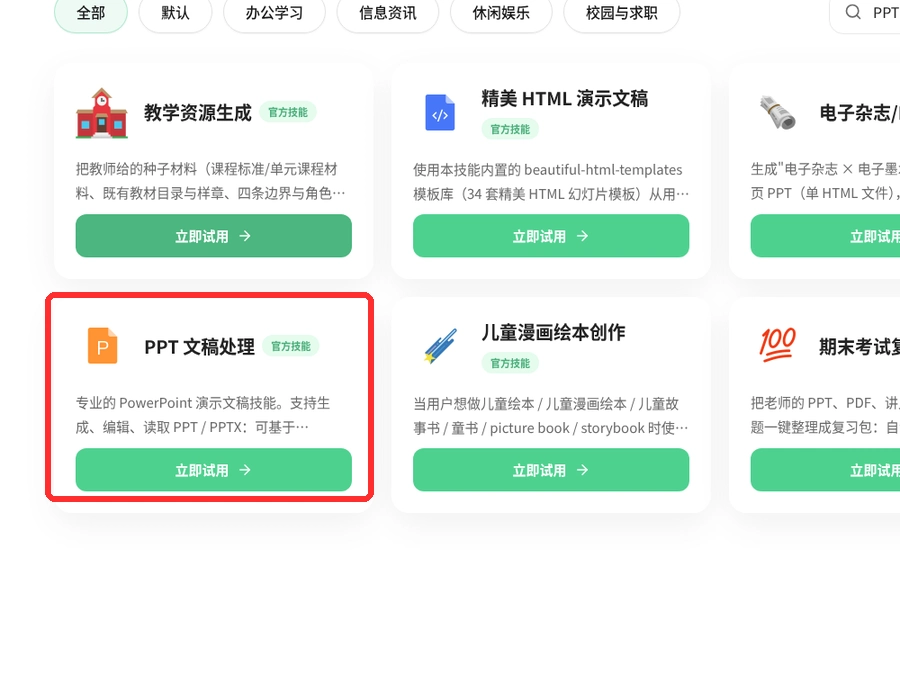
Loomy 生成 PPT 走技能,不在對話框裡拼文字。技能廣場搜 PPT 出 6 項,能出 .pptx 的是「PPT 文稿處理」,其餘兩個出 HTML ...
2026-11-18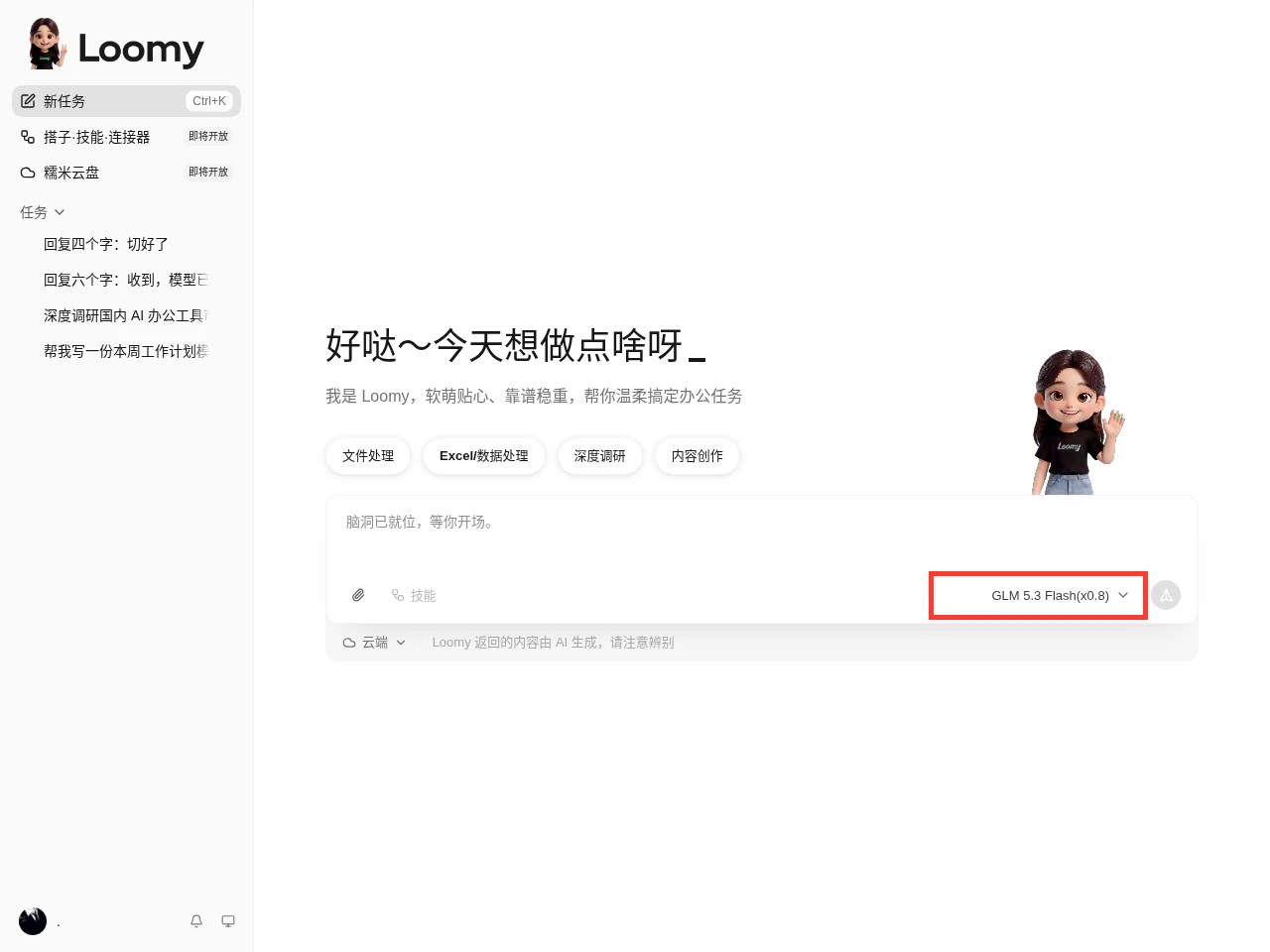
“Loomy 的模型怎麼換”這個問題的答案在輸入框右下角:點輸入框右下的模型名,下拉一展開就是十項模型和倍率,點哪一項,接下...
2026-11-17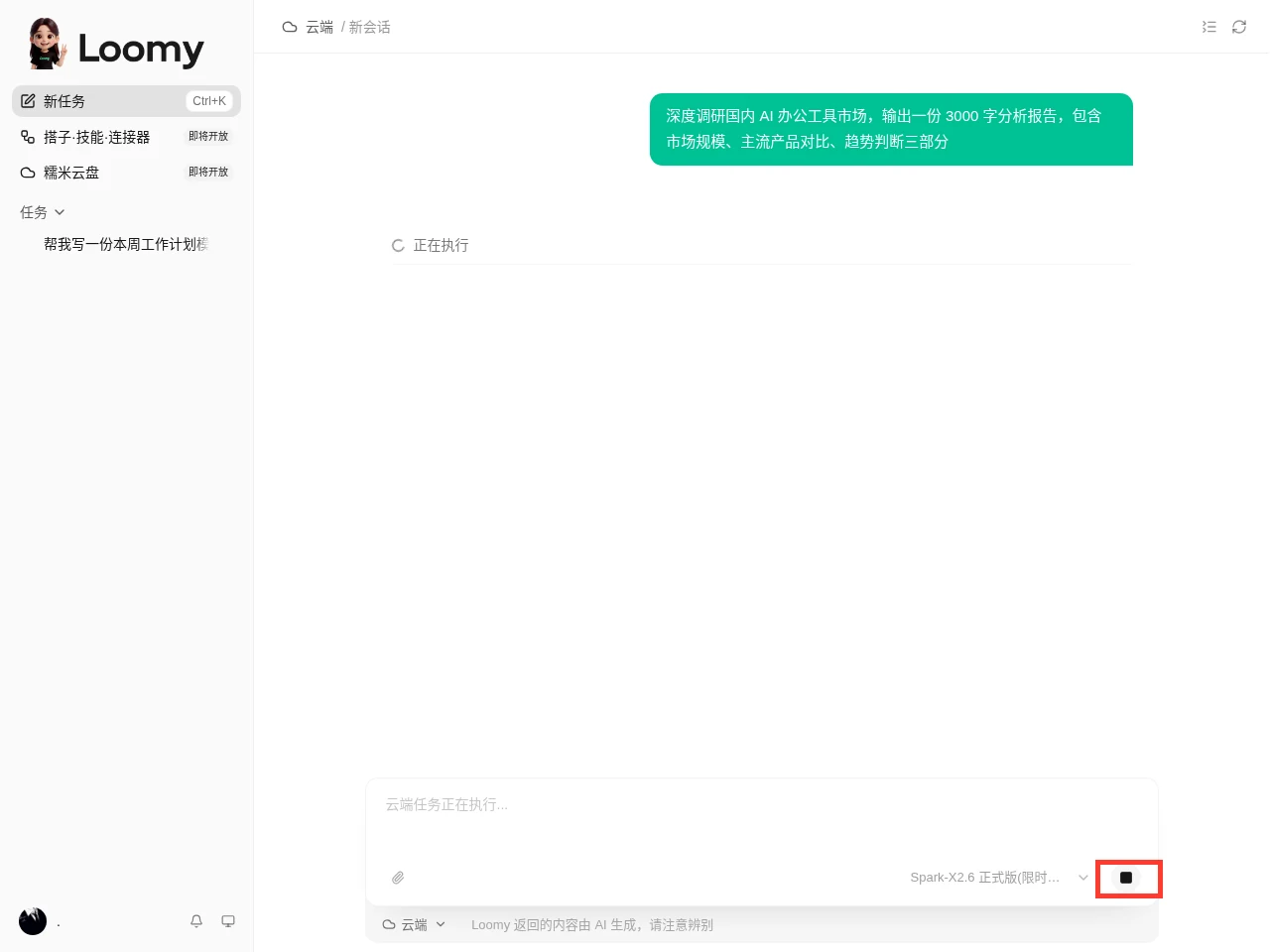
Loomy 的任務要停止,點停止按鈕就行:任務跑起來以後,輸入框會變成“雲端任務正在執行…”,右下角原來發送的位置變成一...
2026-11-16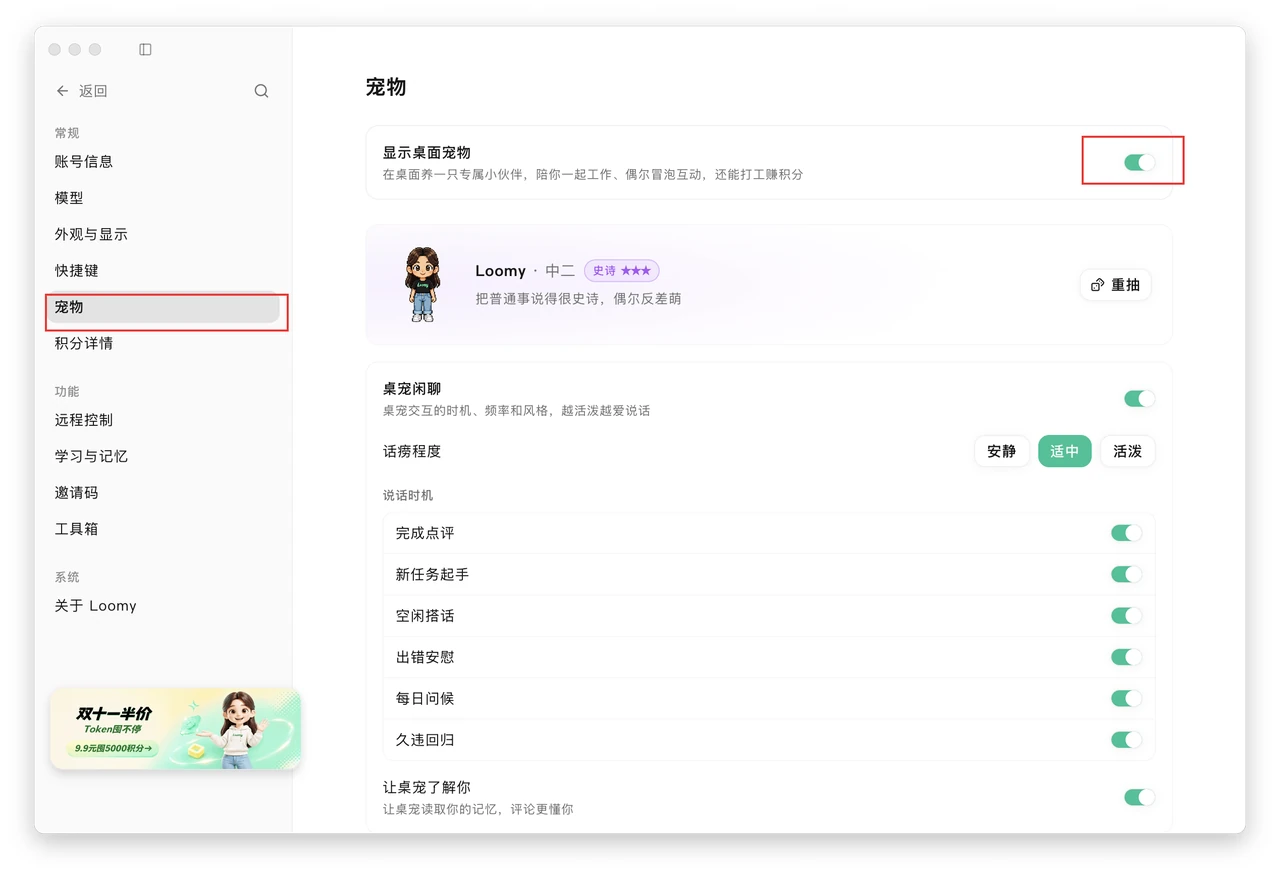
Loomy桌面寵物在桌面端“寵物”頁開啟:打開“顯示桌面寵物”,進入桌寵抽卡,抽到結果點“出戰”,桌寵出現在桌面右下角。網頁版設...
2026-11-15
一項定時任務要填五樣:任務名稱、觸發時間或執行週期、執行指令或 Prompt、依賴的工具和權限、執行結果的檢視方式。Loomy 的...
2026-11-14