
小橡皮AI改寫後原意變了,逐段覈對改回來:人名、時間、數字、否定詞和因果句先記下來;標題或整段跑偏時用“直接編輯”手改,別整篇反覆重跑。
還沒帳號?立即註冊,登入後進入“一鍵變人味”,先儲存原文再改寫,後面每一步都能對照著覈對。
下面用雲瀏覽器裡的實際介面走一遍:從登入態、粘貼原文,到改寫說明逐段對照和建議覈實清單。截圖裡的帳號資訊已經裁切,只保留能證明登入狀態的部分。
小橡皮AI的改寫重點不是逐字潤色,而是把機器味改成人味:它會調整標題、拆長句、換連接詞、壓縮重複表達,也可能把具體資訊概括掉。原意偏差多集中在這幾類位置。
這些偏差不一定都會被風險檢測標出來。風險提示覆蓋的是敏感詞、絕對化表達等部分;事實、觀點和語氣有沒有偏離原意,仍然要逐段看原文。
不要拿到成稿就直接複製。按下面順序,從登入到定稿檢查一遍。
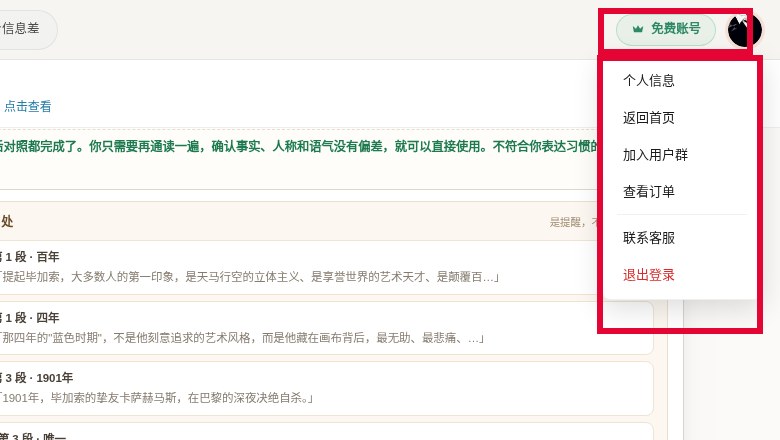
先登入,儲存一份原文。打開小橡皮AI官網,登入後進入工作台。第一次用可以先看官網網址和登入方式。右上角顯示“免費帳號”,個人中心菜單裡能看到“退出登入”,說明當前是登入態。改寫前把原文另存為 txt 或 Word,避免成稿覆蓋後找不到底稿。
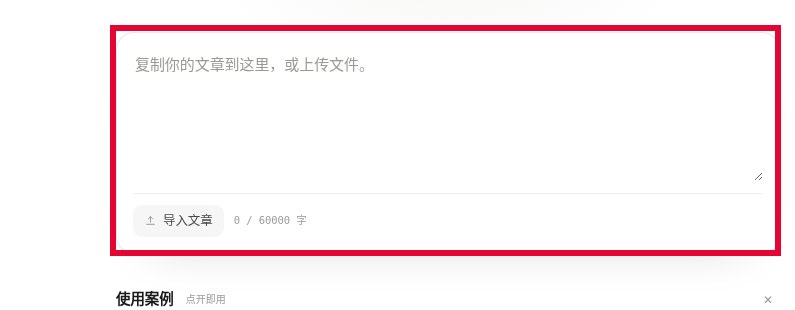
粘貼原文或匯入檔案,先列不可改清單。工作台支援直接粘貼,也能匯入 Word、TXT、MD;一次最多能粘多少字,工作台給出的上限是 60000 字。把不能動的資訊單獨列出來:人名、機構、時間、數字、否定詞、條件句、專業術語。標題也要寫進清單,別讓工具自由改。這一步等於給改寫限定範圍:能改的是句式和銜接,不能改的是事實、數字和結論。
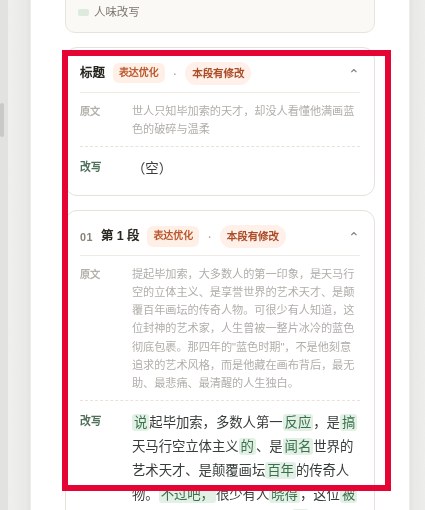
改寫後點“改寫說明”,逐段對照原文和改寫。結果頁右上角可以在“直接編輯”和“改寫說明”之間切換,右側按段展示原文和改寫,並標出“本段有修改”。先看標題有沒有被換空,再逐段覈對數字、否定和因果;如果你之前設過語氣偏好,也確認一下成稿有沒有被統一成另一種口吻。發現哪一段意思變了,記下段號,不要急著整篇重跑。
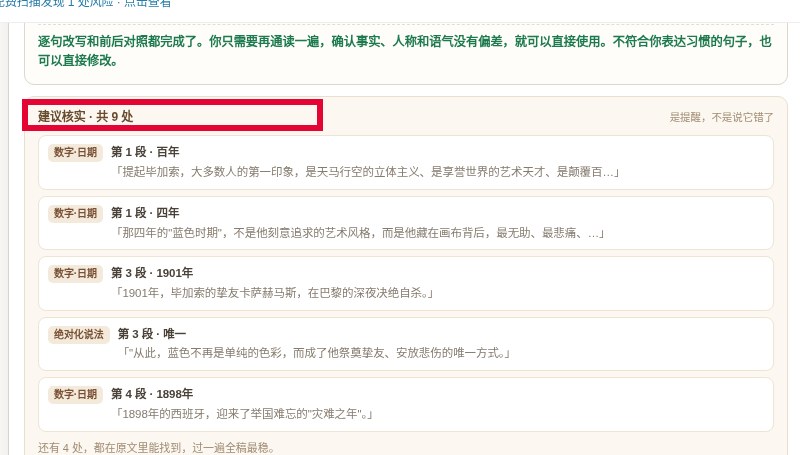
用“建議覈實”清單兜底,再用“直接編輯”手改。結果頁會把數字、日期、絕對化說法等列成待覈實項;它是提醒,不是判錯。逐條對著原文改回,改完再通讀一遍,確認事實、人稱和語氣。整段偏差太大時,直接在這一段上改,別整篇反覆重新處理。確認沒問題後,再按改寫完怎麼複製匯出,不要跳過前面的對照。
把改寫當成二次編輯,不是一次託管。下面這幾條比反覆重跑更省時間。
最穩妥的方式是用改寫前儲存的原稿重新粘貼,或者在“改寫說明”裡逐段改回。不要指望成稿自己變回原文;改寫前另存一份底稿,才是最快的恢複方式。
在“改寫說明”裡把標題切回原文,或者用“直接編輯”補回原標題。標題屬於不可改清單,建議改寫前先單獨記下,不要等成稿出來再找。
打開“建議覈實”,逐條對照原文和源資料改;同時把沒有被標出的數字也通讀一遍。自動提醒只覆蓋一部分位置,最終覈對仍要自己做。 截圖來自雲瀏覽器實際介面,帳號資訊已裁切;工具介面可能更新,以你登入後的版本為準。本文只講原意覈對方法,不代替事實覈查。 小橡皮AI改寫後原意變了怎麼辦:限定改寫範圍、逐段覈對、只改偏差段落,三步把原意拉回來。
小橡皮AI改寫完,複製入口在右側“成果工作台”頂部:面板顯示“已自動儲存”後,點“複製全文”,內容進剪貼板。頁面頂部會提示“整...
2026-11-18
小橡皮AI的檢測地址是 xiangpiai.cn 後面接 /workspace?tool=check,打開落在防限流檢測頁,上限 5000 字。這個產品沒有 App...
2026-11-17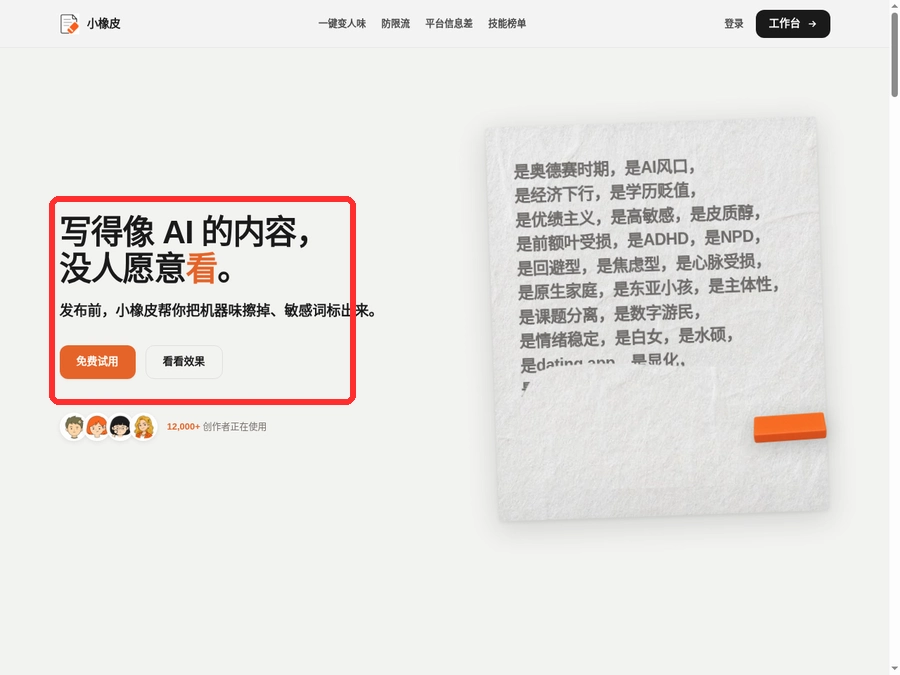
小橡皮AI的語氣偏好不在帳號設定裡,就藏在工作台輸入框下面。粘貼稿子,下方會冒出四個平台按鈕和四個偏好開關,勾完點“開始...
2026-11-17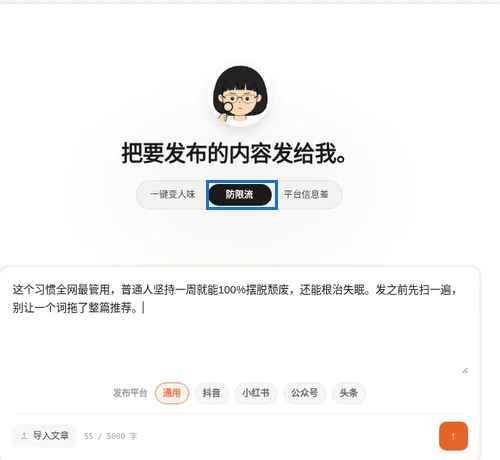
小橡皮AI檢測出敏感詞,別急著點“替換這批”。先看總風險和高風險數,再看詞屬於極限用語還是功效表述;高風險的絕對化詞直接...
2026-11-16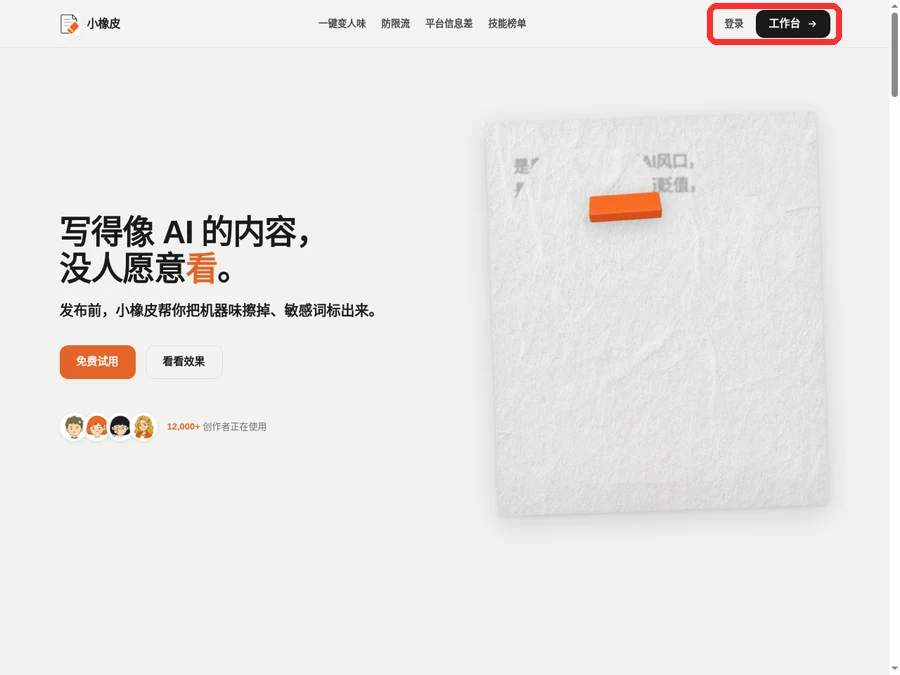
小橡皮ai沒有安裝包,搜下載要的是網頁版入口。瀏覽器打開官網 xiangpiai.cn,右上角點登入,用微信掃碼或手機號進去,工作台...
2026-11-15