類型:音訊轉換 版本:iOS 1.7.3 大小:138.3M

轉化貓MP3轉換器,應用商店裡的名稱是“轉換貓MP3轉換器”,是一款把各種音訊轉成MP3的App。它做音訊格式轉換、影片提取音訊、音訊剪輯和人聲分離,安卓、iPhone、Windows、Mac和網頁版都能用。下載入口在頁面頂部按鈕,官網和應用商店也能下載;應用商店裡要搜“轉換貓”。
還沒安裝?點頁面頂部的“下載轉化貓APP”,或去官網下載。裝好後先拿一個檔案照著下面的步驟轉,確認能正常播放再批次處理。
它由天門蔚藍網路科技有限公司開發,定位是多端音訊處理工具,不是隻能轉 MP3 的單一轉換器。裝一個 App,手機、電腦和網頁端能處理的音訊任務基本都覆蓋。
輸出最高 320kbps,支援批次任務。網頁版適合小檔案和臨時任務,Windows 客戶端適合大檔案、批次和離線處理。
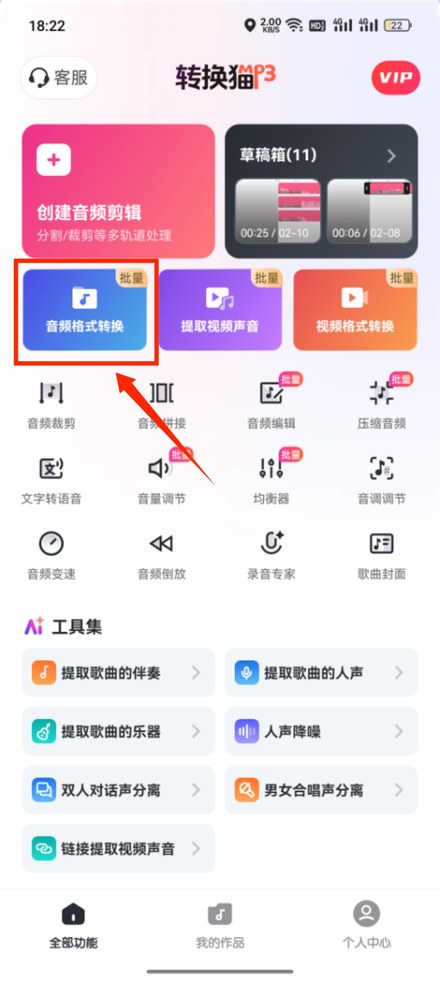
常見用途:車載 U 盤換歌、短影音提取背景音樂、翻唱找伴奏、錄音轉格式、鈴聲製作。
下載入口有三個:頁面頂部按鈕、官網 zhuanhuanmao.com、應用商店。應用商店裡搜“轉化貓”可能搜不到,應用名稱是“轉換貓”,要用“轉換貓MP3轉換器”搜。
頁面頂部按鈕是夸克雲端硬碟分享,打開後按提示登入或儲存;雲端硬碟裡的檔案版本和大小以分享頁為準,安裝前再覈對一次。
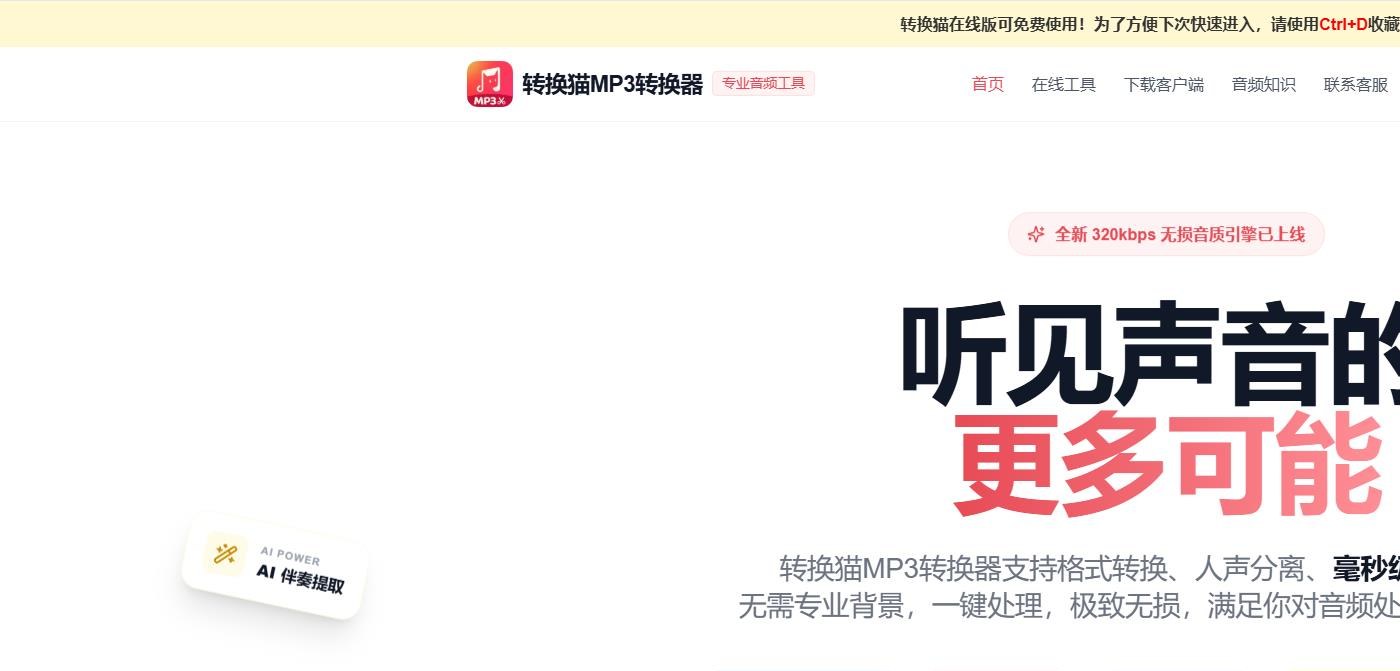
安卓手機可以走官網掃碼,也可以在應用商店搜“轉換貓”。
iPhone 在 App Store 下載,認準開發者“天門蔚藍網路科技有限公司”。
安卓安裝包只從官網或應用商店下,第三方站的“破解版”不要裝;iPhone 不要用別人的 Apple ID 下載,避免後面更新和退款都卡住。
以手機 App 把一首歌轉成 MP3 為例,5 步。
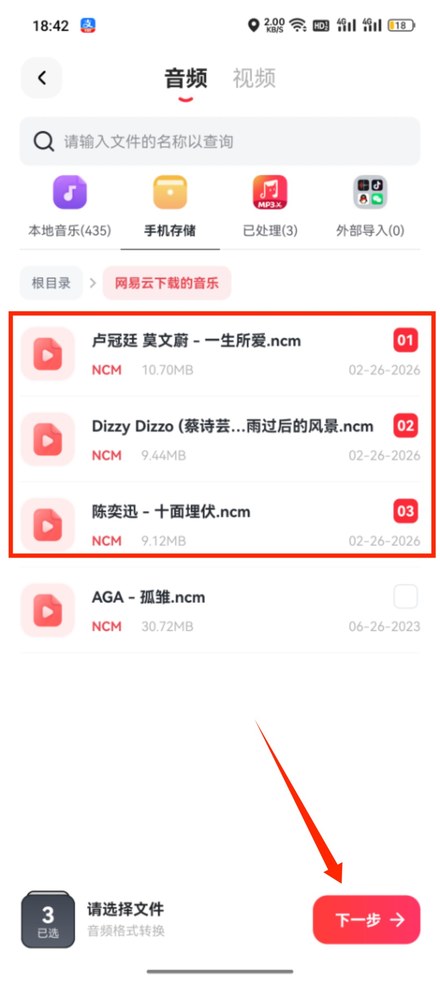
選檔案頁頂部有“本地音樂、手機儲存、已處理、外部匯入”四個入口;一次勾選多個檔案,右下角會顯示已選數量,點“下一步”進入格式設定。
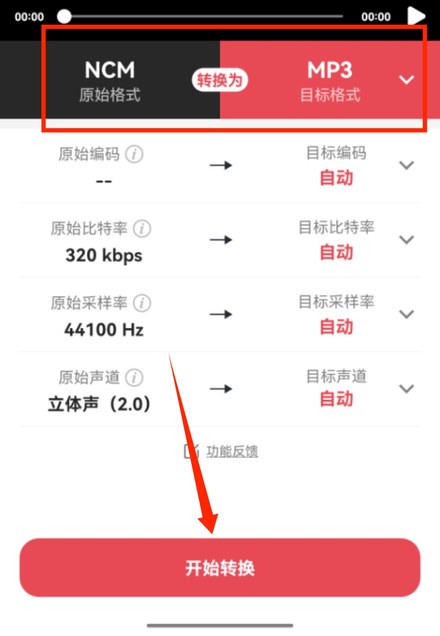
格式設定頁左邊是原始格式,右邊是目標格式。目標格式選 MP3 後,位元率、採樣率、聲道預設“自動”;要固定 320kbps,就在“目標位元率”裡手動選。確認後點底部“開始轉換”。
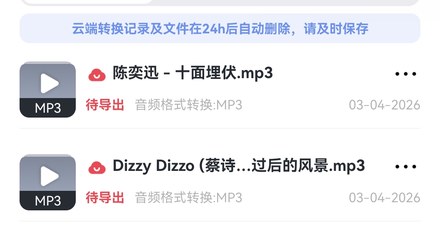
轉換完成的檔案在“我的作品→任務列表”裡,狀態顯示“待匯出”,點檔案右邊的菜單儲存到本地。任務頁頂部提示“雲端轉換記錄及檔案在24h後自動刪除”,別把雲端當倉庫。
影片轉 MP3 的入口在首頁“提取影片聲音”,選影片檔案、確認輸出 MP3、開始轉換,流程和音訊一樣。轉換完的檔案,安卓一般在“檔案管理→音訊”或 App 下載目錄,iPhone 在“檔案”App 的“我的 iPhone”對應資料夾。
輸入和輸出要分開看。可匯入 MP3、WAV、FLAC、M4A、AAC、OGG、AC3、WMA、AMR、MP2,以及 MP4、MOV 等影片檔案;可匯出 MP3、M4A、AAC、FLAC、OGG、WAV、WMA、AIFF,輸出最高 320kbps。日常車載、剪輯、發微信,選 MP3 最穩。
NCM 能轉。官方教學給過 NCM 轉 MP3 的手機端和電腦端步驟:手機端在“音訊格式轉換”裡選 NCM 檔案,目標格式設 MP3,直接開始;電腦端把 NCM 拖進客戶端,格式選 MP3 後批次轉換。NCM 是網易雲音樂的加密格式,MGG(QQ音樂)、KGM(酷狗)這類平台加密格式能不能轉,取決於版本和檔案本身,建議先拿一個檔案試,別一次拖一整批。
只處理自己合法獲取的檔案。平台加密格式涉及版權,轉出來的音訊自己聽可以,不要再分發。
分網頁版和 App 兩種計費方式。
iOS 端訂閱價:連續周卡 18 元/周,連續包月 28 元/月,連續包年 88 元/年;App 內購買頁還列出 18 元單日卡、38 元季卡、58 元半年卡。Mac 版訂閱頁寫的是月卡 28 元、年卡 58 元。價格會調整,下單前以你看到的頁面為準。
自動續費在扣費前 24 小時取消:iPhone 走“設定→Apple ID→訂閱”,安卓走對應應用商店的訂閱管理。已經被扣了 38 元季卡想退,iOS 到 reportaproblem.apple.com 提交退款申請,安卓在應用商店訂單頁申請。
偶爾轉幾個檔案、只在電腦上轉,網頁版夠用;經常批次轉、要人聲分離、要在手機上處理,開會員少花時間。先按月卡試,不用一上來買年卡。
官方說明是 SSL 加密傳輸、檔案不做長期儲存:官網首頁寫處理完成後 1 小時自動銷燬,App 任務頁提示雲端轉換記錄和檔案 24 小時後自動刪除。兩個頁面口徑不完全一致,不管按哪個,轉完都儘早存本地。
客戶端宣稱本地處理、不上傳雲端,但這類承諾要看具體版本和權限。會議錄音、客戶通話這類敏感音訊,儘量用 Windows 客戶端離線轉,別走線上轉換。
判斷標準很簡單:檔案越私密,越應該用本地客戶端;線上轉換隻放不介意上傳的素材。
按這個順序排查,大部分問題在前三步能定位。
提示會員限制時,按提示開會員或改用網頁版免費額度,不要反覆重試。網頁版單檔案上限 50MB,超過就換客戶端,不是檔案壞了。
電腦上有三種用法:Windows 客戶端、Mac App Store 版、網頁版。
Windows 客戶端適合大檔案、批次和離線處理。
網頁版免安裝、不用註冊,適合臨時轉一兩個檔案;單檔案上限 50MB,檔案多、體積大還是用客戶端。
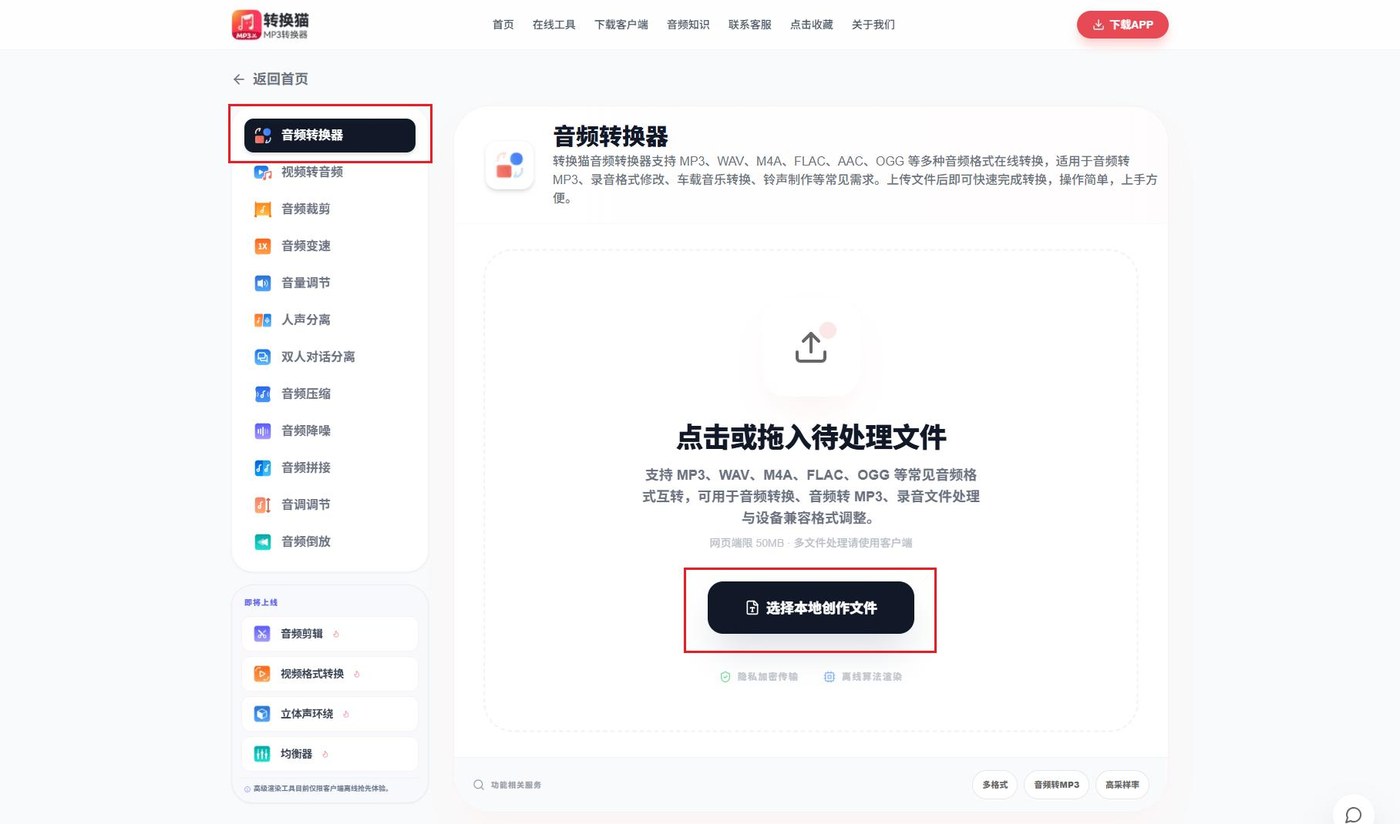
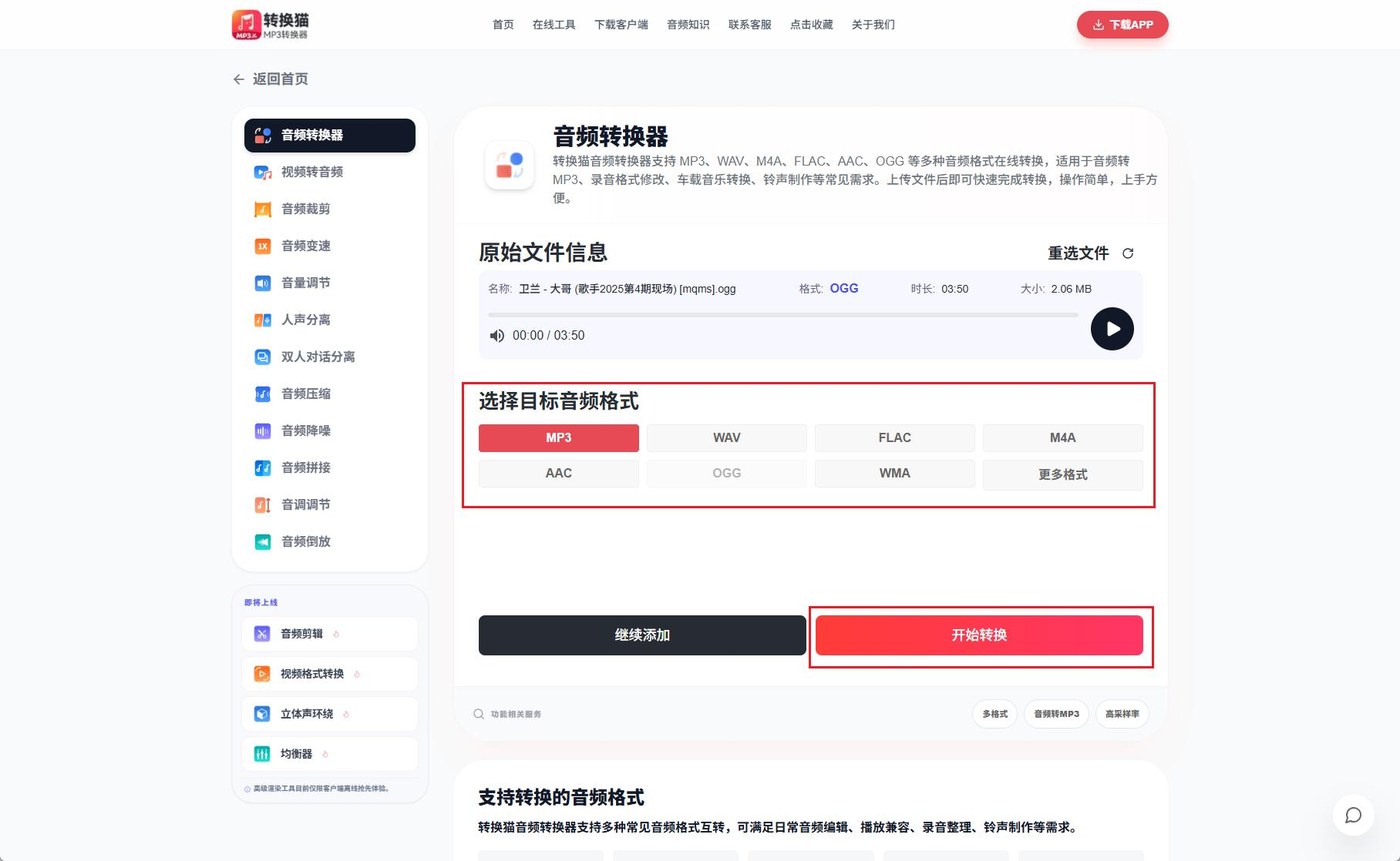
上傳後進入格式選擇頁,左邊能看到原始檔案資訊,右邊選目標格式;MP3 預設選中,點“開始轉換”,完成後點“儲存檔案”。
Mac 使用者在 App Store 搜“轉換貓MP3轉換器”,有 Mac 版,支援批次;訂閱頁價格和 iOS 不一樣,買之前看清是月卡還是年卡。
兩個都能轉格式,定位不一樣。
| 對比項 | 轉化貓 | 格式工廠 |
|---|---|---|
| 使用平台 | 手機 App、Windows、Mac、網頁 | 主要 Windows |
| 收費 | 網頁版免費,App 高級功能會員 | 免費 |
| 強項 | NCM 等格式、影片提取音訊、人聲分離、手機端 | 本地批次轉碼、影片音訊格式多 |
| 適合 | 手機上處理、車載換歌、翻唱伴奏 | 只在電腦上批次轉格式 |
只在 Windows 上批次轉影片音訊、預算為零,格式工廠夠用;要在手機上轉、要 NCM 轉 MP3、要人聲分離,轉化貓步驟更少。兩個都裝也不衝突,按場景選。