
蛙蛙寫作全文排版,一鍵排版全部章節:進入作品正文,點工具欄裡的“排版設定”,先定好段首縮進、段落空行、行距和空格;只想試一章就點“排版當前章節”,要讓全書統一再點“一鍵排版全部章節”,確認後不可撤銷。
還沒帳號?立即註冊,登入後先建一個測試作品,按下面的步驟排一遍,確認效果再處理正式稿。
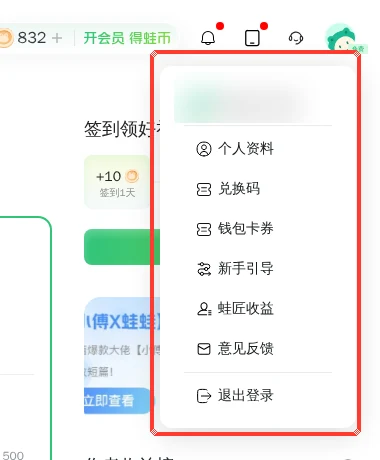
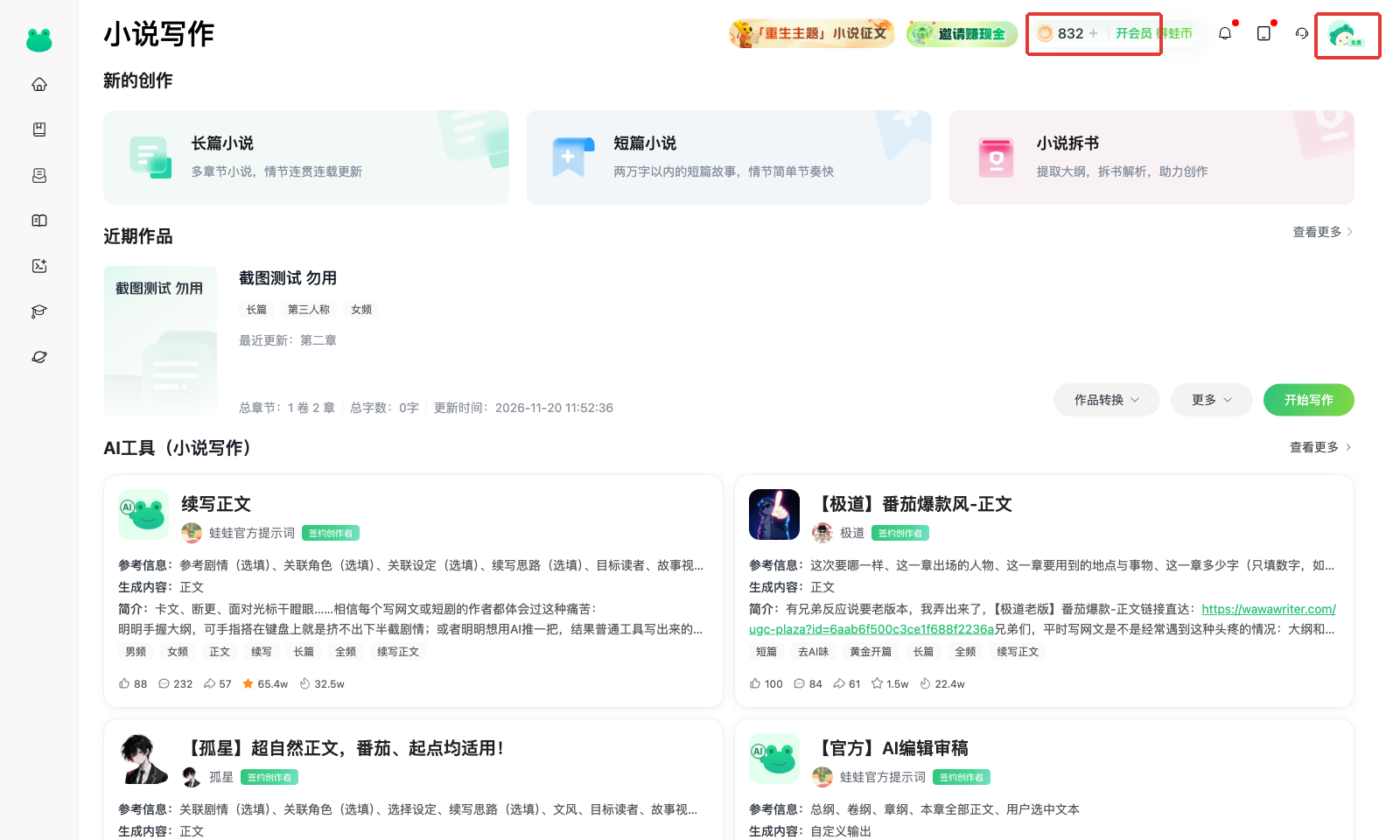
瀏覽器打開 wawawriter.com,登入後進入“我的作品”。點右上角頭像,菜單裡出現“個人資料”“錢包卡券”和“退出登入”,就說明帳號已經登入;如果只看到登入入口,先登入再繼續。
截圖裡的暱稱和頭像已經打碼。確認登入態後,從作品列表打開要排版的長篇或短篇,進入編輯器。
進入編輯器後,先切到左側的“正文”頁籤,不要停在“作品資訊”或“草稿”。正文編輯區上方是格式工具欄,字體、字號、加粗、下劃線之後,能看到一個帶段落線條的圖標;滑鼠懸停會顯示“排版設定”,點它就能展開面板。
這個按鈕在網頁版編輯器裡,手機端預覽只負責看排版效果,不提供這裡的設定。找不到入口時,先確認左側已經切到“正文”,並且打開的是具體章節。
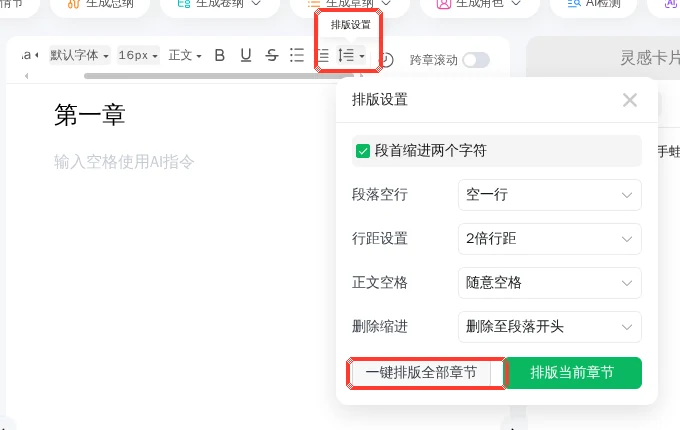
面板裡有五項規則。第一次用,建議先保留預設,只改明顯不合適的一項,避免全書風格突然變化。
這些選項只決定排版規則,真正的執行在面板底部。
面板底部有兩個按鈕,區別在執行範圍。
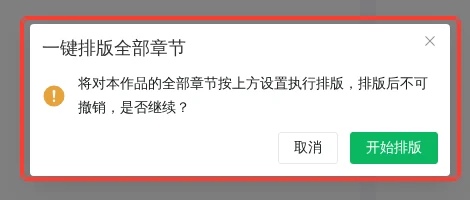
“不可撤銷”是這一步最需要留意的地方。正式稿操作前先匯出備份,或者複製一個測試作品,用同一套設定排一遍,確認段首、空行和行距都合適,再回到正式作品執行全書排版。
不會改文字內容,它調整的是段首縮進、段落空行、行距和空格這類格式。真正的風險是執行後不可撤銷,所以排全書前要先備份。
不能。點“一鍵排版全部章節”後,確認框會明確寫“排版後不可撤銷”;不想承擔這個風險,就先用“排版當前章節”在一章驗證。
不要。打開那一章,設定好面板後點“排版當前章節”就行;只有確認所有章節都要用同一套格式時,才點“一鍵排版全部章節”。
蛙蛙寫作修改後,正文儲存後再走投稿,作品編輯器沒有“重新發佈”按鈕;在編輯器右上角點“投稿”,把同一作品重新提交即可。 ...
2026-11-20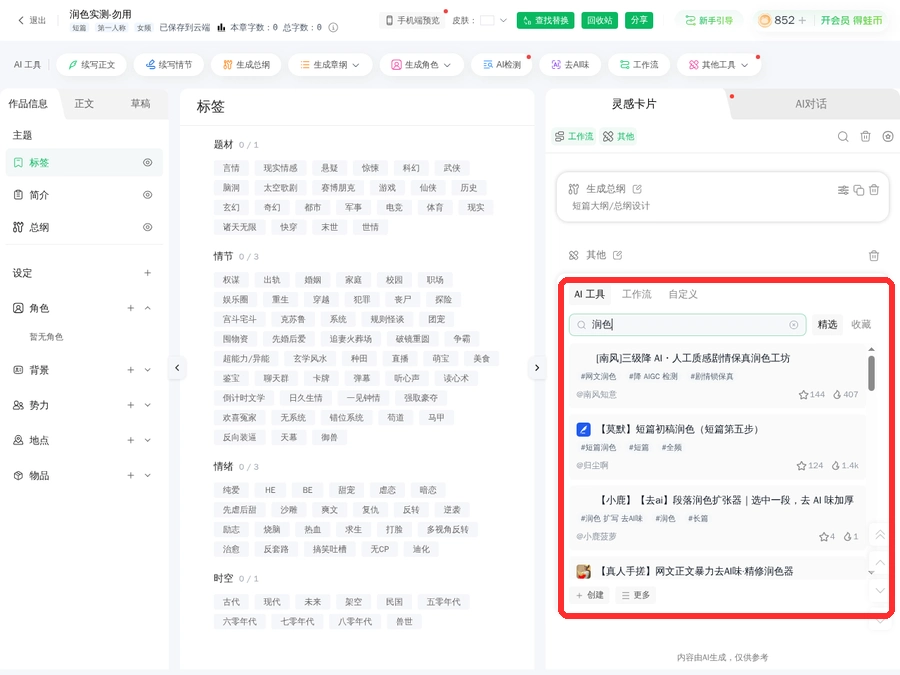
蛙蛙寫作沒有單獨的潤色按鈕,工具條上只有續寫、AI檢測和去AI味。潤色不在那一排,潤色入口在工作流裡,藏在右側 AI 工具的...
2026-11-19
蛙蛙寫作生成書名簡介,先在作品編輯器打開書名取名工具,填補充要求後點“一鍵生成”,再把結果複製到作品資訊。 還沒...
2026-11-18
蛙蛙寫作的審稿功能在編輯器右側的智慧蛙面板裡。點技能庫,篩審稿標籤,選網文編輯評審,把章節正文或開篇片段發過去,它會...
2026-11-17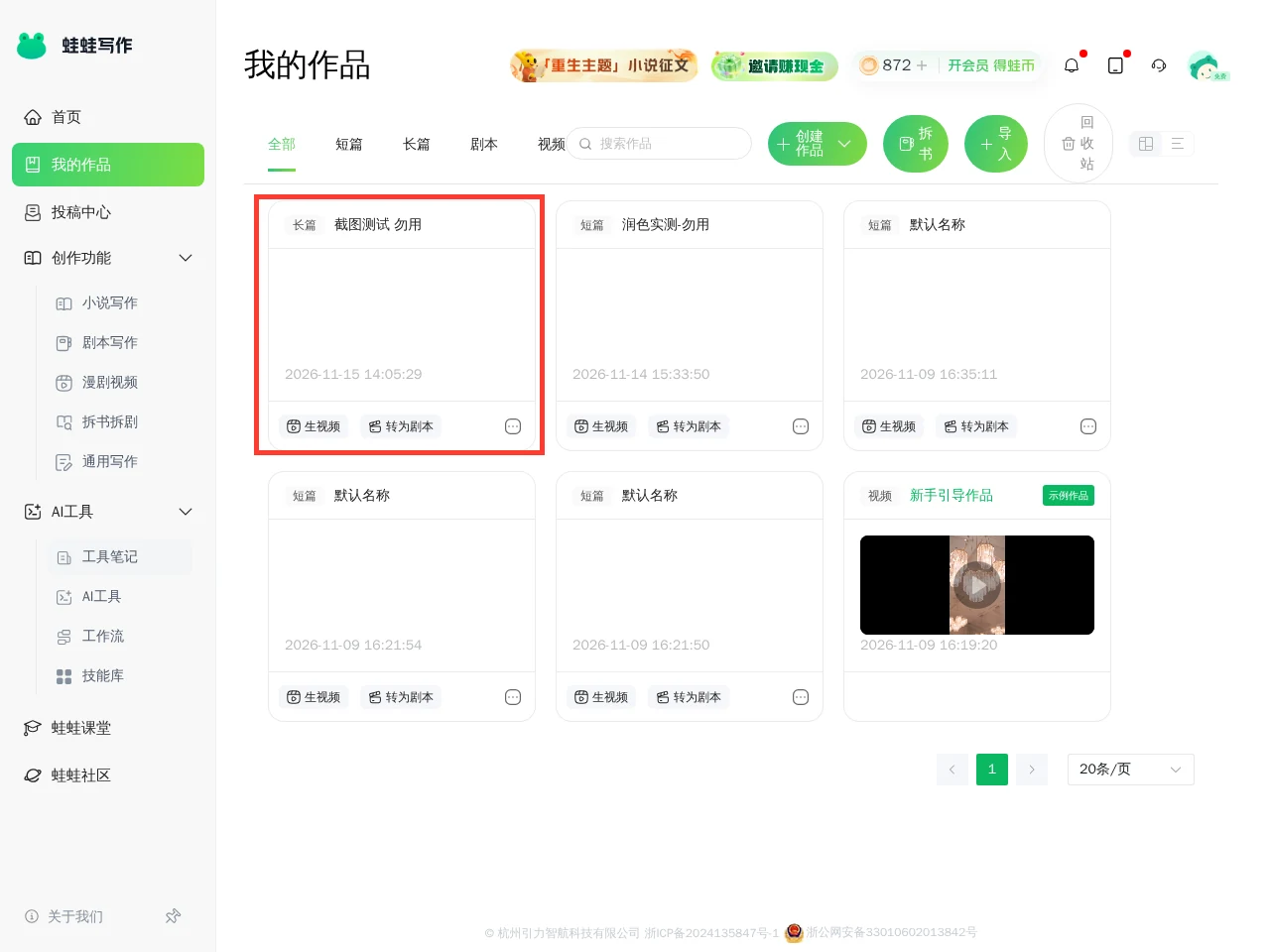
蛙蛙寫作的章節順序靠改章號來調:在正文頁左側“細綱管理”的章節菜單裡點“編輯名稱”,改完再用“一鍵重排序號”把整卷編號重排...
2026-11-16