
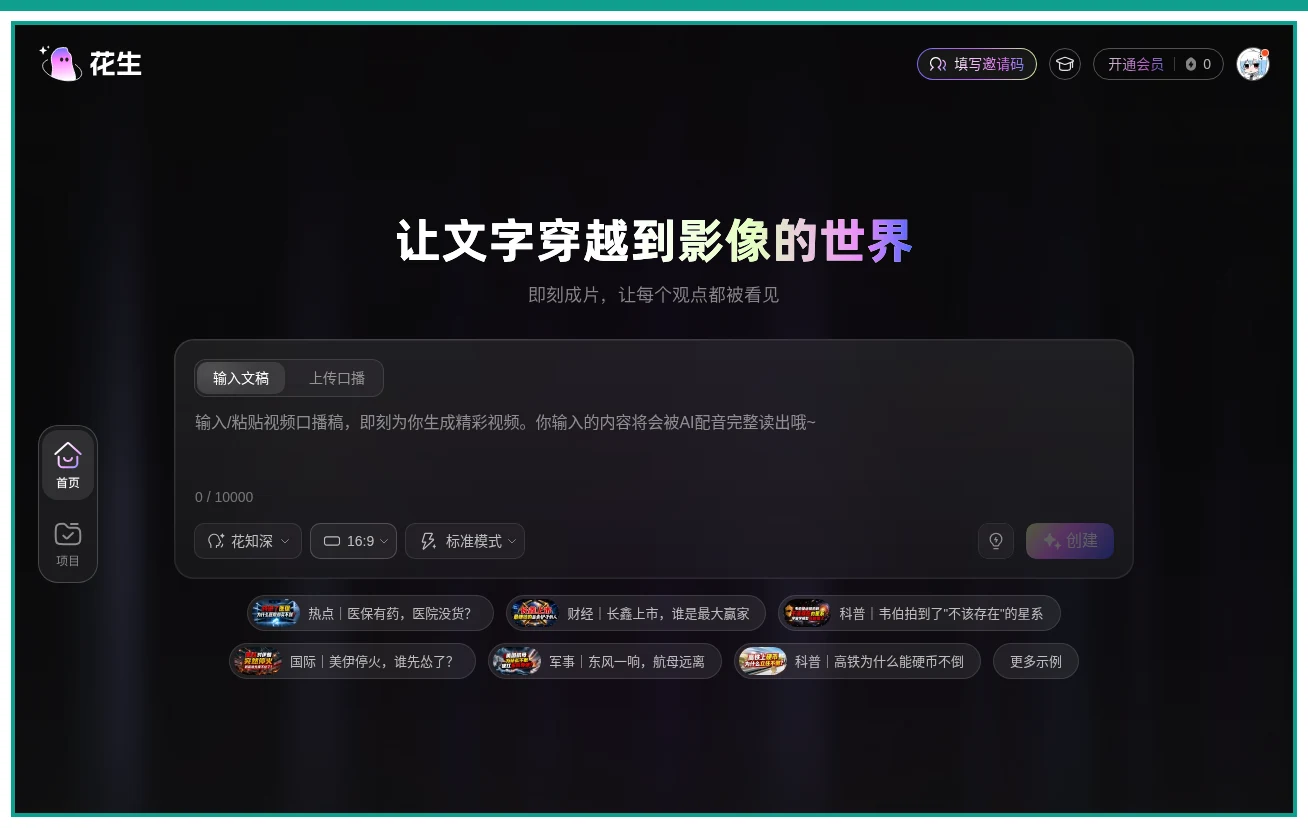
入口在成片編輯頁右側“音樂”,點開後先看面板裡的曲目名稱,再換曲、調音量。背景音樂不在首頁,文稿框和創建按鈕只管生成,成片後才出現。登入後打開成片項目才能看到,右上角有頭像和退出登入,先確認帳號在登入態。不需要音樂時,音樂音量拉到0。
還沒帳號?立即註冊,註冊後在成片頁設定花生AI背景音樂。
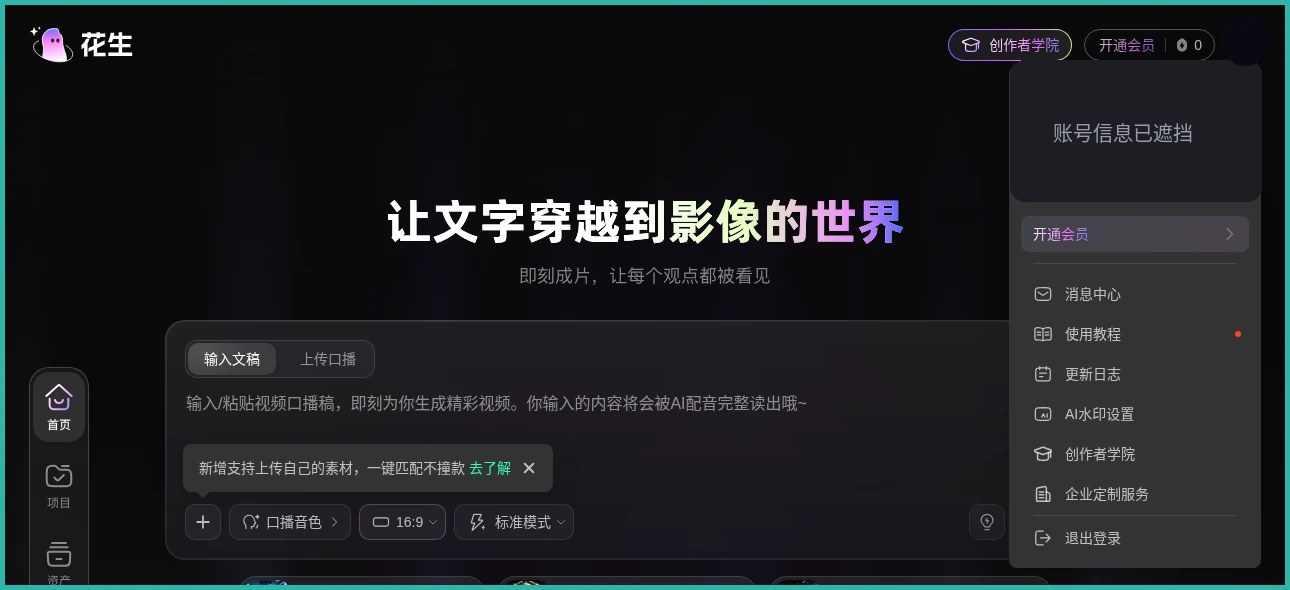
點“音樂”後,面板顯示曲目和音量控制。先確認面板裡有曲目和音量條:有曲目名說明已經帶音樂;沒有曲目名,進入下一步換曲。曲目和音量要分開看:有曲目但音量是 0,匯出後聽不到;沒有曲目但音量有值,也不會有音樂。音量先不要拉滿,背景音樂是鋪底,口播是主聲。
先按自動剪輯影片的四條入口走到成片頁;編輯器左側是分鏡字幕,中間是影片預覽,右側是工具和素材區。背景音樂入口在右側工具欄,不在頂部“編輯裁剪”裡。
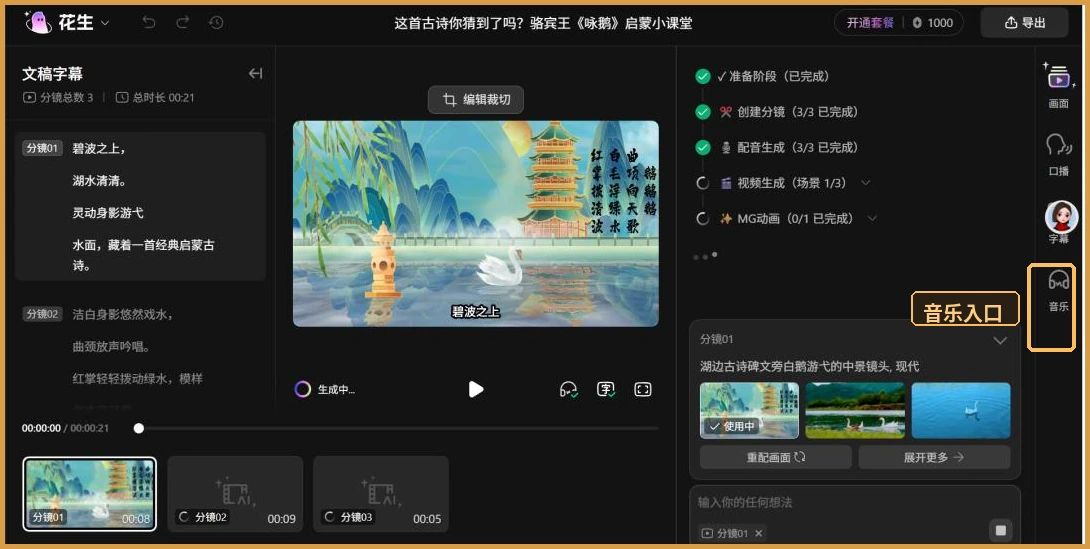
面板裡的操作只改音樂軌,分鏡、口播和字幕不動。改完回到中間預覽,從段首播放,確認音樂沒有蓋住口播。
換曲在成片編輯頁完成,不要回首頁創建項目。
換曲隻影響音樂軌,不用重新生成分鏡,也不用重新配音。如果只想換片頭和片尾的曲子,也在這個音樂面板裡換,不要在分鏡裡刪畫面。選好後先留在編輯頁,等音量調完再匯出。
音量調節以口播為準。先播一段有口播的內容,把背景音樂調到人聲之下;畫面裡帶本地素材的現場聲時,音樂再降一檔;不需要音樂時,把音量拉到 0。
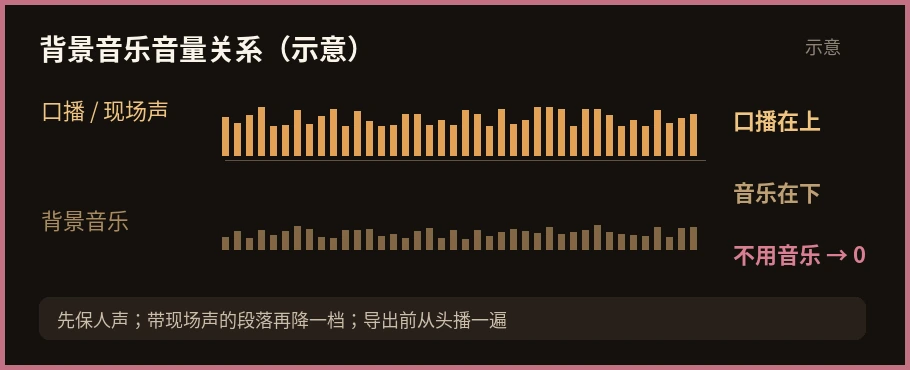
調完不要只在中間預覽聽。從頭播一遍,檢查開頭、轉場和結尾:開頭音樂蓋住口播,就把音樂音量降下來;結尾音樂變大,就回到面板再調。旁白停頓和轉場前後各聽一遍,這兩處要確認音樂沒有壓過口播。
確認後按影片怎麼匯出的流程匯出成片,匯出後在播放器再看一遍,確認背景音樂還在。匯出前把進度條拖到開頭,不要只檢查結尾。
不用。換曲在成片編輯頁完成,只改音樂軌,分鏡、口播和字幕保留;換完回到預覽播放確認,再匯出。
不會。背景音樂和配音是兩條軌,調音樂音量不會重配口播;如果改了字幕並觸發重新配音,先看配音有沒有變,再決定是否撤回。
先回編輯頁看音樂音量是否被拉到 0,再看預覽播放時有沒有聲音;預覽有聲、匯出無聲,換播放器再試,沒有就再匯出一次。
花生AI改字幕顏色,入口不在首頁,也不在配音面板,而在成片編輯頁右側的“字幕”工具:打開“換字幕”面板,在字幕樣式裡點色塊...
2026-11-21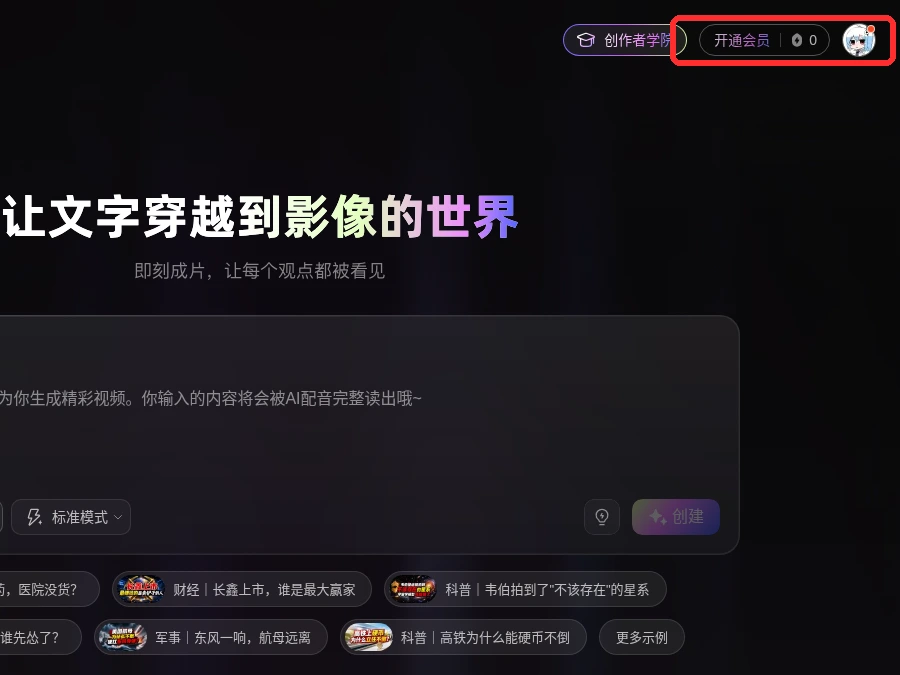
花生AI 克隆聲音的入口不在設定裡,藏在首頁輸入框下方那顆“花知深”下拉里。點開切到“我的克隆音色”,按開始克隆錄十秒自己的...
2026-11-20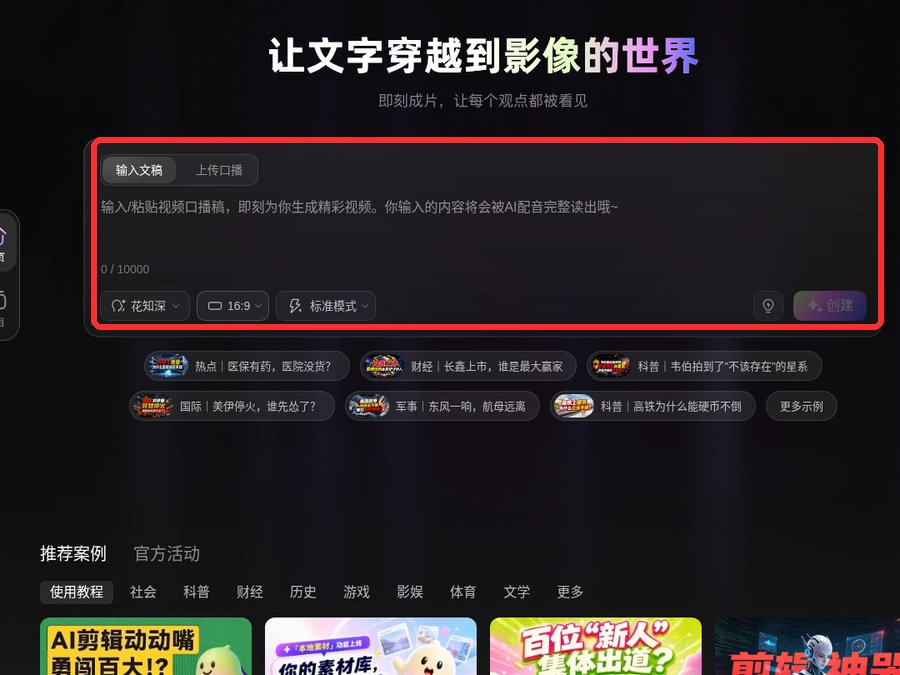
花生AI 自動剪輯的入口在首頁兩個頁籤:輸入文稿貼 200 到 10000 字,上傳口播傳音訊或 docx,選好音色、畫幅、模式點創建,...
2026-11-18
花生AI的長句拆法:把長句拆成一句一個意思,每句只留一個動作或判斷,再貼進“輸入文稿”框。花生AI按文稿切分鏡、配音和字幕...
2026-11-17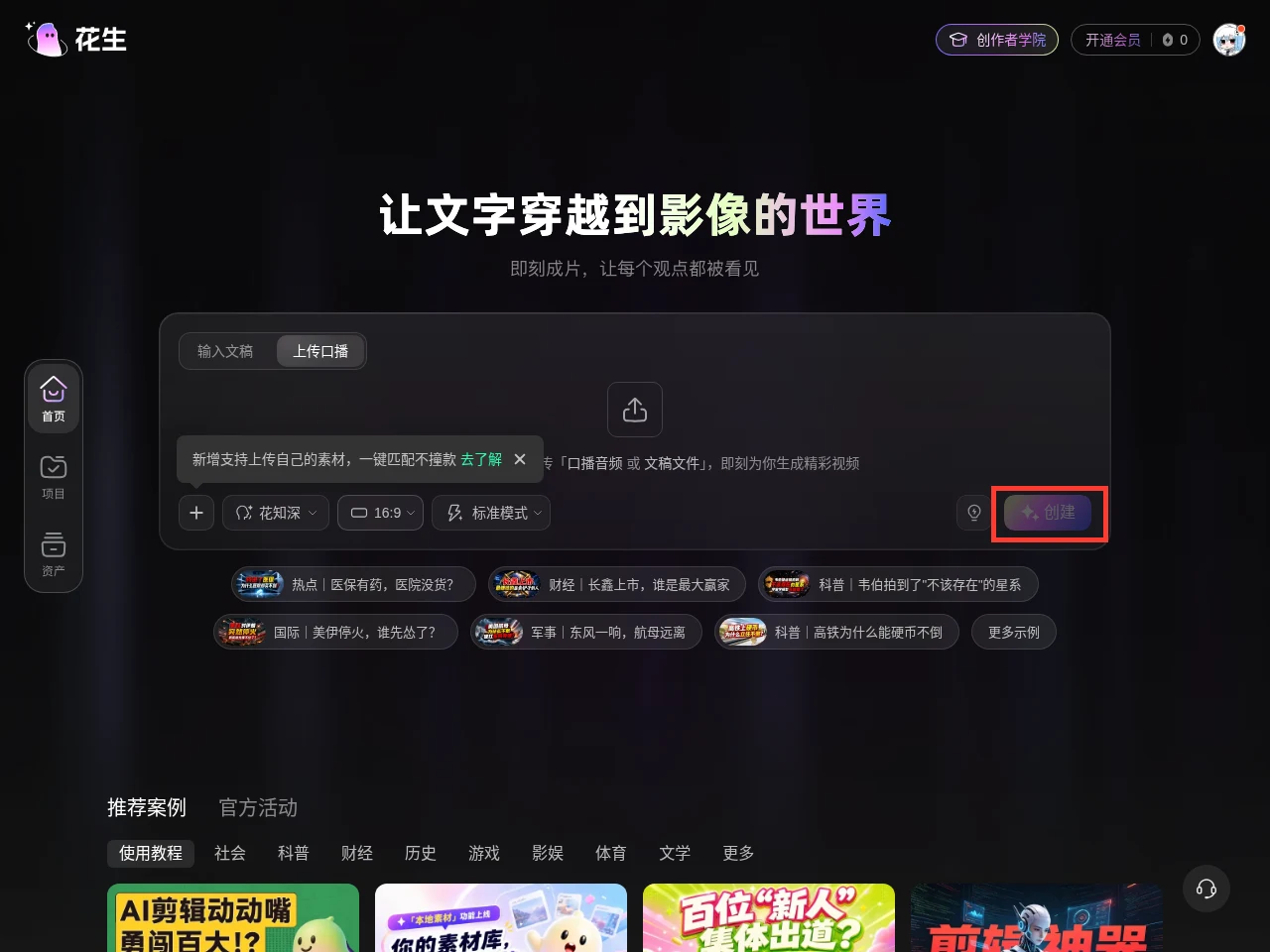
花生 AI 的影片匯出靠成片頁上的“下載成片”,點下載成片就把 MP4 存到電腦本地。帳號剩餘花生米是 0 的時候,點“創建”先彈“花...
2026-11-16