
在訊飛智文裡,思維導圖生成PPT的步驟是先儲存導圖再生成。導圖沒有儲存時,右上角“生成PPT”只彈出“請先儲存”,不會進入大綱頁。下面按頁面順序走一遍:儲存導圖、轉成文字大綱、確認PPT大綱、選擇範本並生成頁面。
還沒帳號?立即註冊,登入後打開 AI 思維導圖,按儲存導圖、確認大綱、選擇範本的步驟生成 PPT。
打開訊飛智文後先登入,登入方式選微信掃碼。點右上角頭像,帳號面板顯示 Free 標識和帳號菜單。
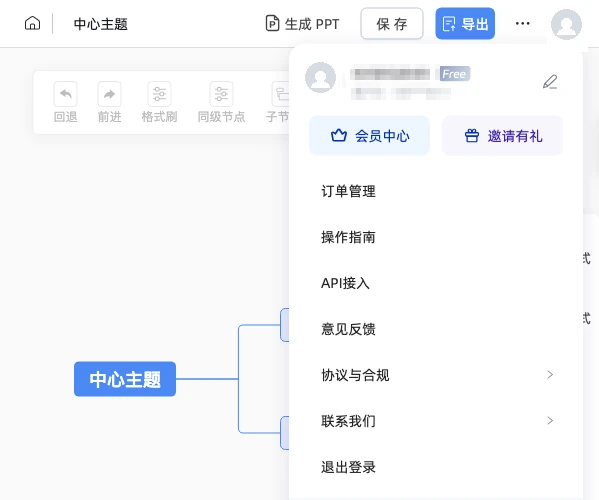
登入後進入 AI 思維導圖,打開一張導圖。編輯器頂部有“生成 PPT”“儲存”“匯出”,畫布中間是中心佈景主題和分支佈景主題。
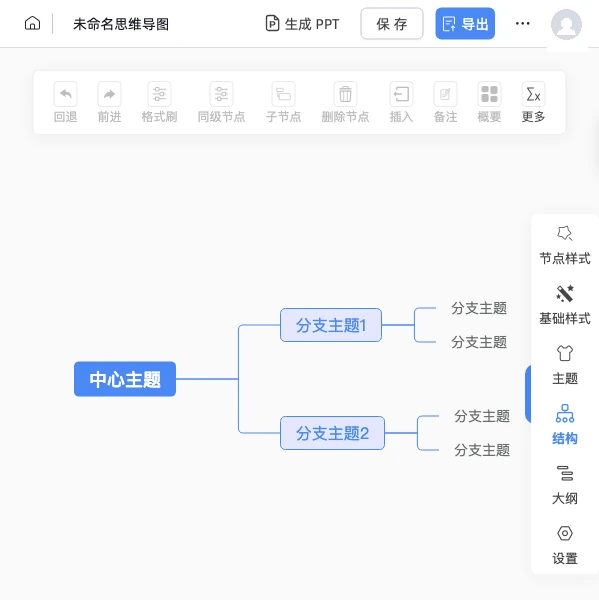
從導圖編輯器開始,先處理儲存,再進入大綱。
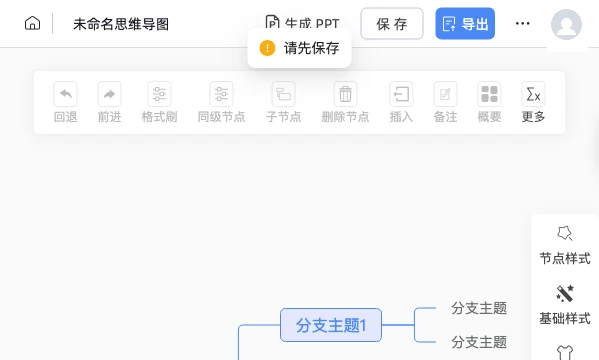
直接點“生成 PPT”。未儲存時,按鈕下方只彈出“請先儲存”,頁面不會跳轉。
回到頂部點“儲存”。儲存後頁面提示“儲存成功”,頂部標題變為導圖的中心佈景主題。
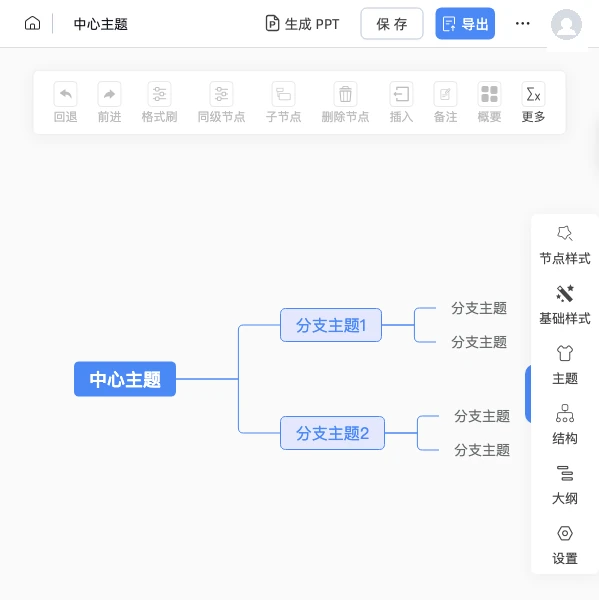
再點“生成 PPT”。頁面跳到“文字生成PPT”,導圖內容轉成帶 # 和 ## 的大綱文字。
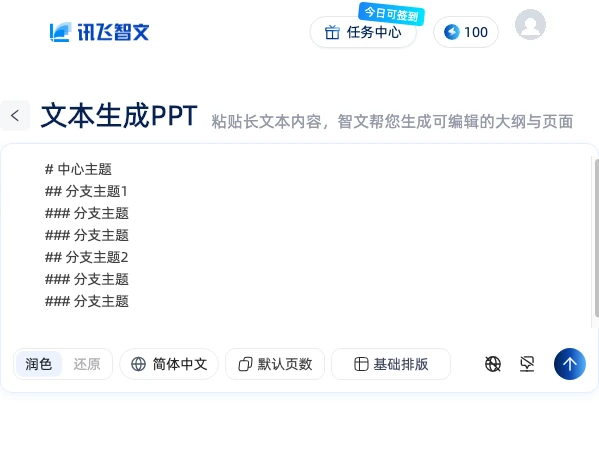
“文字生成PPT”頁只是中間步驟,提交後才進入PPT大綱。
點右下角箭頭按鈕。頁面進入“確認您的PPT大綱”,左側是頁面列表,右側是封面、目錄、章節和正文標題。
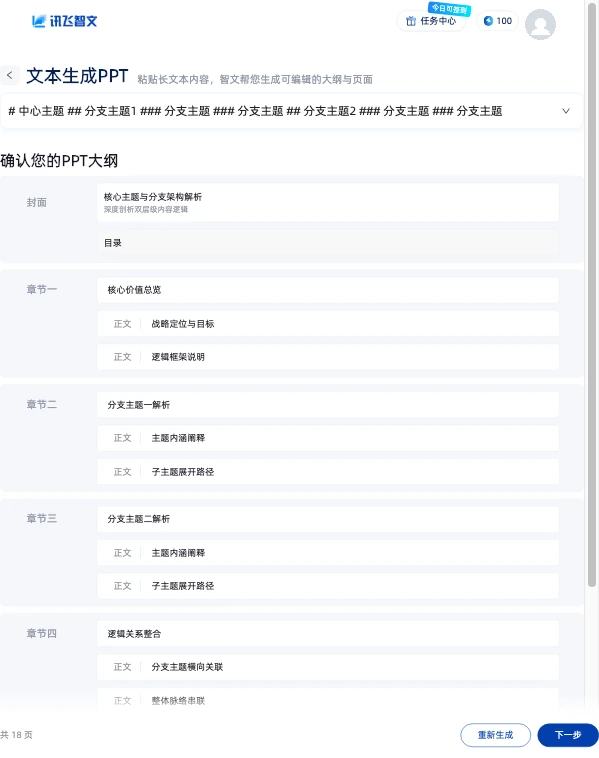
逐頁檢查大綱。標題需要改就改;這次大綱共 18 頁。改完點“下一步”。
大綱確認後進入範本頁,範本決定頁面版式,內容仍按大綱生成。
在“選擇你的範本”頁選範本。頁面頂部有“範本/自定義”,下面有行業、風格和顏色篩選。
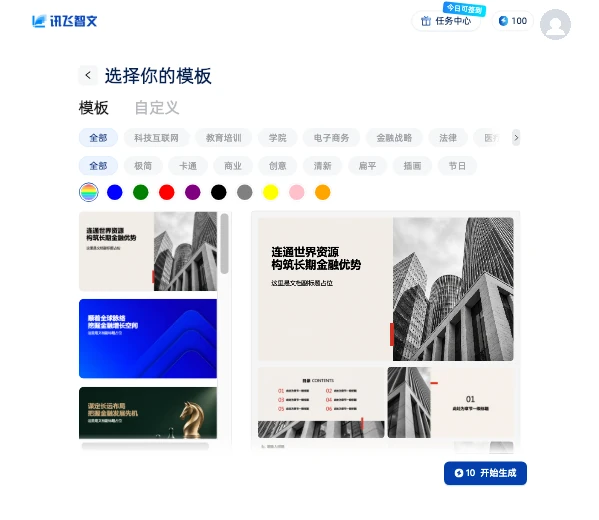
點“10 開始生成”。按鈕上的 10 表示這次消耗 10 積分。頁面顯示“正在生成中,請耐心等待”,左側縮略圖逐頁出現。
生成完成後進入 PPT 編輯器。左側是 18 頁縮略圖,中間是當前頁。
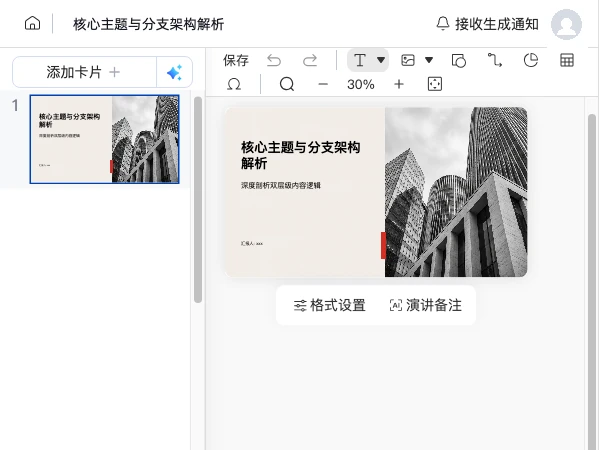
翻到正文頁檢查內容。示例第 7 頁顯示“佈景主題內涵闡釋”,頁面上的文字和圖形可以繼續改。
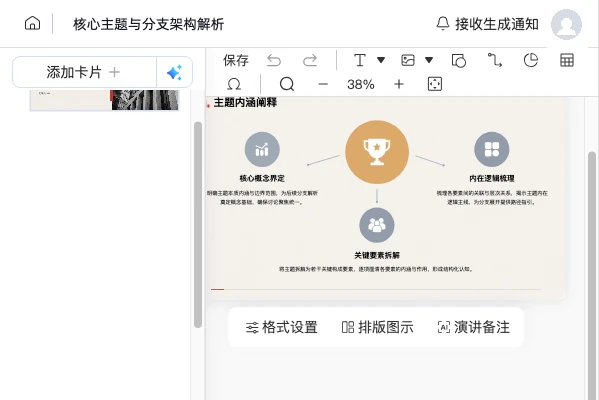
生成後可以改文字、換版式、增刪單頁。頁面頂部有“儲存”,作品會進入檔案庫。生成前帳號積分是 100,生成後是 90,和按鈕上的 10 對應。
導圖還沒有儲存。先點頂部“儲存”,出現“儲存成功”後再點“生成 PPT”。
能改。確認大綱頁的封面、目錄、章節標題和正文標題是輸入框,改完再點“下一步”。
範本頁按鈕顯示“10 開始生成”,這次生成扣 10 積分。帳號積分在右上角頭像面板裡檢視。
除了訊飛智文,二狗PPT、AiPPT、iSlide、創客貼也能處理 PPT 生成或版式設計。
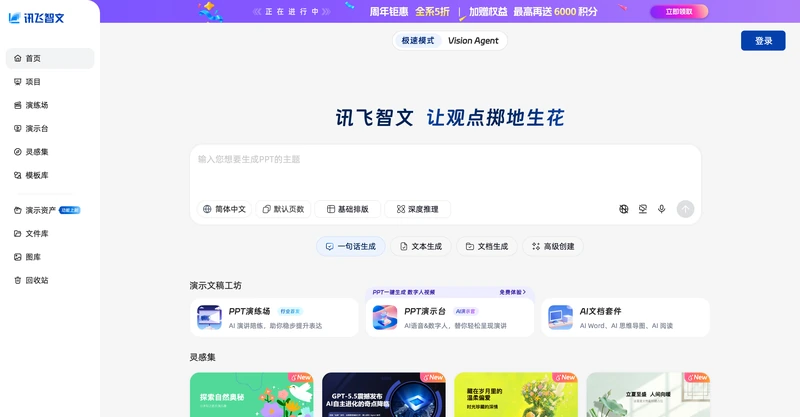
訊飛智文PDF轉PPT用首頁“文件生成”入口:上傳PDF,選“還原”,確認大綱後生成,在編輯器右上角下載PPTX。路徑是用文件生成,不...
2026-11-21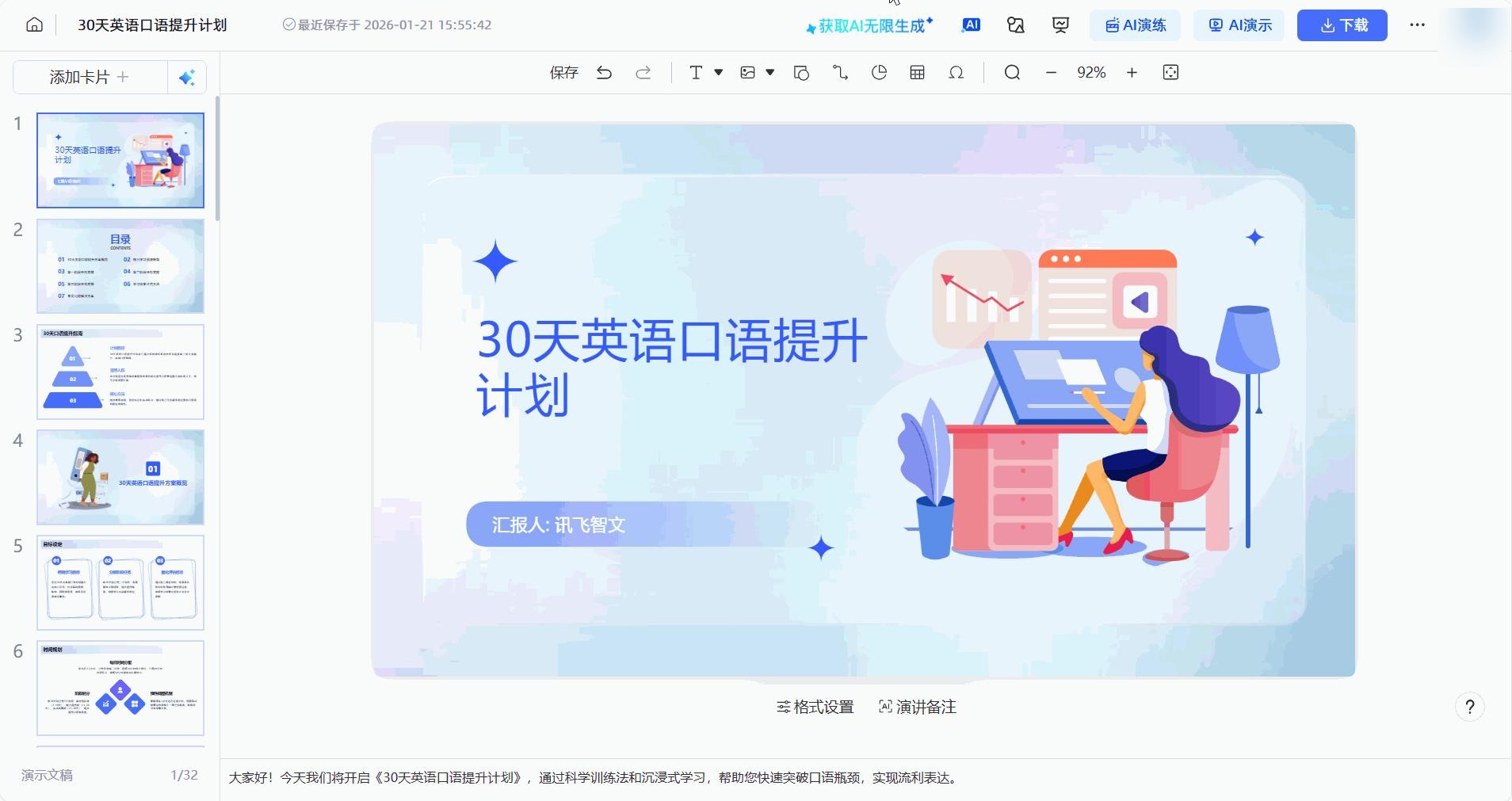
訊飛智文怎麼修改PPT?生成後改文字、換版式、增刪單頁 訊飛智文修改PPT不用重新生成:先在左側縮略圖選中要改的頁,再點文字...
2026-11-20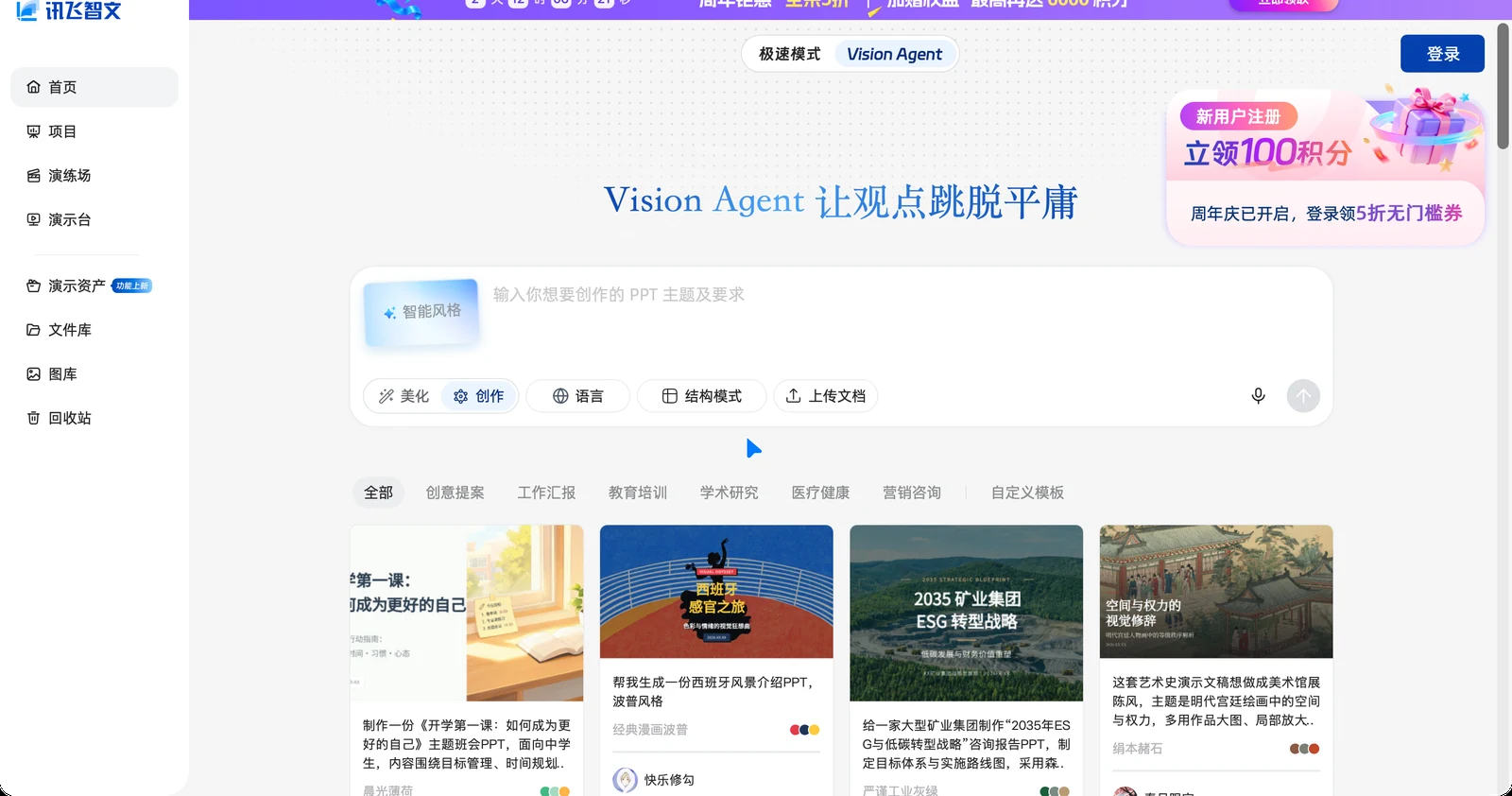
訊飛智文用範本生成PPT,入口在首頁輸入框下面的範本分類:先點“工作彙報”這類範本分類,再點一張範本看底部逐頁縮略圖,確認...
2026-11-18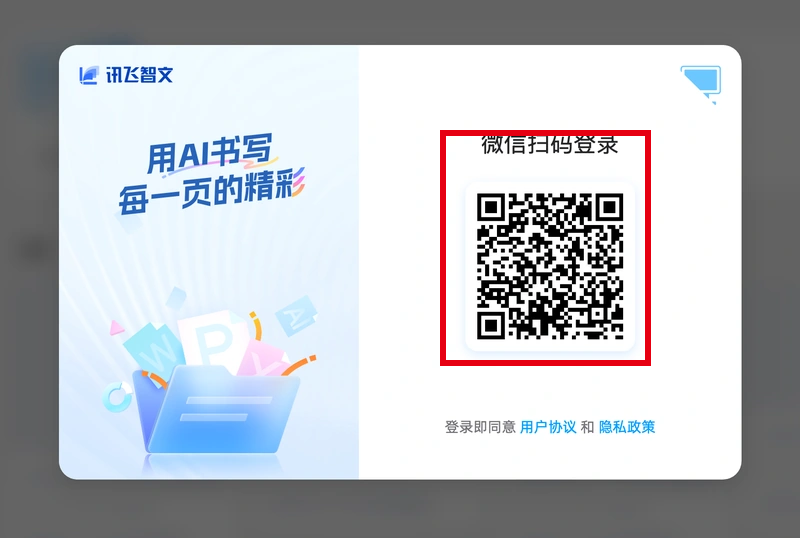
訊飛智文的AI閱讀不在首頁輸入框,入口藏在首頁演示工坊的AI文件套件裡。點進去先選本地檔案或檔案庫,上傳後系統會自動總結...
2026-11-17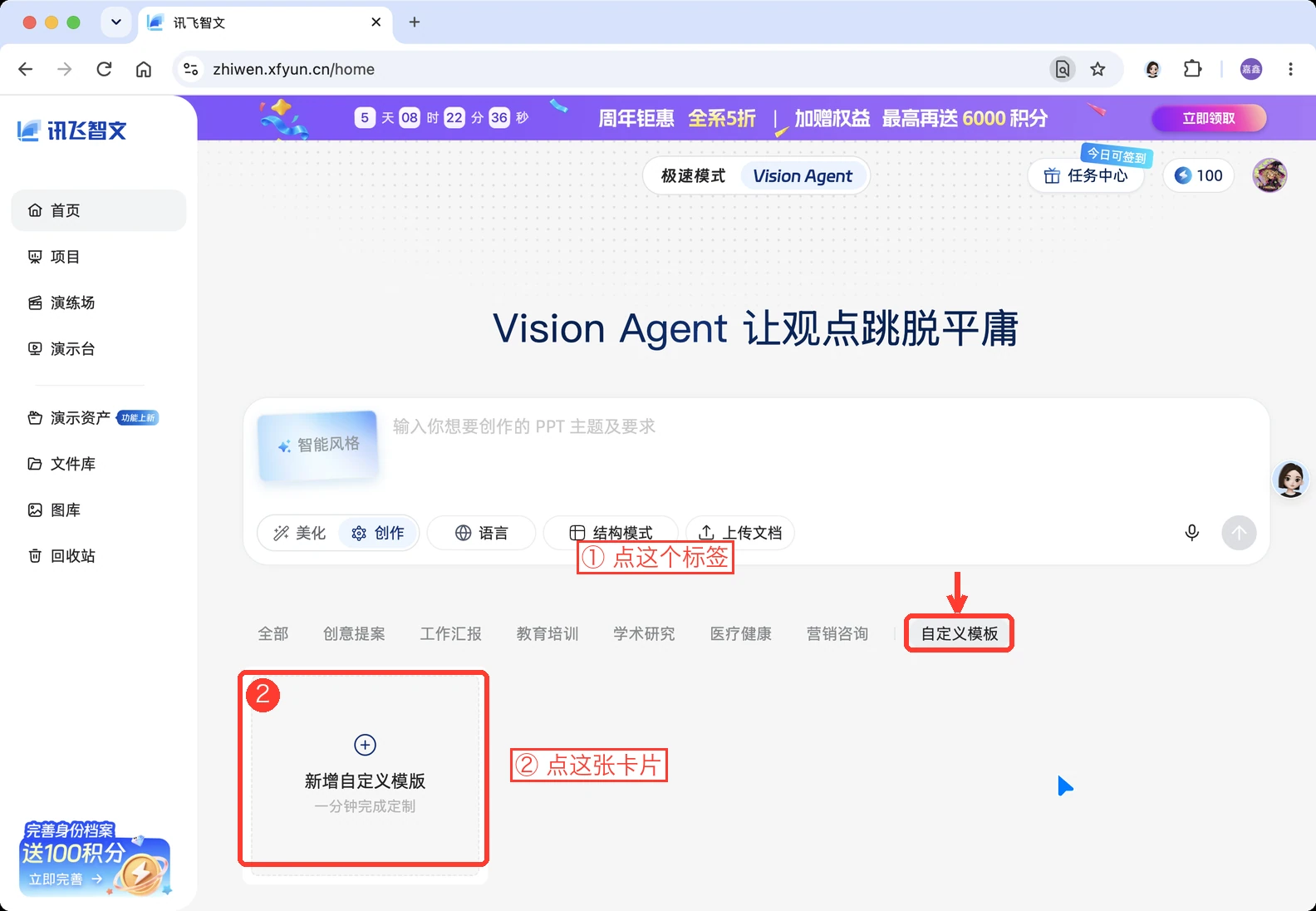
訊飛智文匯入自己的範本,入口在首頁範本分類那一行的末尾,“自定義範本”。切過去,點“新增自定義模版”,傳一份 PPTX,解析完...
2026-11-15