
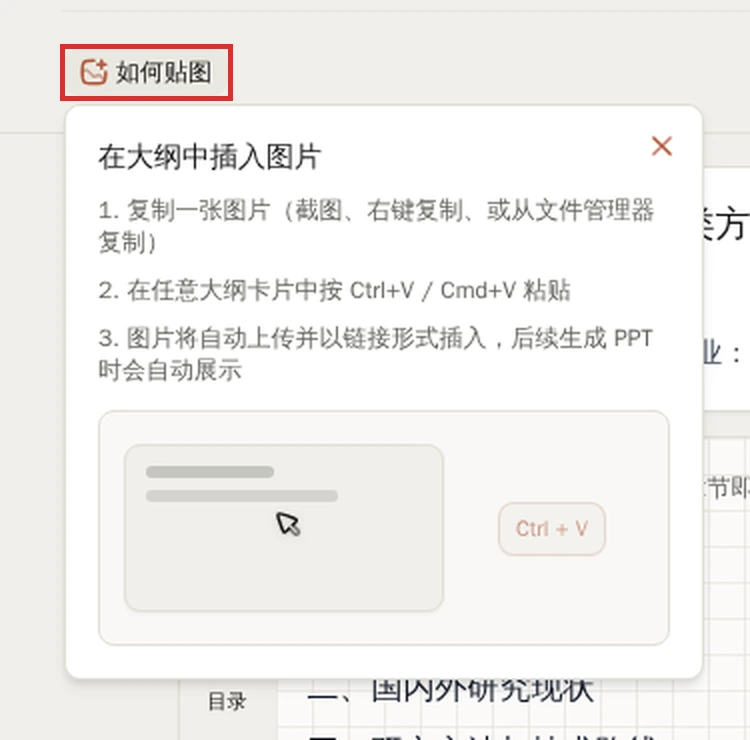
二狗PPT匯入圖片要在“編輯大綱”完成:先登入打開項目,把圖片複製到剪貼板,點任意卡片正文按 Ctrl+V,粘貼進正文後自動上傳成連結,生成PPT時顯示。粘貼成功後看到的是圖片連結,不是縮略圖。預覽PPT頁沒有圖片按鈕,圖片位置由範本版式決定;要手動拖曳或縮放,匯出PPTX後在PowerPoint或WPS裡調。
還沒帳號?立即註冊,登入後在編輯大綱把圖片粘貼進卡片正文。
打開 2dogppt.com,點右上角“登入”。登入方式有微信登入、手機號登入和觀猹登入,選一種完成。登入後頁面進入“我的 PPT”。
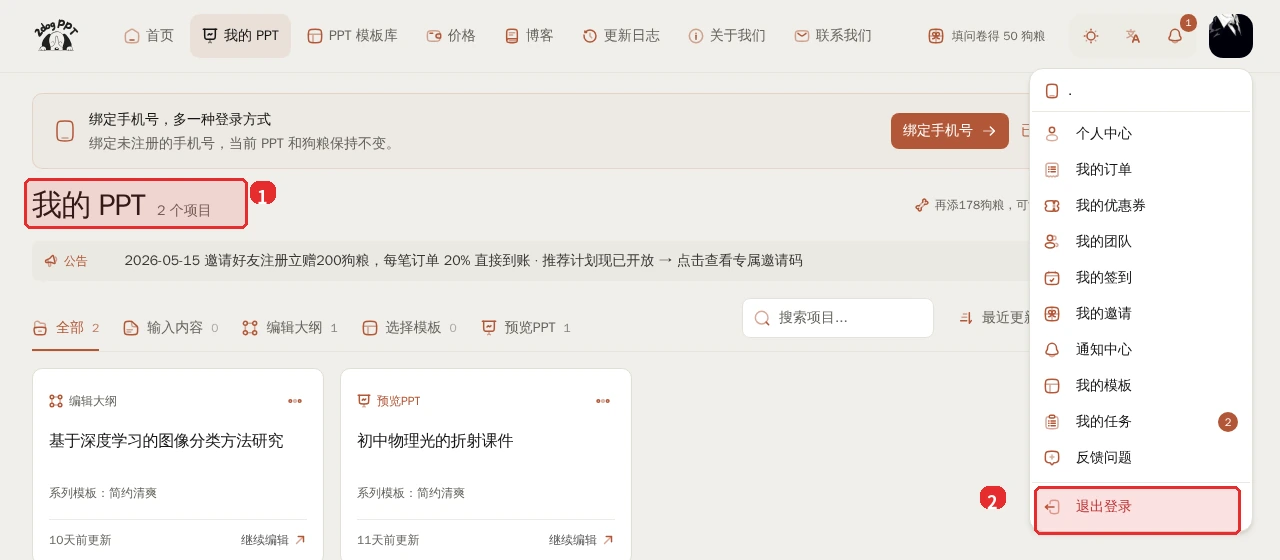
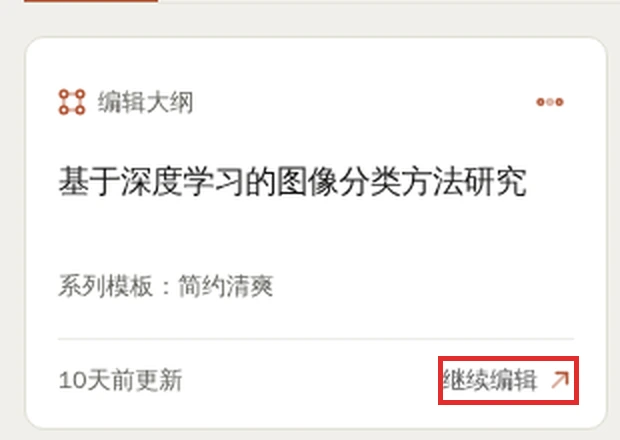
進入編輯大綱,頁面左上角有“如何貼圖”。頁面上沒有“上傳圖片”按鈕,操作入口就是卡片正文裡的粘貼。
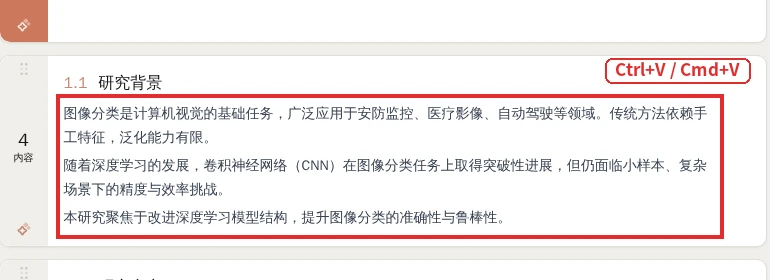
粘貼成功後看到的是連結,不是圖片縮略圖。連結是圖片佔位,生成後由範本排到頁面上。卡片裡有文字時,圖片連結插在光標處,正文其他內容不變;不要把連結刪掉,刪掉等於刪掉圖片。
網頁端貼完圖,圖片由生成時的版式排到頁面上,預覽頁沒有調整位置的拖曳入口。要手動改大小和位置,用手機端或匯出 PPTX 處理。網頁端 PPTX 匯出要按頁面套餐提示解鎖,PDF 不能改位置。
只想改圖片位置,先確認項目當前在哪個端打開;手機端插入和網頁端貼連結是兩個入口,改之前先看清頁面。
先看光標是否在卡片正文裡,沒有光標時瀏覽器不接收粘貼。再看剪貼板裡是不是圖片,複製檔案路徑或圖片檔名,粘貼出來是文字。還不行就換 Chrome 或 Edge,把圖片右鍵複製,或先粘貼到微信、Word 再複製一次。
網頁端粘貼走瀏覽器剪貼板,截圖和 JPG、PNG 都能複製。手機端相冊插入支援 JPG、PNG、WEBP。GIF、HEIC 先在本地轉成 PNG 或 JPG,再粘貼或插入。
回到編輯大綱,刪掉卡片正文裡的圖片連結,再重新生成PPT。預覽頁已經生成的頁面不會自動更新,只刪大綱裡的連結,舊頁面裡的圖片還在;要讓圖片消失,刪連結後重新生成。要換圖,也是先刪舊連結,再粘貼新圖,重新生成。
二狗PPT 的報錯按階段分三類:上傳階段、生成階段、匯出階段。狗糧按任務實際跑到哪一步結算,停在提交前的報錯不產生消耗,...
2026-11-08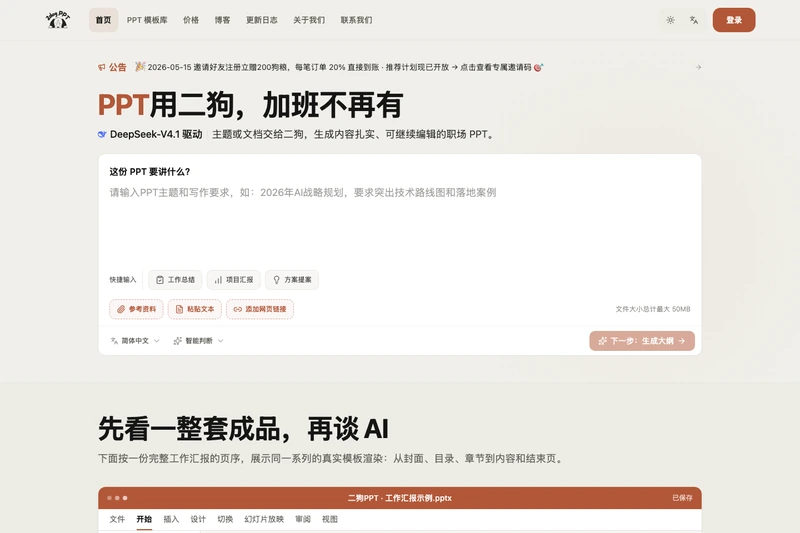
二狗PPT 生成的稿子能不能對外用,要拆成三層看:文字內容、範本版式、字體和配圖。三層裡只有第一層預設歸你,後兩層各自有...
2026-11-07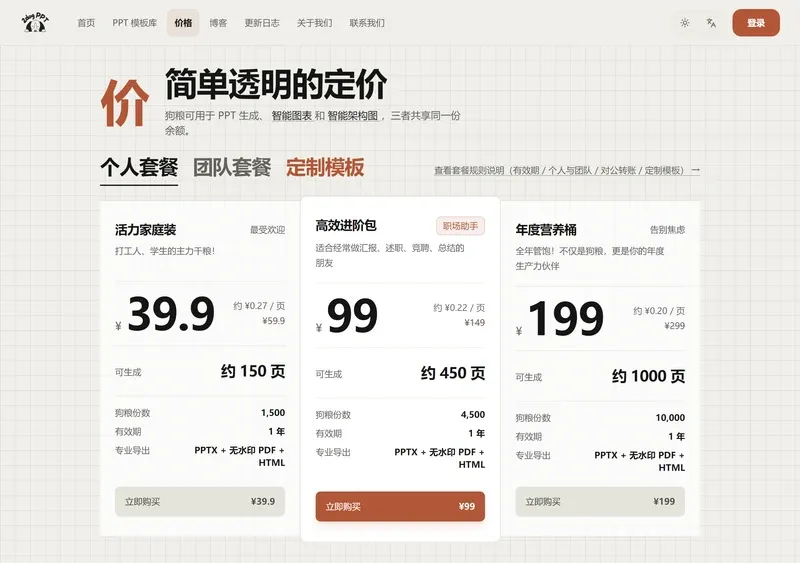
二狗PPT 由零壹矩陣(北京)科技有限公司運營,京ICP備2025156408號-3,京公網安備11011402055493號。它的價格頁標題直接寫“...
2026-10-30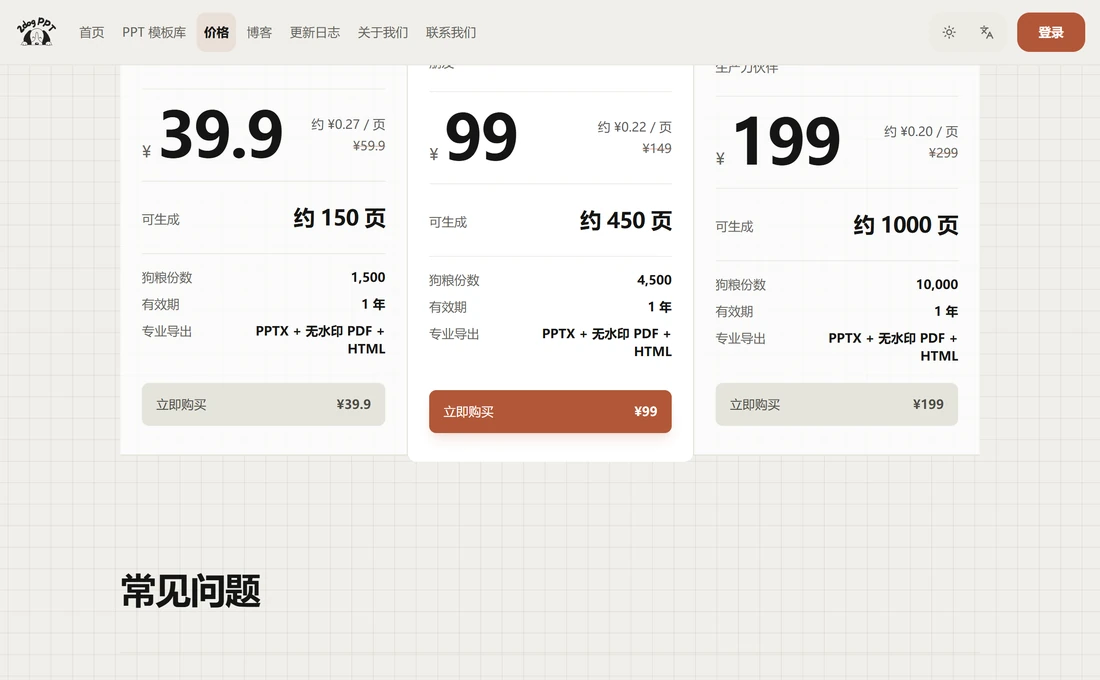
按官方定價頁的口徑,一頁 PPT 約消耗 10 份狗糧,20 頁就是 200 份左右,這是含大綱生成在內的總消耗。二狗PPT 的狗糧不是會...
2026-10-28二狗PPT 註冊不填表單,點右上角登入,彈層裡選微信或手機號,登入就送 200 狗糧,註冊零門檻,也沒有包月包年,用多少扣多少...
2026-10-27