
SkildArt批次換色不在工具箱的“產品換色”,入口是工作台的商品批次換色Skill。上傳純色底圖,一條指令寫多個SKU色值,Agent拆成多張生成卡;確認張數和積分後生成,再逐張看紋理、褶皺和邊緣殘留。
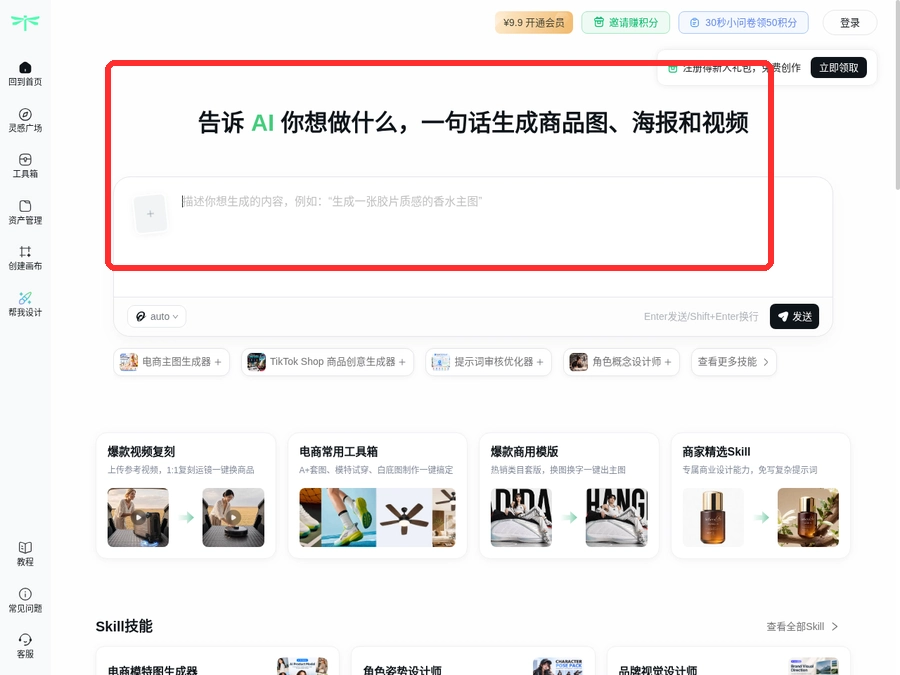
還沒帳號?立即註冊,登入後在工作台搜“商品批次換色”Skill,按下面的步驟做多SKU批次換色。
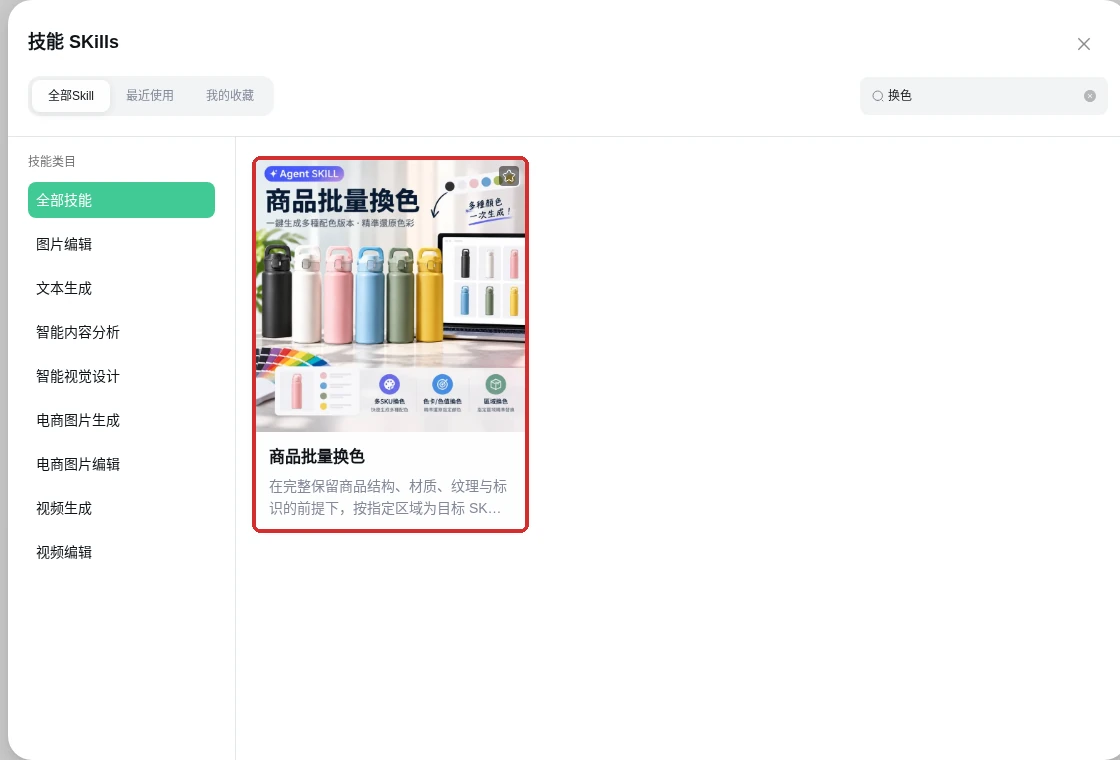
進工作台後,點左側“Skill技能”右側的“檢視全部Skill”。搜尋框輸入“換色”,結果裡選“商品批次換色”。工具箱裡的“產品換色”一次處理一張,多SKU色值從批次Skill進。
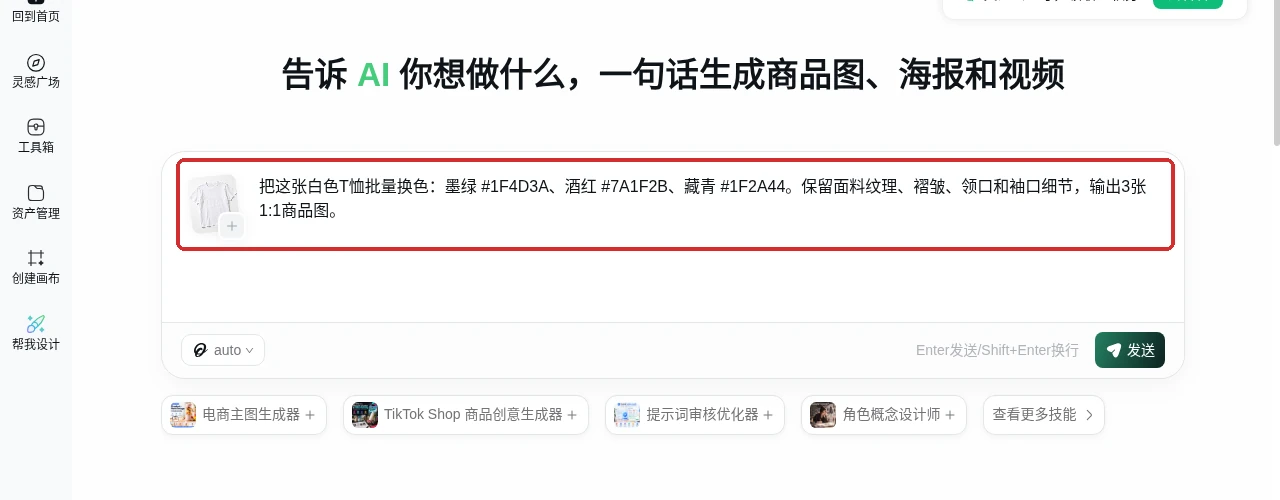
點輸入框左側加號,選“本地上傳”,把商品底圖掛進對話。底圖用純色背景,商品主體不要裁到邊緣;上傳成功後輸入框左側出現縮略圖。接著在輸入框裡一次寫清顏色、張數、比例和保留項。
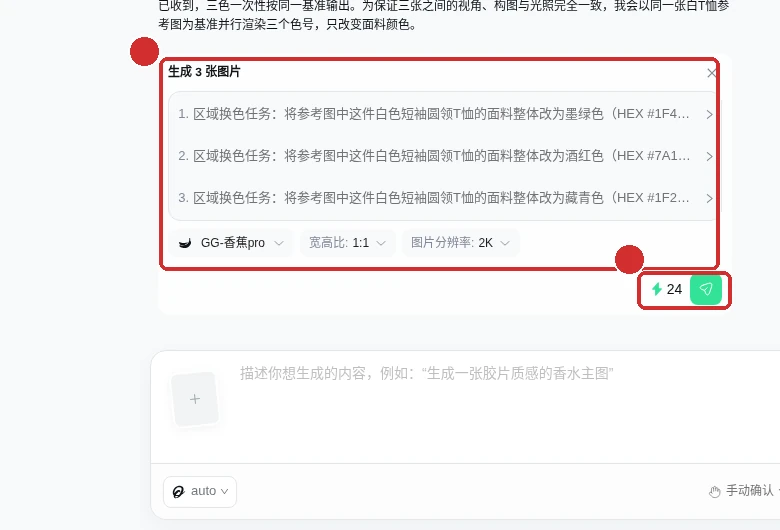
發送後Agent先返回“生成N張圖片”的方案卡,不直接出圖。每張卡對應一個色值;卡底顯示模型、寬高比、解析度和積分。本次三張1:1、2K顯示24積分,單張顯示8積分。執行模式是“手動確認”時,還要點卡片右下角綠色發送按鈕。
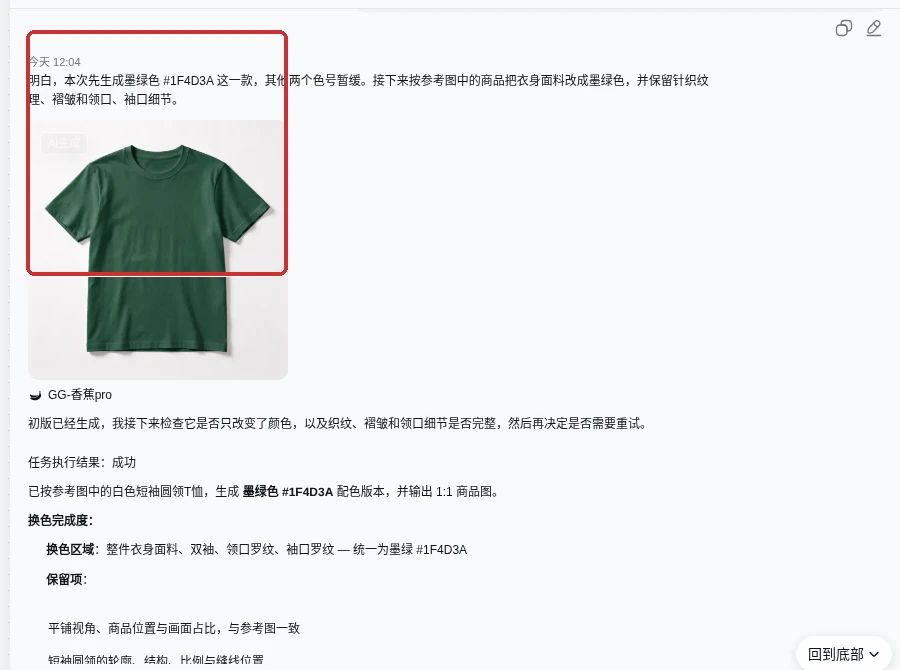
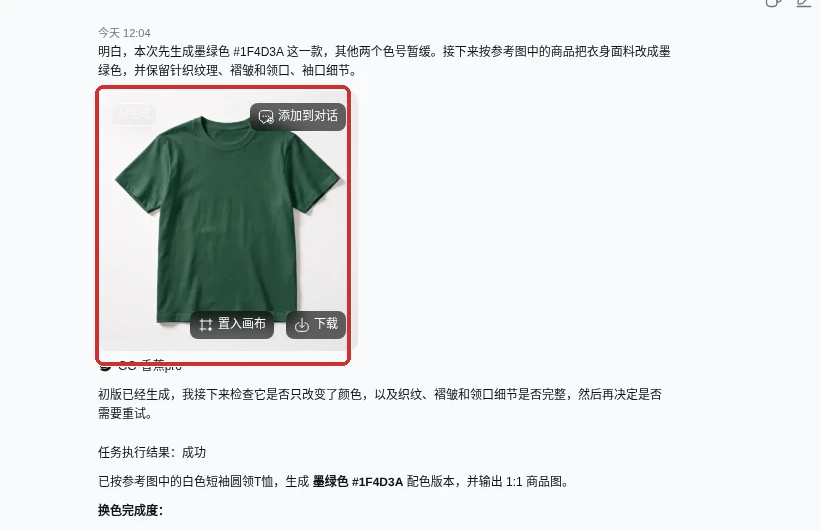
生成完成後先看結果圖,再看“任務執行結果”。按四個點檢查,任何一項不對就回同一對話改色值或補限制,不要直接下載。
結果圖下方有“下載”“置入畫布”“新增到對話”。下載拿到成圖;置入畫布繼續排套圖;新增到對話把這張圖作為下一輪參考。要補酒紅和藏青,在同一對話裡寫“繼續生成酒紅 #7A1F2B 和藏青 #1F2A44,沿用剛才的視角、構圖和光照”,不用重新上傳底圖。
SkildArt 生成 A+ 詳情頁入口不在首頁輸入框,在左側工具箱的商品圖分類下。點開 A+詳情圖,傳產品圖,填商品名和賣點,選套...
2026-11-18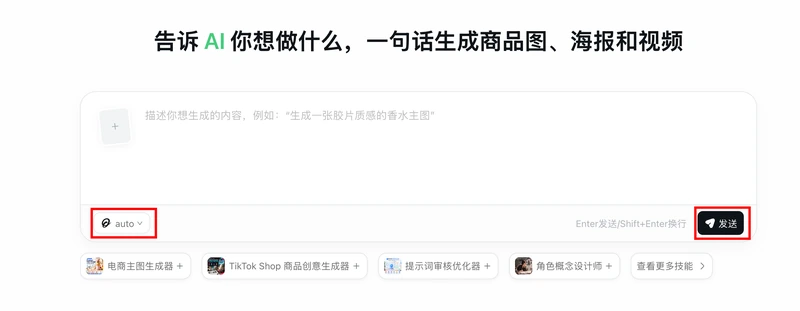
六類:純白底主圖、功能圖、場景圖、尺寸圖、對比圖、包裝圖,圍繞同一個 ASIN 一次排完。這句是工作台裡“亞馬遜商品圖套系生...
2026-11-14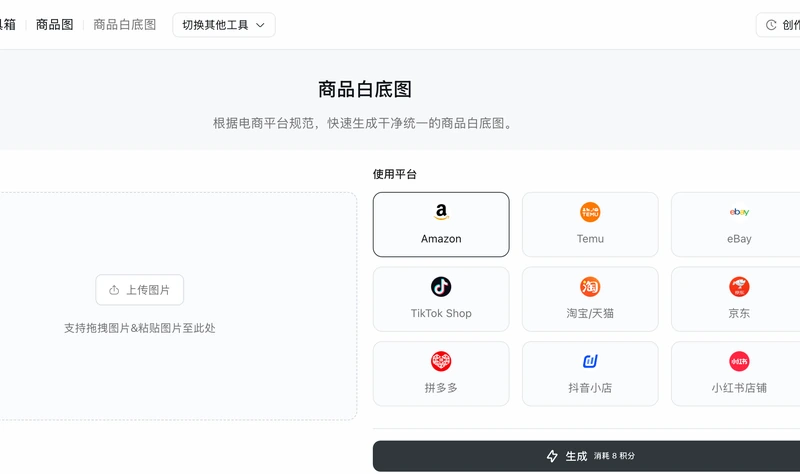
在 SkildArt 的電商工具箱裡,商品白底圖和摳圖是並排的兩項。白底圖給的是換了白背景的成片,摳圖給的是去掉背景的主體。 還...
2026-11-13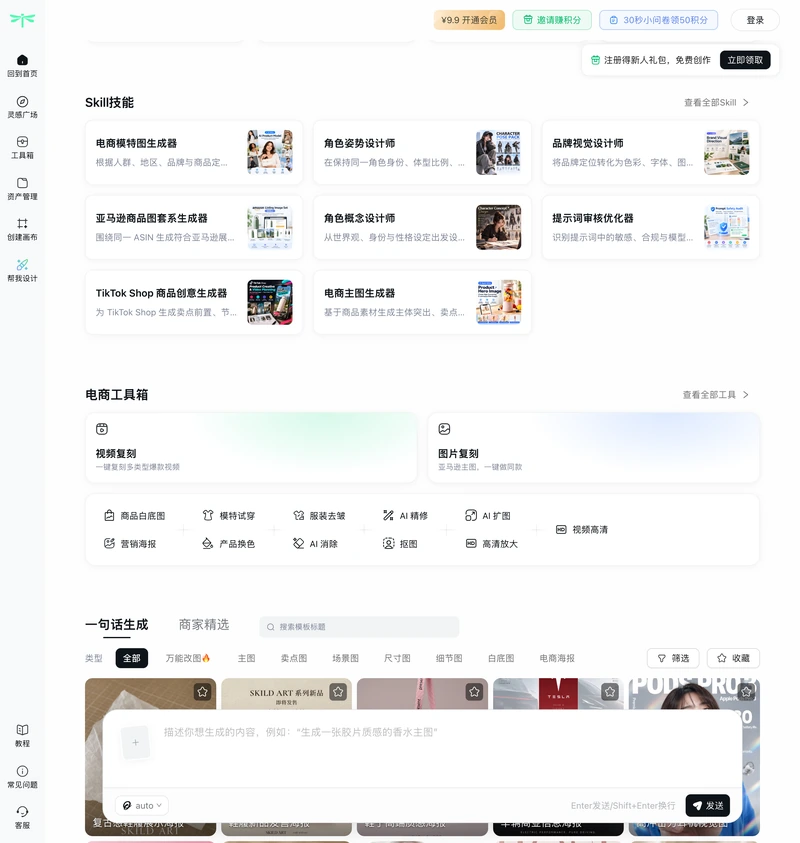
SkildArt 首頁把能力分成兩塊:上半是 Skill 技能,一行一個問題場景,點開按條件生成一整套圖;下半是電商工具箱,一行一個...
2026-11-12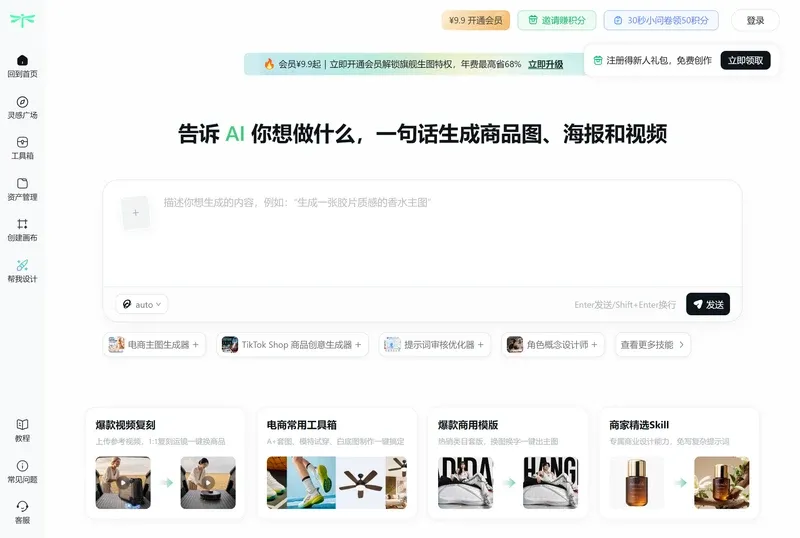
SkildArt 中文名“思可達”,運營主體是深圳思故得科技有限公司,官網頁腳寫“© 2026 深圳思故得科技有限公司 版權所有”,備案號...
2026-10-30