
iSlide免费版能下模板、能试AI生成,但次数和范围都有限。官网写的是“登录即享多重免费权益”,免费额度要给AI生成,模板只放开一部分,剩下的按会员走,边界在哪下面逐条说。
1.打开 https://www.islide.cc/ ,看右上角;
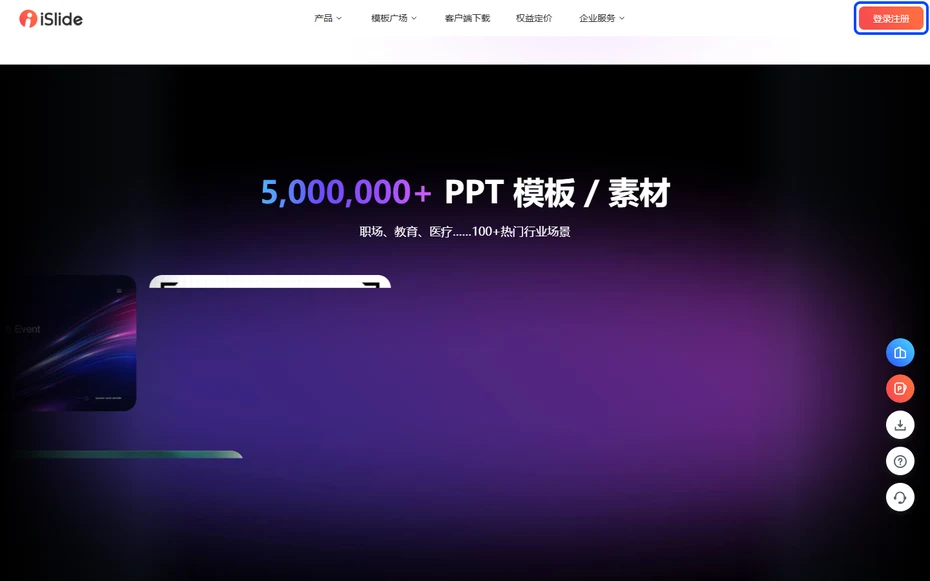
2.点右上角橙色的“登录注册”;
3.登录后回首页,顶部那条会显示已领到的免费权益;
4.权益包含三项:AI 生成 PPT 的免费额度、部分会员模板的限时下载、个人云空间。
模板库总量标着 5,000,000+ 套,覆盖职场、教育、医疗等 100+ 热门行业场景,全部原创设计。这里面只有一部分对免费用户开放,会员模板会带标记,点下载时提示要开通。免费能下的是基础款,够做一份普通汇报,想找设计感强的封面和图表页,基本都在会员那一侧。
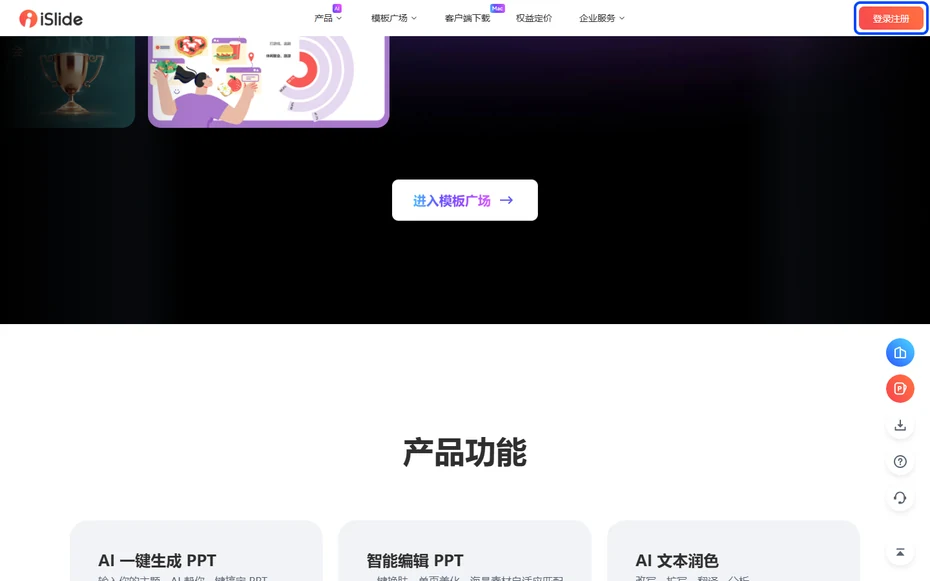
AI 生成 PPT 给了一定额度的免费试用,用完按会员或积分续。这个额度不分新老用户,登录账号就有,但会随活动调整,具体数字以你登录后看到的为准。要试的话先用免费额度跑一份完整稿,看看出的版式合不合自己的审美,再决定要不要付费,别一上来就买年费。
插件装上以后,基础的排版、对齐、批量替换这些功能不受限,装完就能用。真正卡人的是模板下载和 AI 生成这两块,一个限范围一个限次数。也就是说,免费用户完全可以用它当排版工具,只是别指望免费拿到整套高质量模板。
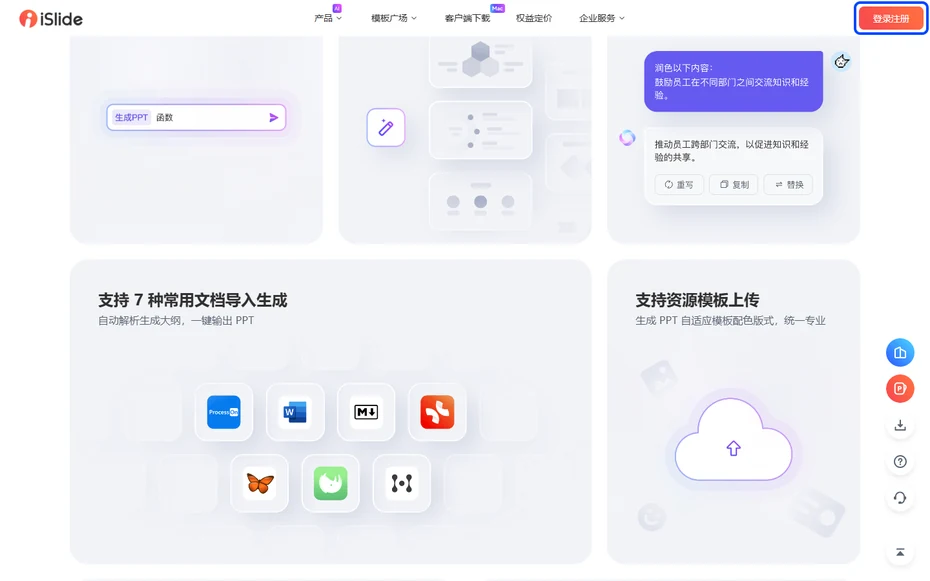
会员买的是两样:全库模板的下载权,和更高的 AI 生成次数。设计稿这部分价值更实在,5,000,000+ 里挑得出来能直接用的页面,省下的是找素材的时间。次数则是给高频用户准备的,一个月做一两份的人,免费额度基本够,不必为次数付费。
想清楚自己缺的是模板还是次数:缺模板就看会员,缺次数就先算一下免费额度够不够撑完这个月。
导出的文件本身不带 iSlide 水印,插件是在 PPT 里做编辑,导出还是走 Office 或 WPS 自己的导出。要留意的是模板里的素材,个别会员模板里的图片带版权标识,免费用户下载到这类素材可能带来源标注。做正式交付前把素材换掉,比事后解释省事。
免费给的 AI 生成次数按活动规则走,有的按月刷新,有的是一次性发放,官网没有把这条写死在某个页面。最准的办法是登录后看额度提示里有没有写“本月剩余”这类字样,有就是月度刷新。别把某次活动送的额度当成长期额度,用之前先确认一次。
浏览模板广场不登录也能看,点下载会要求登录。插件装上以后,部分基础功能不登录也能点,但 AI 生成这类要走账号额度,必须登录。所以想正经用,先注册一个账号,用手机号或微信都行,注册完免费权益自动到账,不用额外领。
是一回事,同一套账号权益,网页端和插件端互通。在网页上开通的会员,插件里登录同一账号就能用;反过来在插件里买的,网页上也能下载会员模板。区别只在入口,权益本身不分端。买之前在哪边看到的价就在哪边买,两边活动价可能不同。

打开你需要导出的PPT文件,确保已安装并登录iSlide插件。在菜单栏找到iSlide选项卡,点击工具菜单下的”导出图片”...
2026-10-17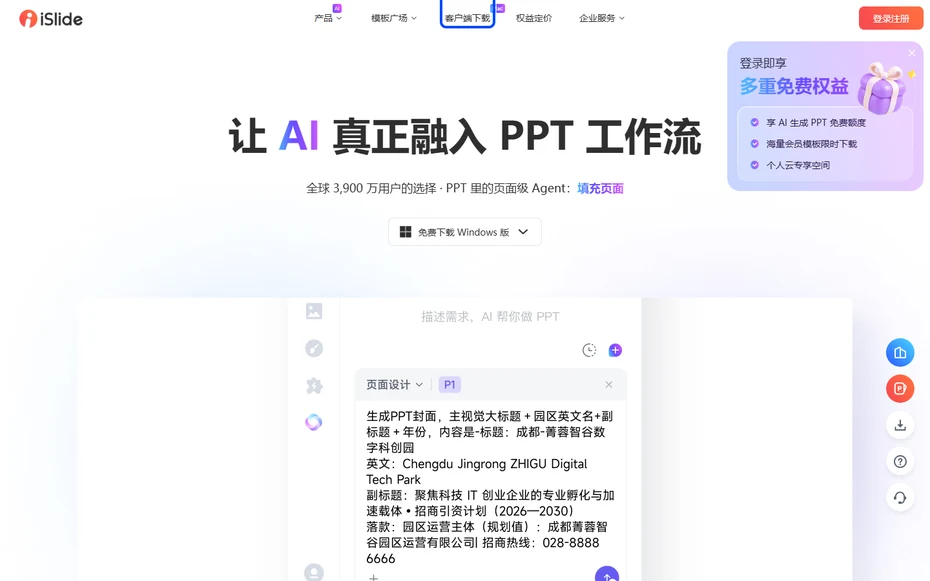
iSlide插件随Windows客户端一起装,装完打开PPT,菜栏多出一栏iSlide。先下客户端,再在PPT里找到那一栏,插件不能单独装,也...
2026-10-26
iSlide 装完不会单独开一个窗口,它是选项卡形式挂在菜单栏的,打开任意一个 PPT 就能看到。看不到这一栏就去加载项里重新勾...
2026-10-26
iSlide官网入口是islide.cc,PPT美化插件。我上班每天都要做PPT,以前一页一页排版要一下午,现在用iSlide插件一键美化,十分...
2026-10-10
我第一次找iSlide官网,是为了赶一份周会汇报,想在PowerPoint里直接找模板和图标。官网入口是islide.cc,下载页是islide.cc/...
2026-10-12