
PixTV 的剪辑功能不挂在首页,而是藏在画布的视频节点上:选中节点,工具条第 2 个图标就是视频剪辑,点开会生成一个剪辑节点,再点开始剪辑进入编辑器。PixTV 的剪辑全程不扣积分,剪完可以导出到画布,也可以直接下载。
画布里每段视频(生成的成片或自己上传的素材)都是同一种视频节点,鼠标移上去,节点上方弹出一排 13 个图标。从左数第 2 个“视频剪辑”就是入口,其余依次是替换视频、片段重拍、截取图片、提示词反推、视频裁剪、视频高清、视频延长、视频去字幕、音视频分离、添加到素材库、下载、全屏查看。
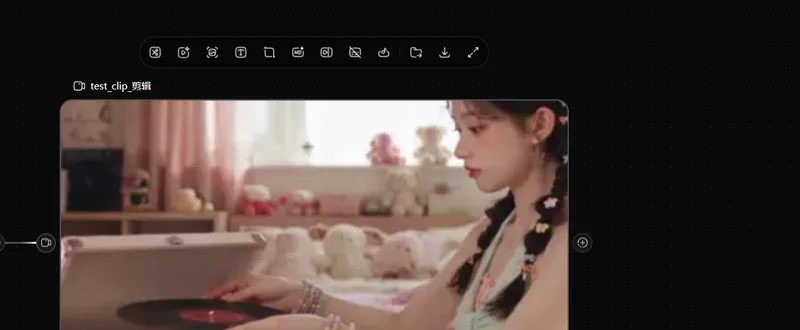
点“开始剪辑”进入“剪辑视频编辑器”,副标题写着它的用途:通过时间轴预览、编排、裁剪并导出当前节点的视频与音频素材。界面按位置分四块,认位置比记名字快。
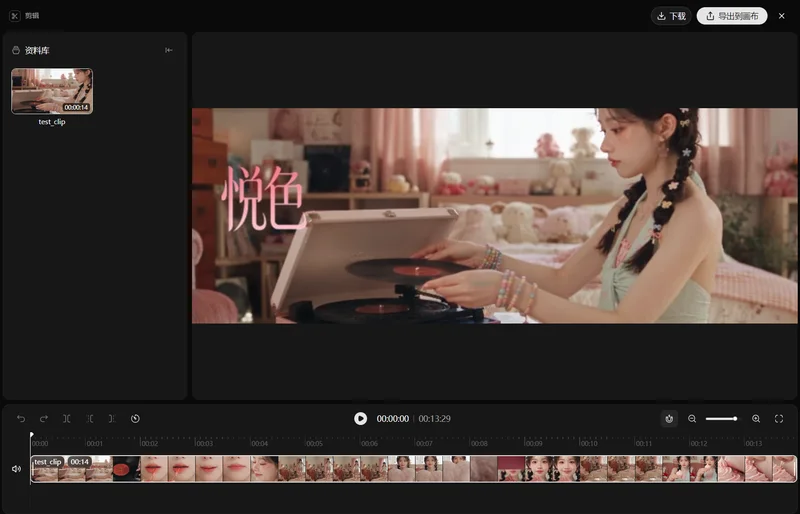
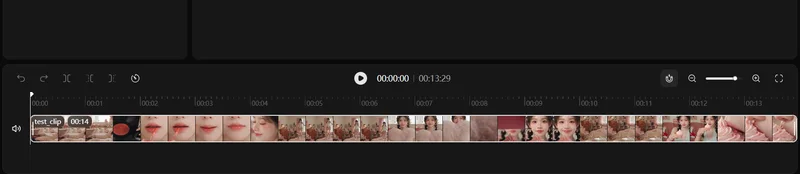
时间轴上方那排小图标是全部剪辑动作,从左到右是撤销、重做、分割、向左裁剪(保留右侧)、向右裁剪(保留左侧)、变速、播放、循环播放、帧吸附、缩小时间轴、放大时间轴、全屏、静音,片段两端还有起点和终点两个拖拽手柄。
编辑器顶部只有两个出口,用途不一样,别点错。
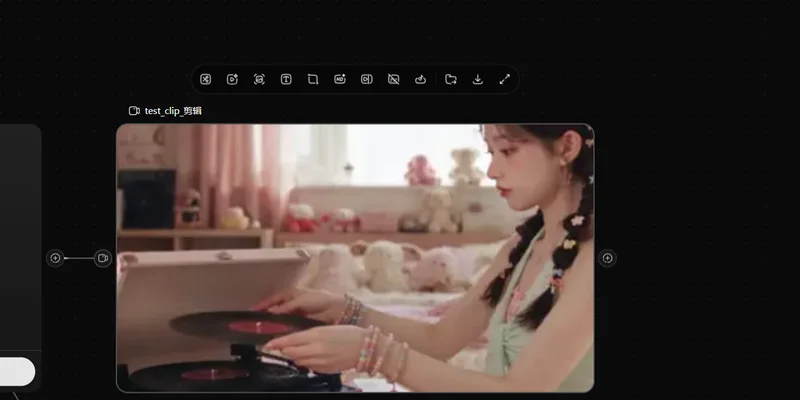
下载下来的就是原片本身,不重新编码:实测下载文件的 MD5 与素材源文件完全一致(6d8ac8f1…e073b),文件大小也一样。文件名不是项目名,是一串数字,例如 2116186236073938944.mp4,存完记得改名。导出位置和保存方法跟你浏览器、系统的默认下载设置走,PixTV 这边不提供另存为路径。
进编辑器、分割、裁剪、导出到画布,这几步都不走生成接口。实测全程积分余额没有变化,导出到画布只是把这条视频在新节点里挂一份,不是重新渲染一遍。真正扣积分的是生成新片段那一步,剪辑只是把已有的片子重新组织。
剪辑节点上的“添加到素材库”会把成片存进资源库,选好文件夹(角色、场景、道具、风格、音效或根目录)确认即可。之后在资源库的素材卡上点“更多操作”,同样有下载和删除两项,和节点上的下载拿到的是同一个文件。需要把声音单独拿出来做配音或字幕,走单独导出配音音频这条更省事,不用整段重下。
能删。剪辑节点是从原视频派生出来的,删它不会动原节点,也不会动素材库里存好的文件。反过来不行,删掉原视频节点会让剪辑节点的素材失效,所以先确认成片已经下载或导出到画布,再清理画布。删节点不扣积分,也不会连带删掉已经落地的下载文件。
不能。一个剪辑节点只装一条素材,时间轴也只认这个节点里的内容。想连剪几条,得在画布上分别点开各自的视频剪辑,生成多个剪辑节点,然后逐个进编辑器处理。多个视频节点可以一起选中做批量操作,但剪辑这一步仍然是一条一条来,不会合进同一个时间轴。
PixTV的积分包为什么被锁?因为会员失效了,积分包只能在会员有效期内消耗:锁住不是扣掉,余额还在账上,续费之后立刻恢复。...
2026-10-21
PixTV的模型能自己换吗?能,在生成面板里选,不是自动匹配:同一段提示词换模型,出来的画风和扣分都不一样。换模型之后提示...
2026-10-21
PixTV的MiniMax H3能做什么?主打一镜到底的长镜头:一段连续的镜头里人物和场景不切,适合需要沉浸感的段落。它的强项是连贯...
2026-10-21
PixTV的Gemini Omni Flash是什么?平台里的快出模型,主打出图出片快、扣分低:名字里的 Flash 对应的就是速度定位,适合试片...
2026-10-21
PixTV画布里的节点能批量生成吗?能,选中多个节点后按批量生成,一次提交一组。节点里右键也能单独提交某一个。批量提交前参...
2026-10-21