WorkBuddy远程控制怎么用?手机发一句话电脑自己执行
更新时间:2026-11-03 20:55:11 发布时间:4小时前 阅读:8次
WorkBuddy远程控制让手机接管电脑桌面,手指点哪里就等于点电脑的同一位置。简单的事在手机上打一句话就行,电脑端接着跑,只有必须点按钮、拖窗口时才进全屏。目前只有 Mac 支持,两端登录同一个账号,电脑开着机在线才能连。
WorkBuddy远程控制只支持Mac
Windows 版本还没上,官方只说即将上线。装之前先看两端版本对不对。
- 电脑端点左下角进设置,能看到「设备连接」就说明版本够了。
- 看不到「设备连接」,说明桌面端低于 5.9.3,去官网下新版重新装。
- 手机 App 在应用商店更新到 2.7.0 以上,低于这个版本首页没有「远程控制」入口。
- 两端必须登录同一个 WorkBuddy 账号,换号登录连不上。
WorkBuddy远程控制电脑端怎么开
电脑端只设置一次,之后不用再动。
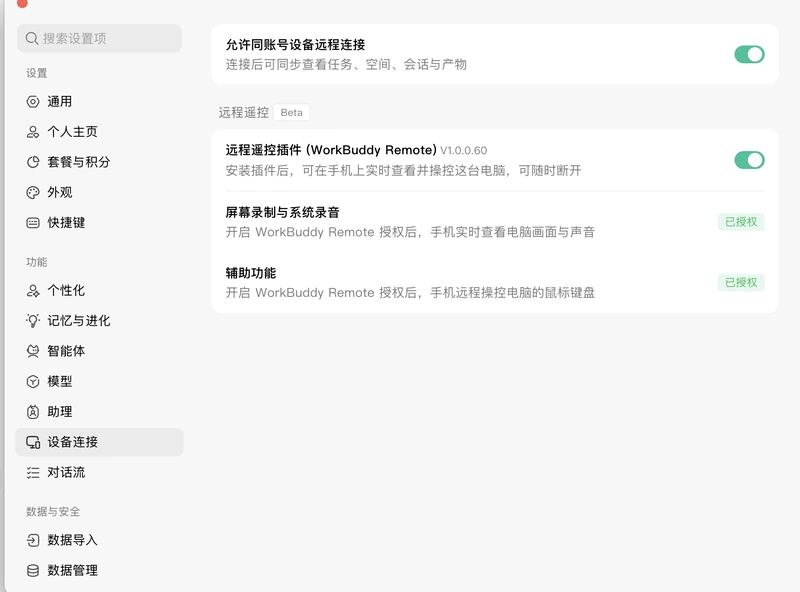 三个开关都打开,两项权限显示已授权才算完成
- 打开 WorkBuddy 桌面端,点左下角设置,找到「设备连接」。
- 打开「允许同账号设备远程连接」,关着的话手机连不进来。
- 点「安装远程遥控组件」,这是系统级组件,装完才能传画面。
- 进 macOS 系统设置,隐私与安全性里的「录屏与系统录音」勾上 Workbuddy Remote。
- 退回上一级,进「辅助功能」把 Workbuddy Remote 勾上,这两项不在同一页。
- 回到 WorkBuddy,打开「远程遥控插件」右侧的开关,变绿就完成了。
两项权限缺一项,结果不一样。只给录屏能看见但点不动,只给辅助功能能点但黑屏。
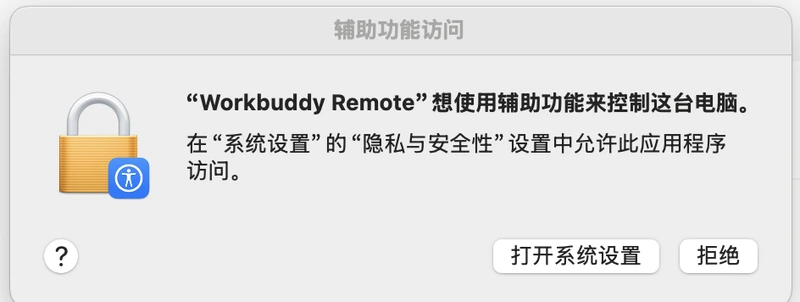 辅助功能在另一个页面,点去授权会弹出这个窗
WorkBuddy远程控制手机端怎么连
电脑开机在线,手机在同一个账号下就能连。
- 手机打开 WorkBuddy App,停在首页或会话页。
- 点右上角的菜单按钮。
- 选「远程控制」,它会自动找当前在线的电脑。
- 只有一台在线会直接连上,多台让你挑。
- 连上后电脑画面以小窗浮在页面顶部。
- 一台电脑同时只允许一部手机连。
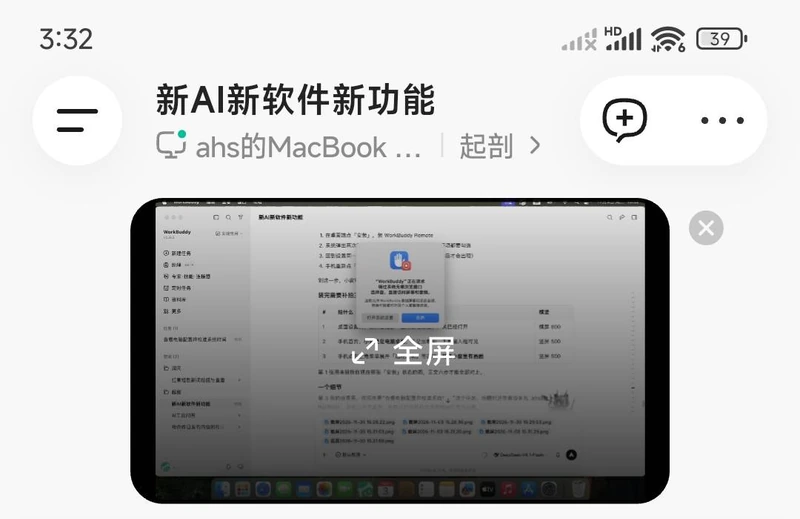 小窗里实时显示电脑桌面,点中间的全屏就能接管
WorkBuddy远程控制先发指令再全屏
连上不一定非要接管桌面,两种用法按事情挑。
- 先在手机输入框打一句话,说要电脑做什么,比全屏戳屏幕快。
- 电脑端收到就开跑,进度在小窗里能看到,小窗缩在顶部不挡对话。
- 卡在弹窗,或者必须让它点某个按钮,才点小窗展开看提示。
- 点「全屏」自动切横屏,手指点哪里就等于点电脑的同一位置。
- 要打字时调出虚拟键盘,输入直接进电脑的输入框。
- 点不准的按钮换虚拟鼠标,屏幕上出现可拖的小箭头。
- 常用快捷键有独立按钮,复制粘贴不用调键盘。
WorkBuddy远程控制连不上怎么办
按顺序查,前三条能定位大部分情况。
- 先看电脑是否睡眠,合盖休眠后客户端会掉线。
- 看电脑端 WorkBuddy 是否还在运行,退出程序等于主动断开。
- 看手机和电脑登录的账号是否一致,切过账号要重新登录。
- 检查「启用远程遥控」开关是否被重置,升级客户端后会。
- 去系统设置的录屏里看 WorkBuddy 是否还勾着,系统更新会清掉。
- 都不行就重装一次远程遥控组件,装完重启客户端再试。
WorkBuddy远程控制消耗流量吗
走的是画面传输,按流量算,不扣 Token。
- 产生的流量算在手机套餐里,用 Wi-Fi 不花钱。
- 不消耗 WorkBuddy 的 Token 额度,任务本身的模型调用才计费。
- 画面走加密通道,官方说明不记录键盘输入,也不保存画面。
- 连接期间电脑屏幕保持点亮,离开前把敏感窗口关掉。
- 只在需要接手时连,长期挂着会一直跑流量。
- 用完点断开,下次再连还是从同一个入口进。