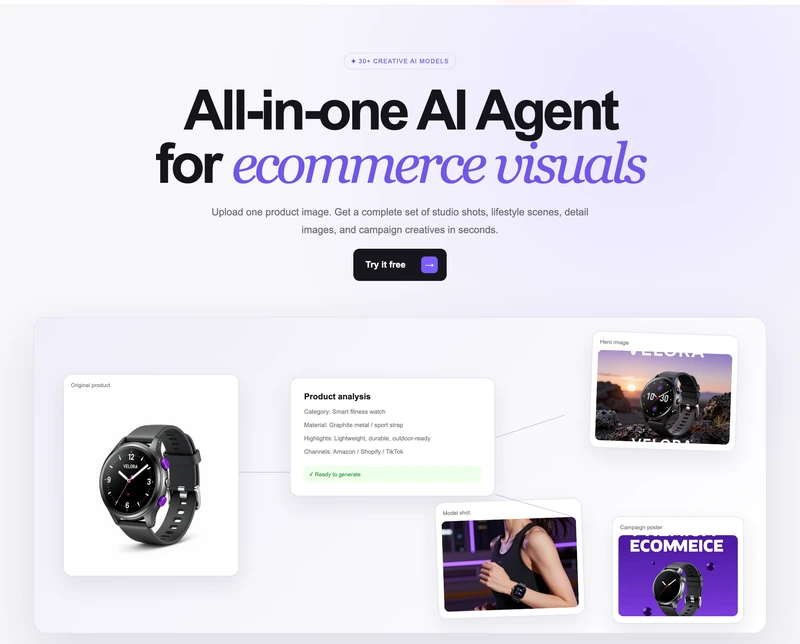
打开 pixpix.im,页面主标题写“All-in-one AI Agent for ecommerce visuals”,下面一行小字是“Upload one product image. Get a complete set of studio shots, lifestyle scenes, detail images, and campaign creatives in seconds.”
标题下面一个黑色按钮“Try it free”,点它进生成区。
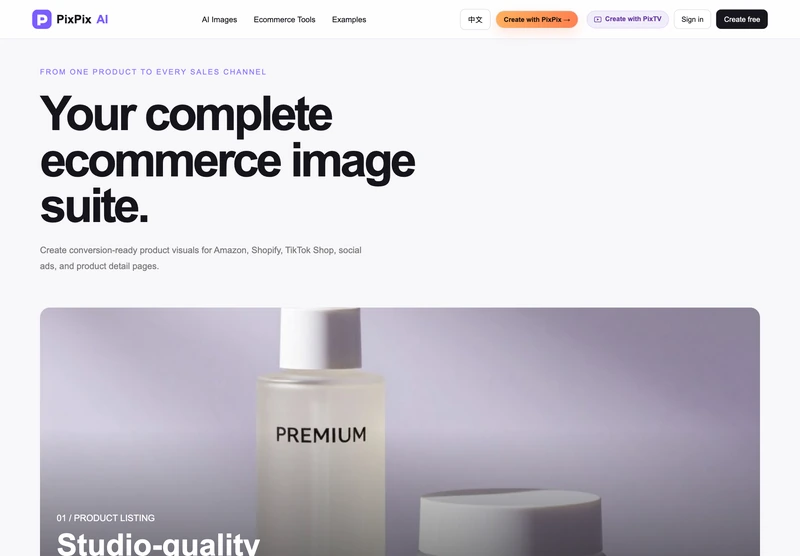
导航第二项“Ecommerce Tools”是电商工具区的锚点,跳到同一段说明。
界面是英文,右上角“中文”按钮可以切语言。
生成区在导航“AI Images”那一栏下面。
首屏左边是 Original product 原始主图,中间是 Product analysis 读出商品信息,右边已经排好 Hero image 和 Model shot
PixPix 套图先上传一张主图
一张干净的商品图决定后面整套的质感。
点“Upload”上传商品主图,一张就够。
主图别带水印、别带别人的 logo,商品居中、背景越干净越好。
上传后演示区左边显示“Original product”,这张是后面所有图的参考。
要换主图,重新上传一张,之前的分析结果会跟着重算。
PixPix 套图的 Product analysis 读到什么
上传后先出的不是图,是这张分析卡。
Category 读商品品类,演示里写的是“Smart fitness watch”。
Material 读材质,演示里写的是“Graphite metal / sport strap”。