AiPPT生成的大纲怎么改?改完要不要重新生成
更新时间:2026-11-09 20:34:24 发布时间:4小时前 阅读:8次
AiPPT 打开已经生成好的 PPT,点编辑器左栏的大纲编辑,左侧会列出每一页的标题和正文,点哪一行画布就跳到哪一页,改完的文字两边同步。改大纲不需要重新生成整份文件。
还没账号?立即注册,导入一份 Word 大纲生成 PPT,进编辑器就能看到这一栏。
AiPPT 的大纲编辑在编辑器什么位置
- 打开 AiPPT 首页,点右上角“我的空间”,找到已经生成的那份 PPT,点进去。
- 进入编辑器后看左栏,竖排三个按钮:大纲编辑、模板替换、插入元素。
- 点“大纲编辑”,左栏换成整份 PPT 的大纲列表,一页对应一个板块,板块里是正文标题和正文小字。
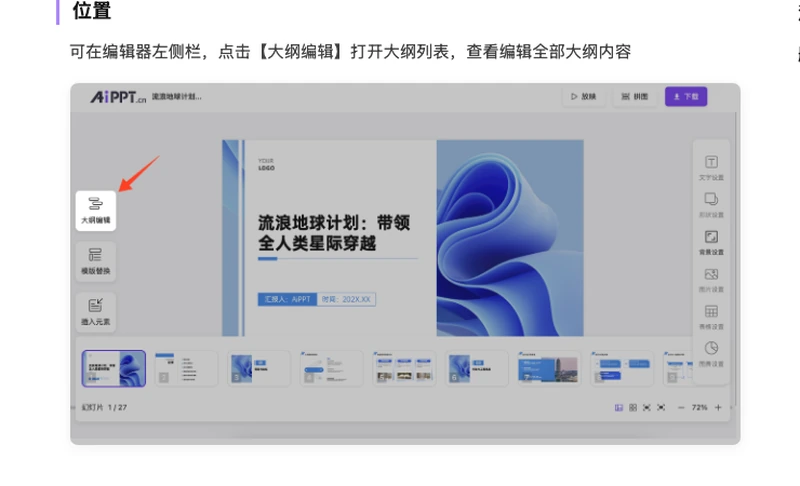 编辑器左栏从上到下是大纲编辑、模板替换、插入元素三个入口,点最上面那个,整份 PPT 的每一页就变成一条大纲
- 左栏底部有一个页码,形如“1 / 27”,这份 PPT 一共 27 页,大纲列表的条目数和这个数字一致。
- 板块里的第一行是这一页的主标题,缩进的那几行是正文小字,两行属于同一组内容。
- 装过 AiPPT 插件的,在 Word 里生成完点编辑,落地的也是同一个编辑器,左栏位置不变。
AiPPT 大纲里改一页文字的做法
- 在左侧大纲列表点中要改的那一页,画布跟着切换过去。
- 这一页对应的文本框被选中,四周出现蓝框,说明画布和这条大纲已经绑在一起。
- 把光标放到大纲里要改的文字后面,删掉旧内容,输入新内容。
- 画布上的文字跟着变,不用点保存,也不用再点一次生成。
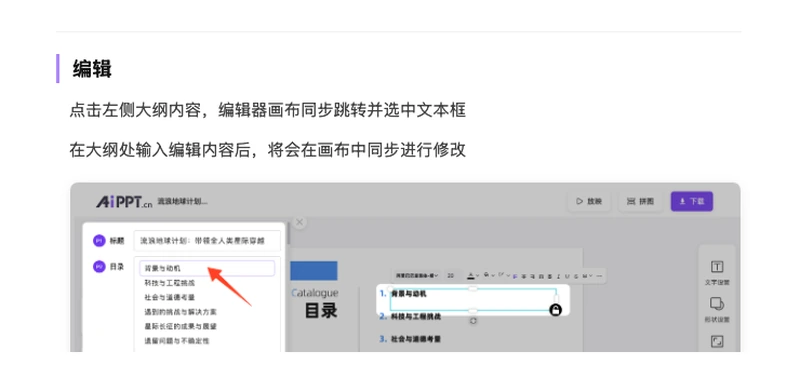 点中大纲里的一行,画布上对应的文本框同时被选中,红箭头指的那一行就是当前正在改的正文标题
AiPPT 大纲怎么加要点和加整页
加内容分两种,加一组要点和加一整页,入口不在同一个位置。
- 要往当前这一页补内容,先在大纲里定位到这一页,点“添加要点”。
- 这一页多出一组输入位,包含正文标题和正文小字两格,把内容填进去。
- 画布同步出现这组内容,位置按当前版式自动排。
- 要新增一整页,把鼠标移到两个板块之间的缝隙,会出现“添加”按钮。
- 点“添加”,弹出输入框,写这一页要展示的内容。
- 确认后新页插在刚才那个位置,设计风格沿用当前这份 PPT 的设定。
AiPPT 大纲里删掉多余内容
- 鼠标移到要删的那组正文标题上,标题旁边浮出“删除”按钮。
- 点“删除”,这组正文标题和正文小字一起消失,画布上同一块内容也删掉。
- 要删一整页,先在大纲里选中那一页,再点页面上的“删除”,这一页从画布和大纲同时移除。
- 删文字只删这一组,不动同一页的其他组内容。
- 删页面会连这一页的配图、图表一起删,删之前先看画布确认是哪一页。
AiPPT 大纲改完要不要重新生成
不用。大纲和画布是同一份内容的两个显示位置,在大纲里改完,画布已经改好了,没有“重新生成”这一步。真正要重新走一遍生成的,只有换掉整份版式的时候。
- 只改文字、加删要点:大纲里改完就结束。
- 要换整份版式:在模板替换里挑新模板,文字内容保留,版式重排。
- 要统一字体:帮助中心单列了“如何统一字体”一条,入口同样在编辑器里,不用回首页。
- 要把成品留下:导出时选存到本地,拿到可以在别的电脑上打开的文件。