
PixTV 的 3D 预演走的是三段路:先用文字生成白模预览,在白模里调好人物位置和镜头走法,再拿白模当参考图生成视频。官方在页面上把这句写成了产品说明,所以它的定位不是生成,而是把演出先定下来。
还没账号?立即注册,进 3D 预演页点“制作我的白模视频”,第一版白模几分钟就能看到。
打开 www.pixtv.ai/zh-CN/3d-previs,页面顶部是一行大字和一句说明:“通过文字生成白模预览,调整白模预览,再将白模作为参考生成视频,以精准控制视频演出”。下面整页都是案例,两列排下来,每个案例都是左边白模、右边成片。
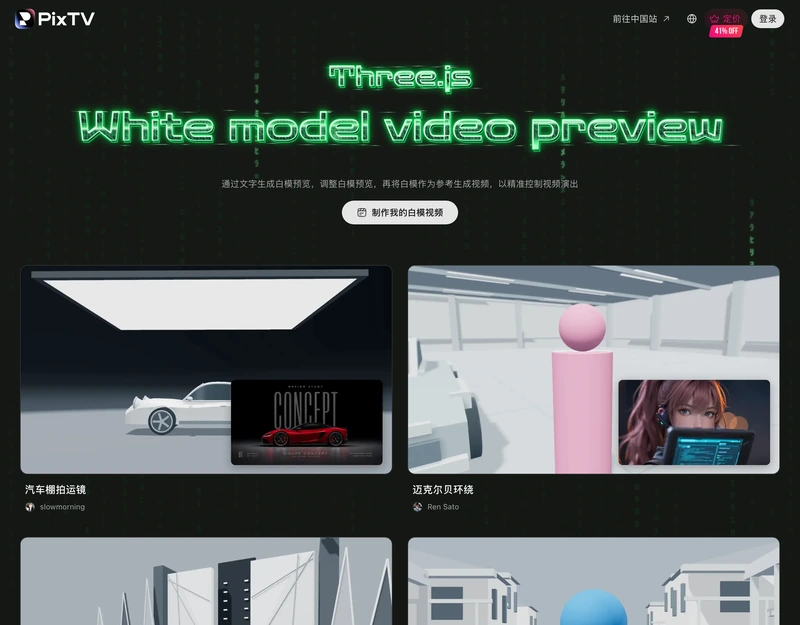
这一层的意义在于把“说不清”的部分可视化。你写“镜头从车头绕到车尾”,模型不知道绕多快、贴多近;白模里走一遍,这些问题当场暴露。
白模定版之后,把它当参考图提交给视频生成,配上同一段文字描述。模型读的是两样东西:白模给的构图和运动,文字给的材质、光线和风格。

这一步最容易出的问题是风格不统一。白模里是纯灰,生成时要把材质和光线写清楚,不然它会自己填一套默认的塑料感。同一个镜头换模型重跑,也要把这段风格描述带上。
| 对比项 | 白模预演再生成 | 文字描述后生成 |
|---|---|---|
| 机位控制 | 在白模里挪,所见即所得 | 靠文字猜,跑偏要重写 |
| 人物走位 | 能定起点终点和路径 | 只能描述大致方向 |
| 返工成本 | 改白模,比重生成低 | 每条都要重跑 |
| 适合的镜头 | 环绕、跟拍、穿越机、长距离移动 | 特写、静帧、氛围镜头 |
页面上那几十个案例其实是现成的模板。汽车棚拍运镜、迈克尔贝环绕、颁奖典礼运镜、希区柯克变焦、车辆漂移子弹镜头、穿越机追车、双轨移动、长廊侧向跟拍、低位迎面跟拍、暗廊前推跟拍,名字写的就是镜头走法。点开看一遍白模怎么走,比自己从零想快。

要复刻某一种,注意两件事:起幅和落幅的位置,以及中间有没有变速。这两样在成片里看不出,在白模里一目了然。运镜那篇讲的是同一类问题的修正方法,可以对着看。
白模出完的视频还要进剪辑。PixTV 的剪辑节点接在生成后面,多段拼一条的时候按时间轴排。多镜头之间跳不跳,看的是动作接不接得上,这一层在连贯那篇里有具体排查顺序。
PixTV怎么把720P改成1080P,答案是生成时直接选1080P就行,PixTV 不需要“转换”;但已经导出的 720P 成片没法在平台里无损升级...
2026-10-14
PixTV做一部片子要多少钱,答案是没有固定报价,成本等于“镜头数 × 单镜头秒数 × 秒价 × 重试倍数”,一部三分钟左右的短片,...
2026-10-14
PixTV怎么充值,答案是官方提供三条路子:按月订阅、按年订阅,以及单独购买积分包;充值入口在官网登录后的套餐页,具体支持...
2026-10-14
PixTV可以退款吗,答案是分情况:重复扣款、未授权扣款、付费权益没收到、因平台或模型故障导致任务没交付,这些都可以申请处...
2026-10-14
PixTV免费吗,答案是部分免费:新用户注册会赠送免费积分,可以用它试生成效果;但官方没有公布“每天免费额度”这种每日重置机...
2026-10-14