vibeknow 能做几种视频?手绘动画和双人对话都在创作模式里
更新时间:2026-11-16 09:10:44 发布时间:2天前 阅读:17次
九种:灵活创作、画布创作、一键成片、PPT 讲解、图解视频、手绘动画、双人对话、原文讲解、系列视频。这一列挂在学习教程的侧栏“创作模式”下,每一种是独立一页,地址 vibeknow.com/learn/。
还没账号?立即注册,注册后从“去创作”进创作页选模式。
vibeknow 的九种模式各管什么
- 灵活创作:生成视频,改文字、声音和画面布局
- 画布创作:自动补图片、视频和动效,画面细节能自己改
- 一键成片:先看风格示例,再把自己的素材做成动画视频
- PPT 讲解:把现有课件变成逐页讲解的视频
- 图解视频:让 AI 为每一页画画面,把知识讲清楚
- 手绘动画:用逐笔绘制的画面,讲故事、拆概念
- 双人对话:两个角色一问一答,用小剧场讲知识和方法
- 原文讲解:保留原稿,按你写好的内容讲解
- 系列视频:统一风格,持续做一门课或一个栏目
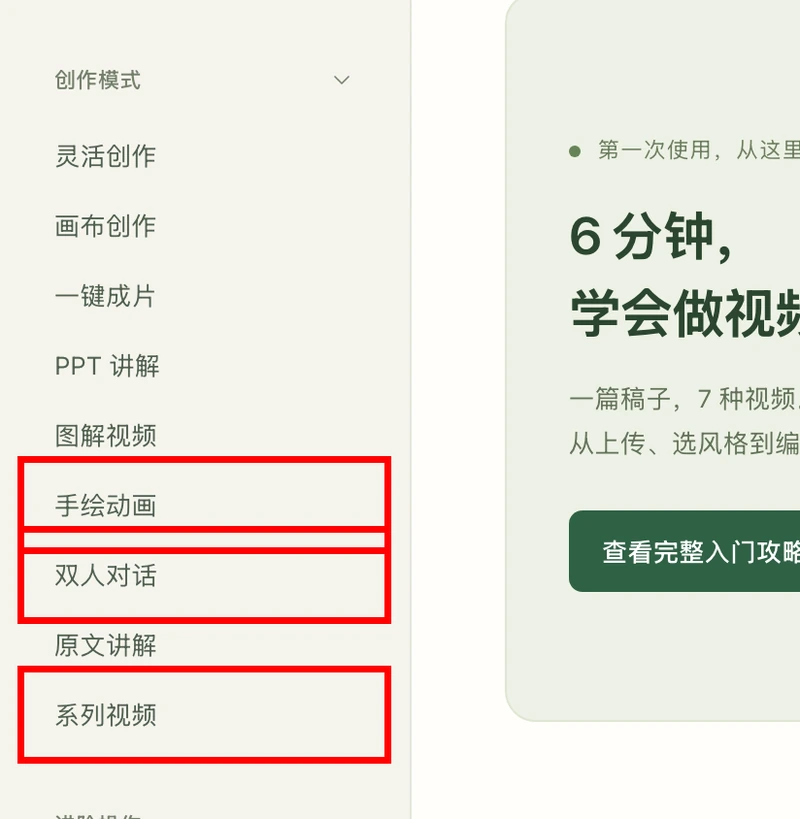 侧栏“创作模式”九项,红框落在手绘动画、双人对话、系列视频
vibeknow 的手绘动画分五步
这一页的步骤是带编号的,五步走完才发出第一条指令。
- 进创作页面,在输入框下方选择“手绘动画”
- 点“上传文件”,选文档或课件。AI 会读取内容,写好手绘动画的创作要求
- 在“选择风格”区域点“更多”,展开多种手绘画风,点卡片选中。官方以“原理讲解”为例
- 点输入框右下角的配音名称,在菜单里选声音,并定是否加入背景音乐
- 核对内容和所选画风,点绿色发送按钮开始制作
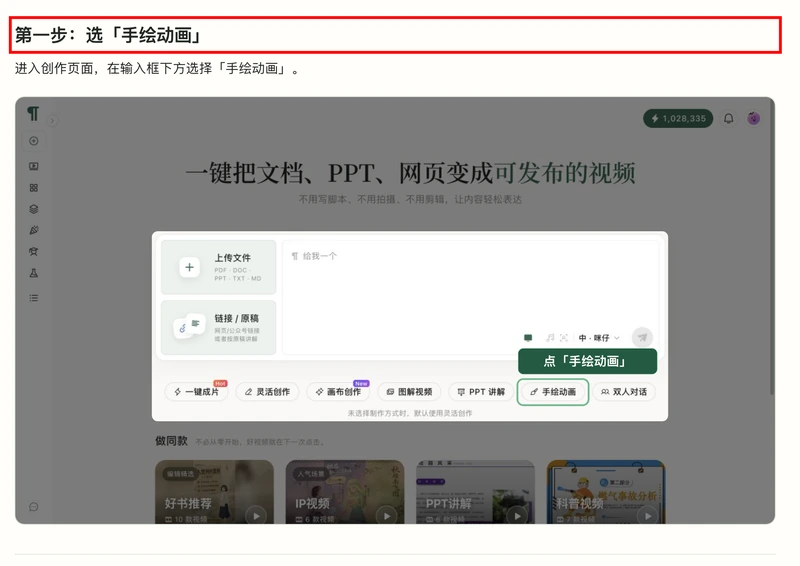 第一步:创作页输入框下方选“手绘动画”,页面配了操作截图
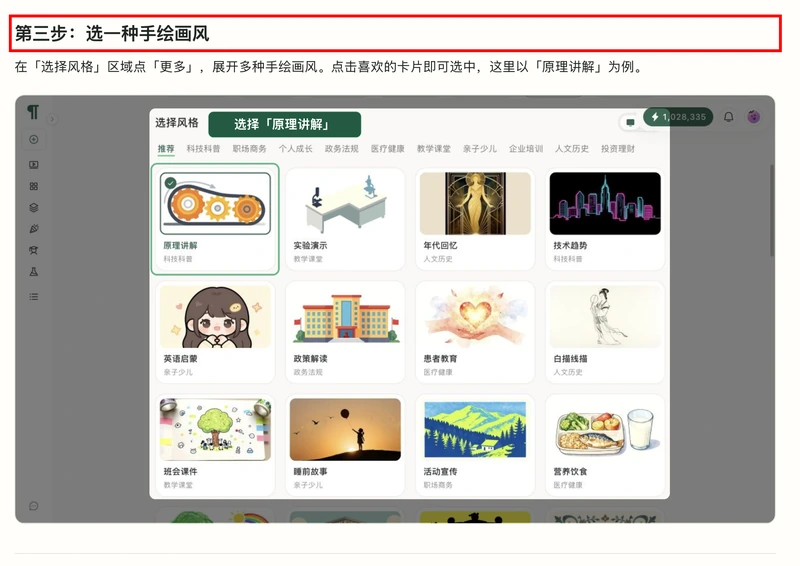 第三步:点“选择风格”里的“更多”,展开画风卡片
vibeknow 什么时候改用手绘动画
- 历史故事、流程讲解这类要一步一步看清的内容,用手绘动画
- 节奏快、信息密的,换图解视频
- 官方给的三条示例:1 分 55 秒的英语语法课、3 分 27 秒的医生科普、3 分 14 秒的物业普法
- 三条都在“大家常用手绘动画做这些视频”下面
- 这一页底部还挂着“继续学习 双人对话”,两种模式可以接着看
vibeknow 双人对话适合什么内容
- 两个角色一问一答,把知识和方法拆成对话
- 适合有争议、有对照的题目,一问一答能把分歧摆出来
- 和手绘动画的区别在角色,手绘动画是逐笔画,双人对话是两个人说
- 两种都在创作页的同一个模式列表里选,不用换站
vibeknow 的素材怎么进去
- 手绘动画那条路是点“上传文件”,选文档或课件
- PPT 讲解那条路吃现成课件,逐页变讲解
- 文档和 PPT 都支持的入口,具体写法在vibeknow怎么上传文档和PPT那篇里
- 要让 AI 一页页画画面,走图解视频
- 要自动排版成片,参考PPT生成那一套流程
vibeknow 学完之后往哪走
- 侧栏“进阶操作”里只有一项:IP 形象与画风
- 这一项的做法是一张角色图加一张画风图,训练自己的形象和视觉主题
- “实战案例”里挂着医疗科普的攻略,讲选题、讲稿、模板和出片
- 要看更外层的做法,怎么做PPT那篇里的思路可以搬过来用在课件上
- 九种模式不用全学,先按手上的素材选一种跑通一遍
vibeknow 的入门路线怎么走
- 侧栏“学习路线”第一项是“攻略总览”,下面接“开始使用”
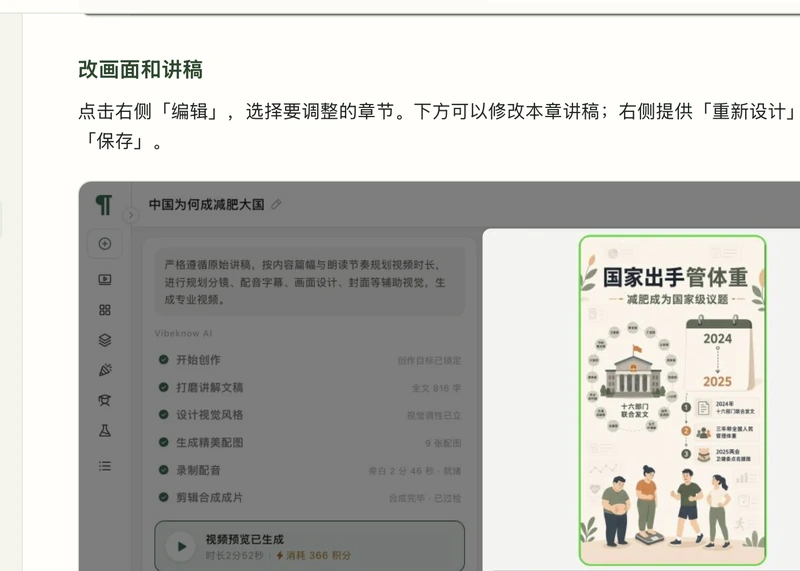
- “开始使用”标着 6 分钟完整入门,讲的是从上传、选风格到编辑导出
- “快速上手”和“加入用户群”各占一页
- 页面顶部有搜索框,占位文字“搜索教程、功能或问题”
- “帮助与支持”下面三项:常见问题、怎么开发票、内容版权说明
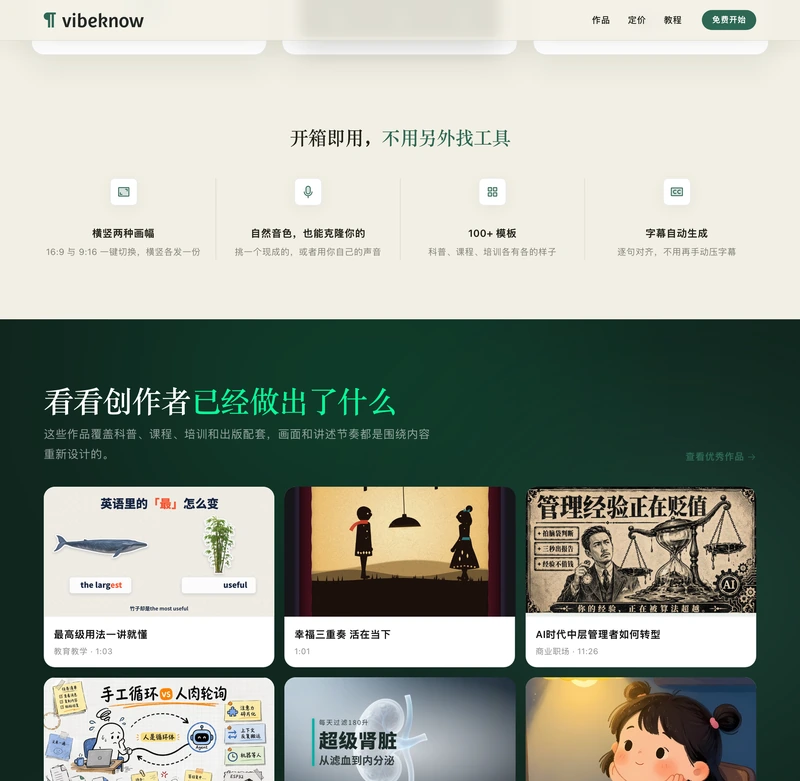
- 首页页脚写着产品定位:上传文档、粘贴链接,AI 自动完成分镜设计、画面制作、旁白配音