首页 > AI工具 > 立刻MV怎么改歌词

立刻MV怎么改歌词

更新时间:2026-11-16 08:18:29 发布时间:16小时前 阅读:20次

立刻MV网页版没有“歌词”按钮,歌词在“字幕”里。改歌词路径:字幕—校对字幕;改颜色路径:字幕样式—样式。进项目后点“字幕”,在“校对字幕”里改文本,点“保存草稿”。
立刻MV改歌词入口

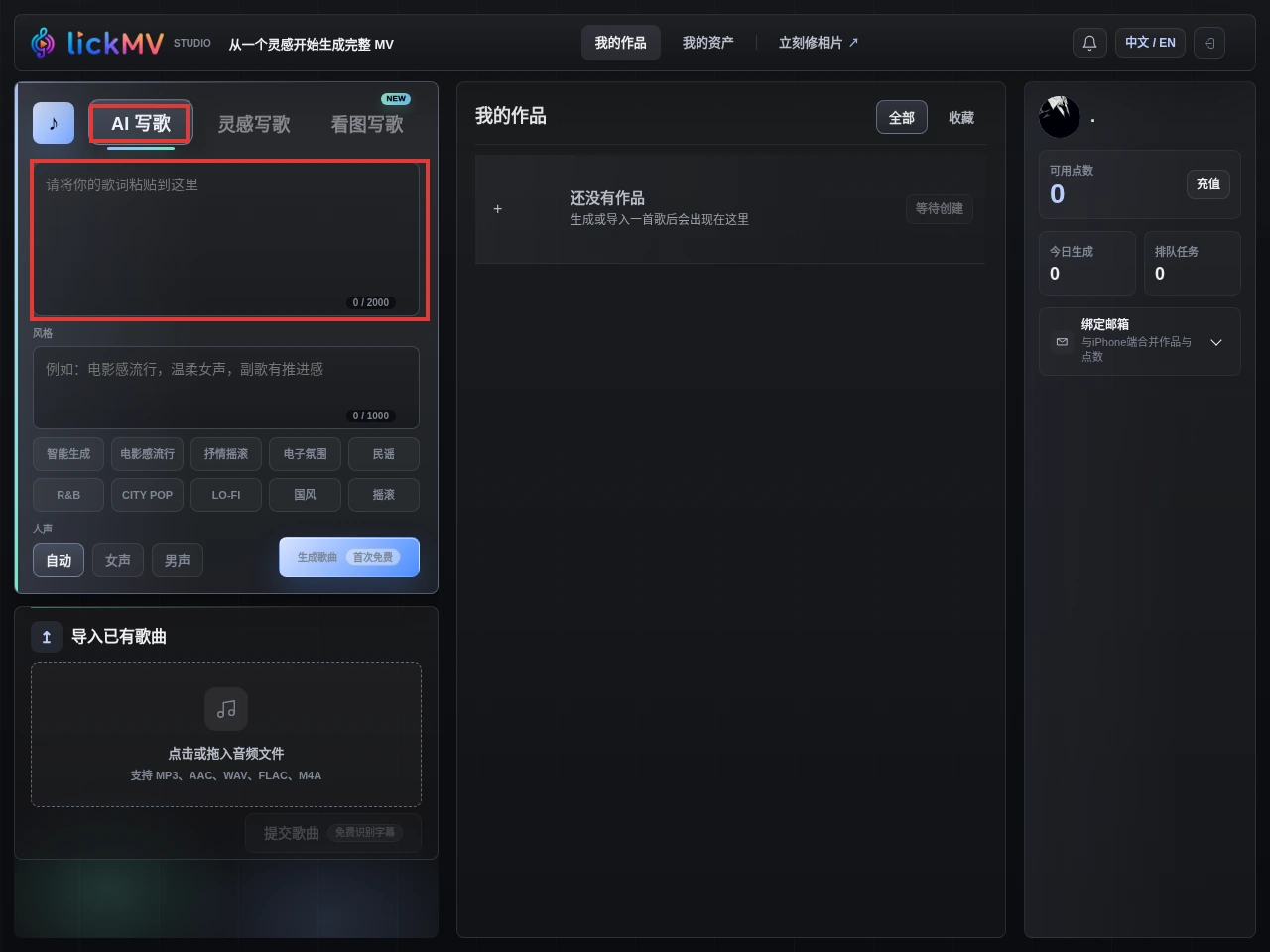
  1. 登录后进入 Studio。左侧是“AI 写歌”,下方是“导入已有歌曲”。两个入口都进入字幕编辑页。
  2. “AI 写歌”填写歌词,生成歌曲;“导入已有歌曲”上传音频,识别字幕。支持 MP3、AAC、WAV、FLAC、M4A。
    立刻MV Studio 首页的 AI 写歌入口和歌词输入框
    01|Studio 首页。红框为“AI 写歌”和歌词输入框。
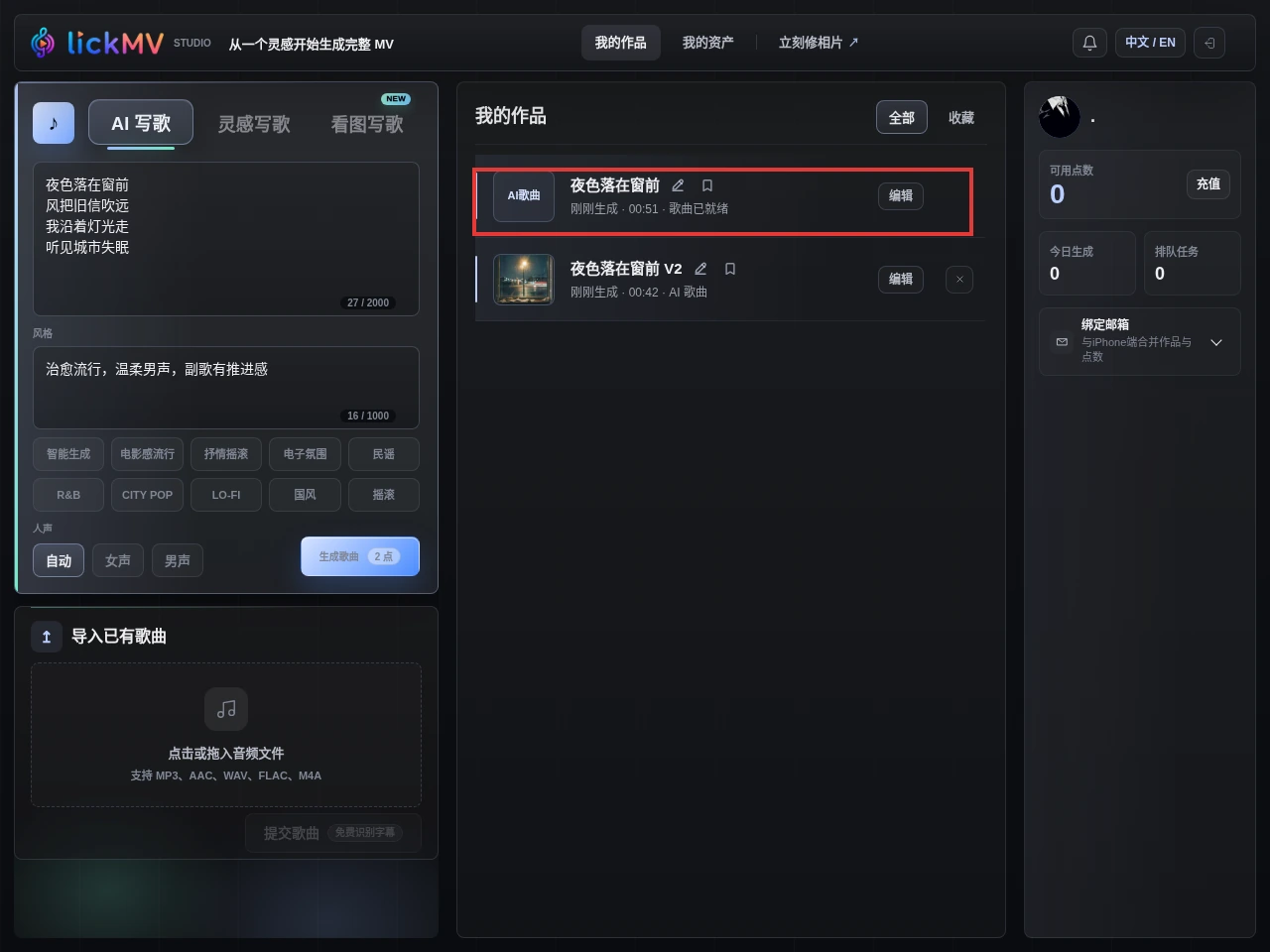
  3. 生成完成,回“我的作品”,作品列表显示“AI歌曲”、时长和“编辑”。测试项目生成 00:51 和 00:42 两个版本。
    立刻MV 作品列表里的编辑按钮
    02|作品列表。红框为歌曲卡片和“编辑”按钮。
  4. 点“编辑”进入项目。项目顶部有“字幕”“画面”“视频”“导出”,点“字幕”。

从照片生成歌曲,入口不同,见看图写歌。

立刻MV字幕文本怎么改

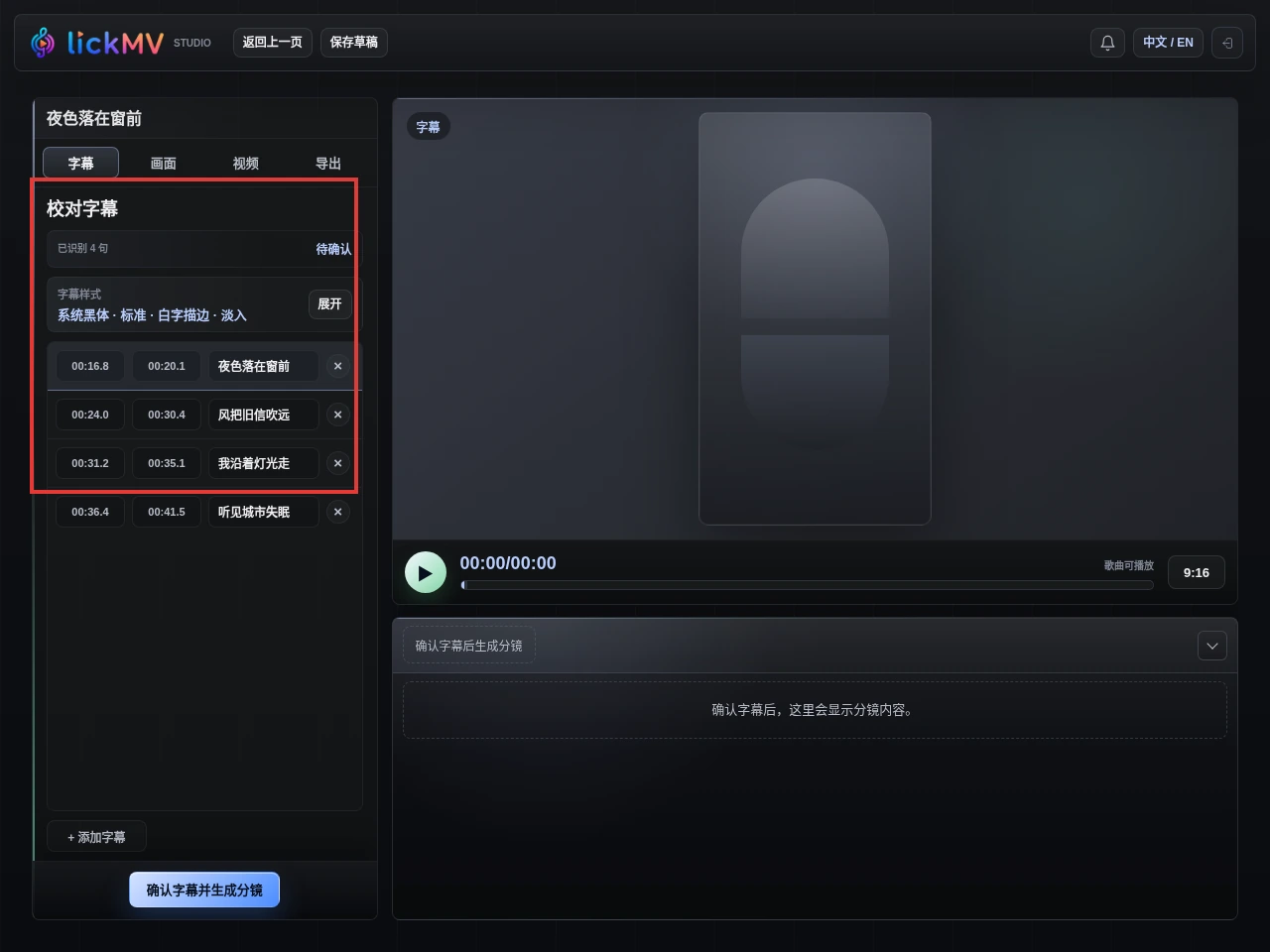
  1. 点“字幕”,左侧是“校对字幕”。页面上方显示“已识别 4 句”“待确认”。每行有开始时间、结束时间和文本框,文本框右侧是“×”。底部是“+ 添加字幕”。
    立刻MV 字幕页的校对字幕列表和字幕样式入口
    03|字幕页。红框为“校对字幕”和“字幕样式”。
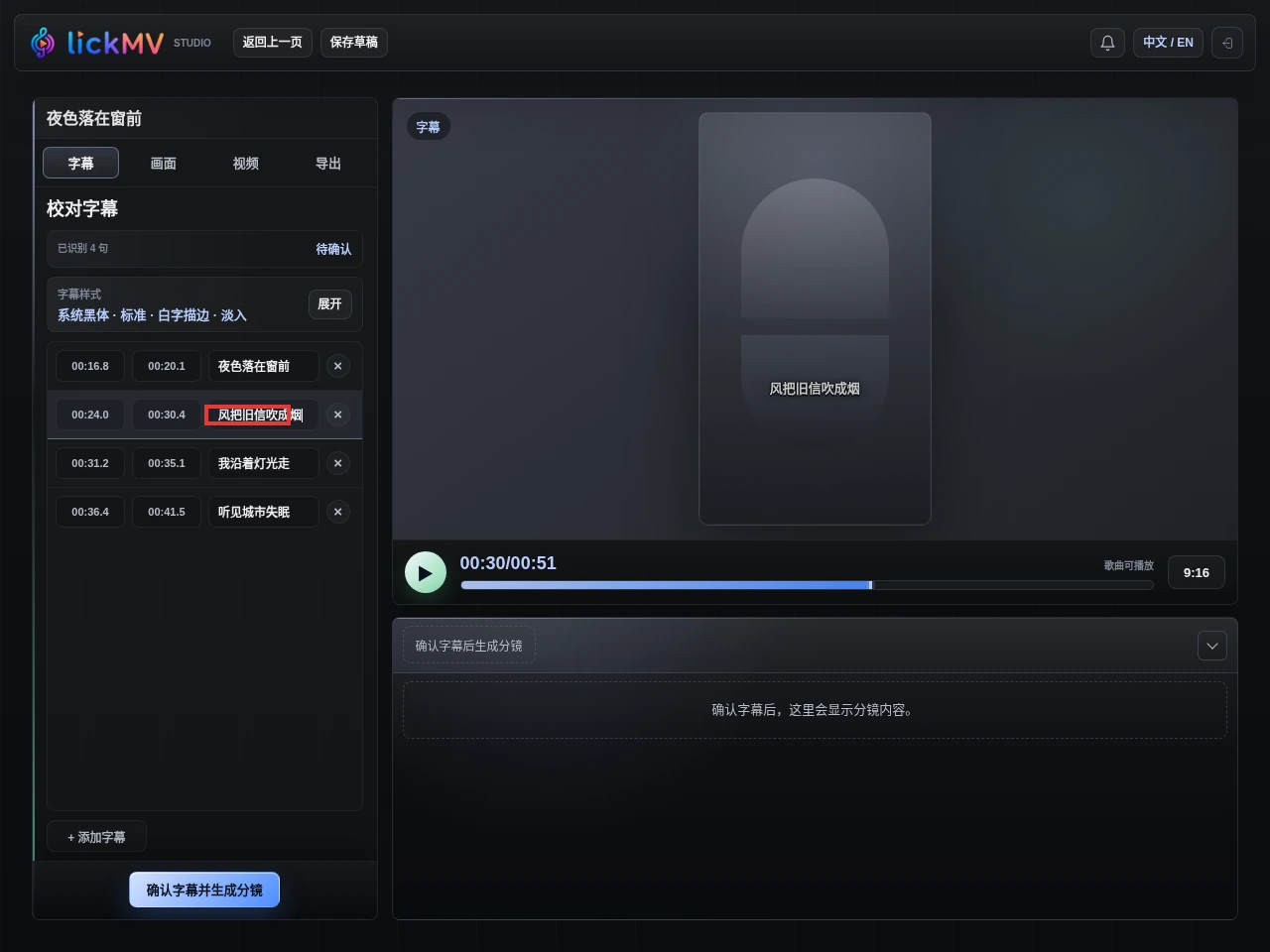
  2. 点第二句文本框,把“风把旧信吹远”改成“风把旧信吹成烟”。画布显示新文本,播放条停在 00:30,总时长仍为 00:51。歌曲不重新生成。
    立刻MV 修改第二句歌词后的画布预览
    04|改第二句。红框为改后的“风把旧信吹成烟”。
  3. 两个时间框是开始和结束时间;文本框右侧“×”删除本句;“+ 添加字幕”增加一句。改文本改文本框,改时间改时间框。
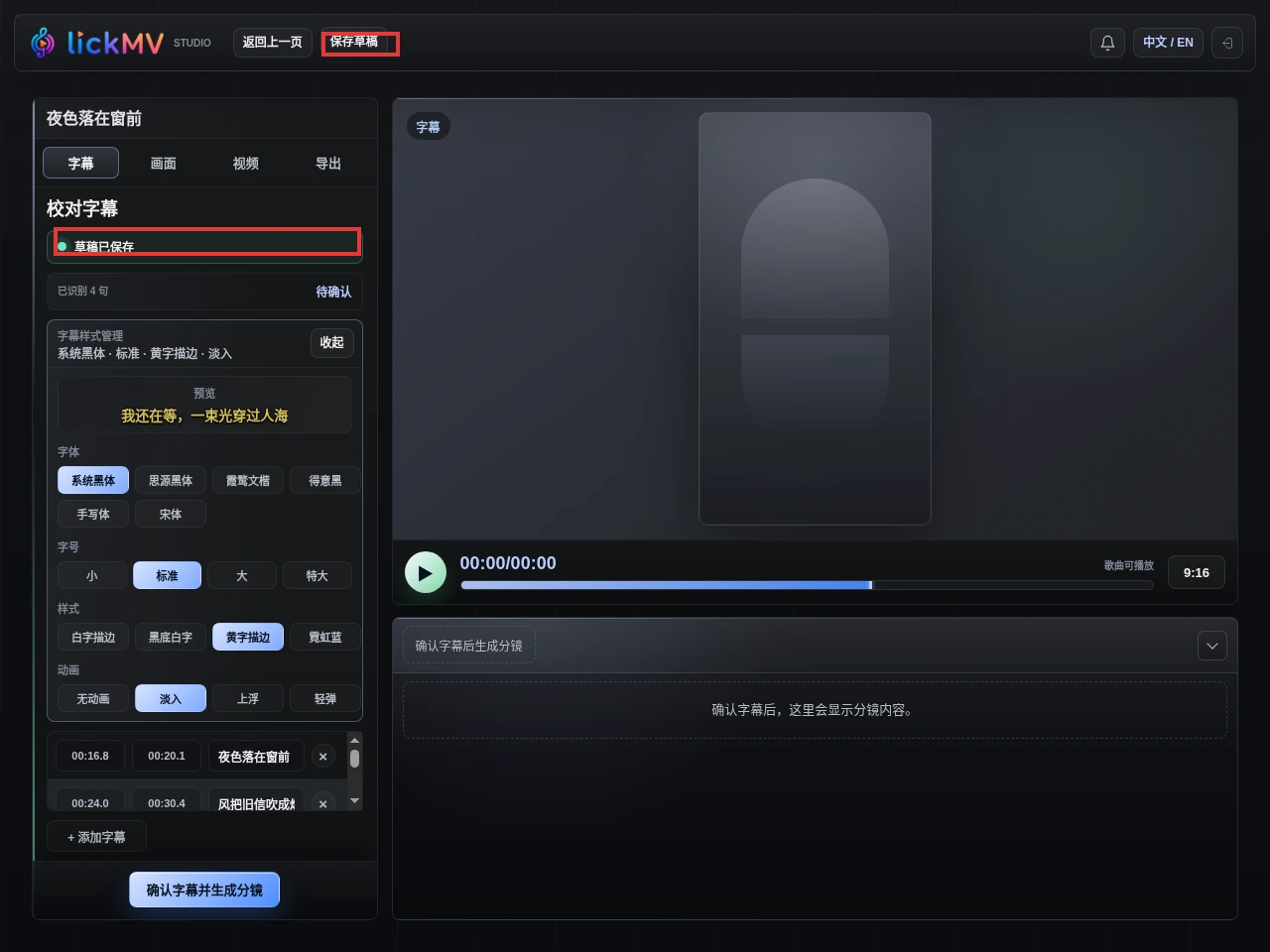
  4. 点“保存草稿”。保存后页面显示“草稿已保存”;返回列表重新打开,文本和样式仍在。

导入已有歌曲的字幕识别,见上传歌曲。

立刻MV字幕颜色在哪里调

颜色在“校对字幕”上方的“字幕样式”。面板默认折叠,点“展开”。

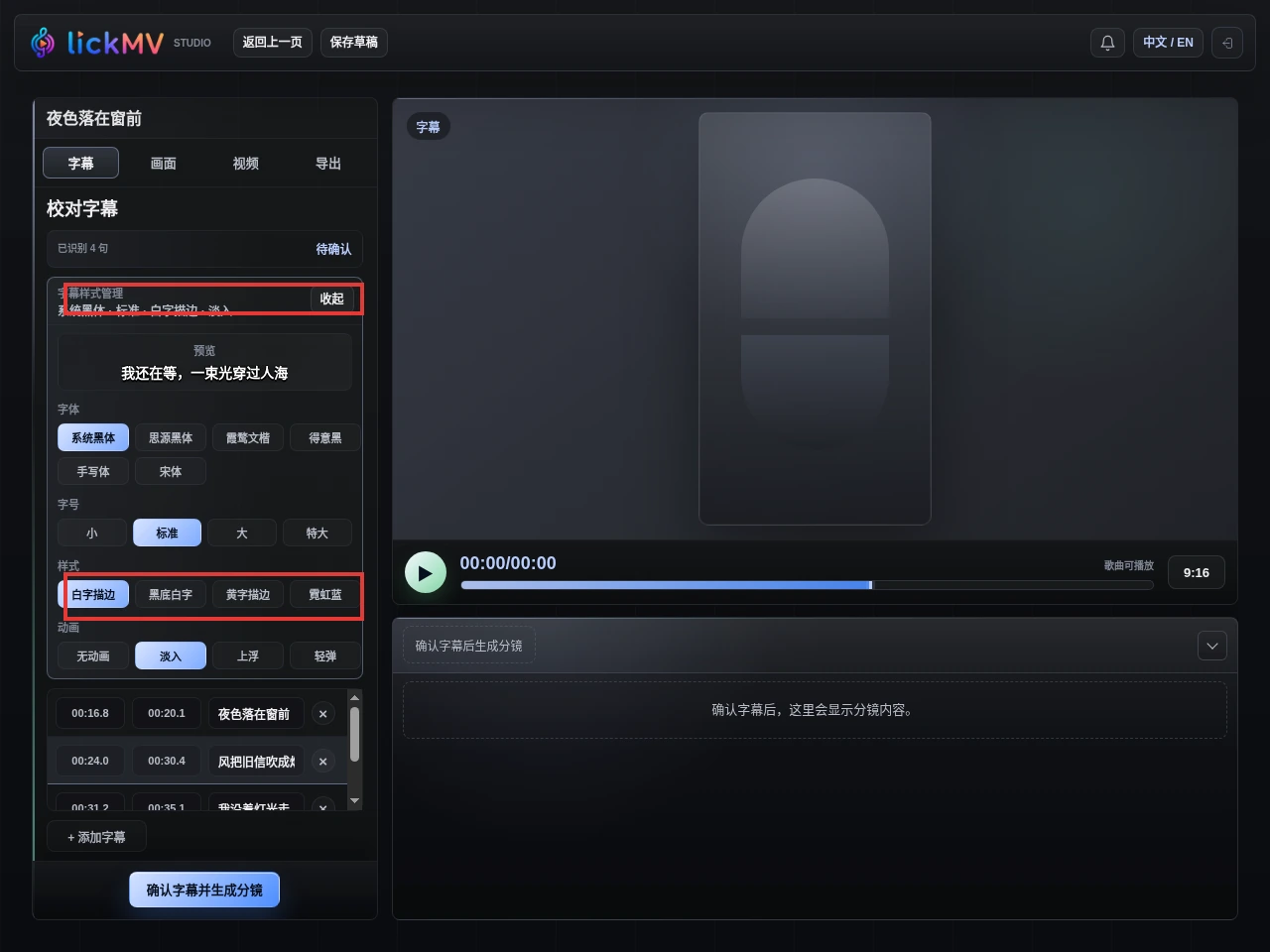
  1. 点“字幕样式”右侧“展开”。
    立刻MV 字幕样式面板里的字体字号样式和动画选项
    05|展开字幕样式。红框为面板标题和“样式”行。
  2. “样式”有四个选项:白字描边、黑底白字、黄字描边、霓虹蓝。网页版没有色号输入框和色轮。
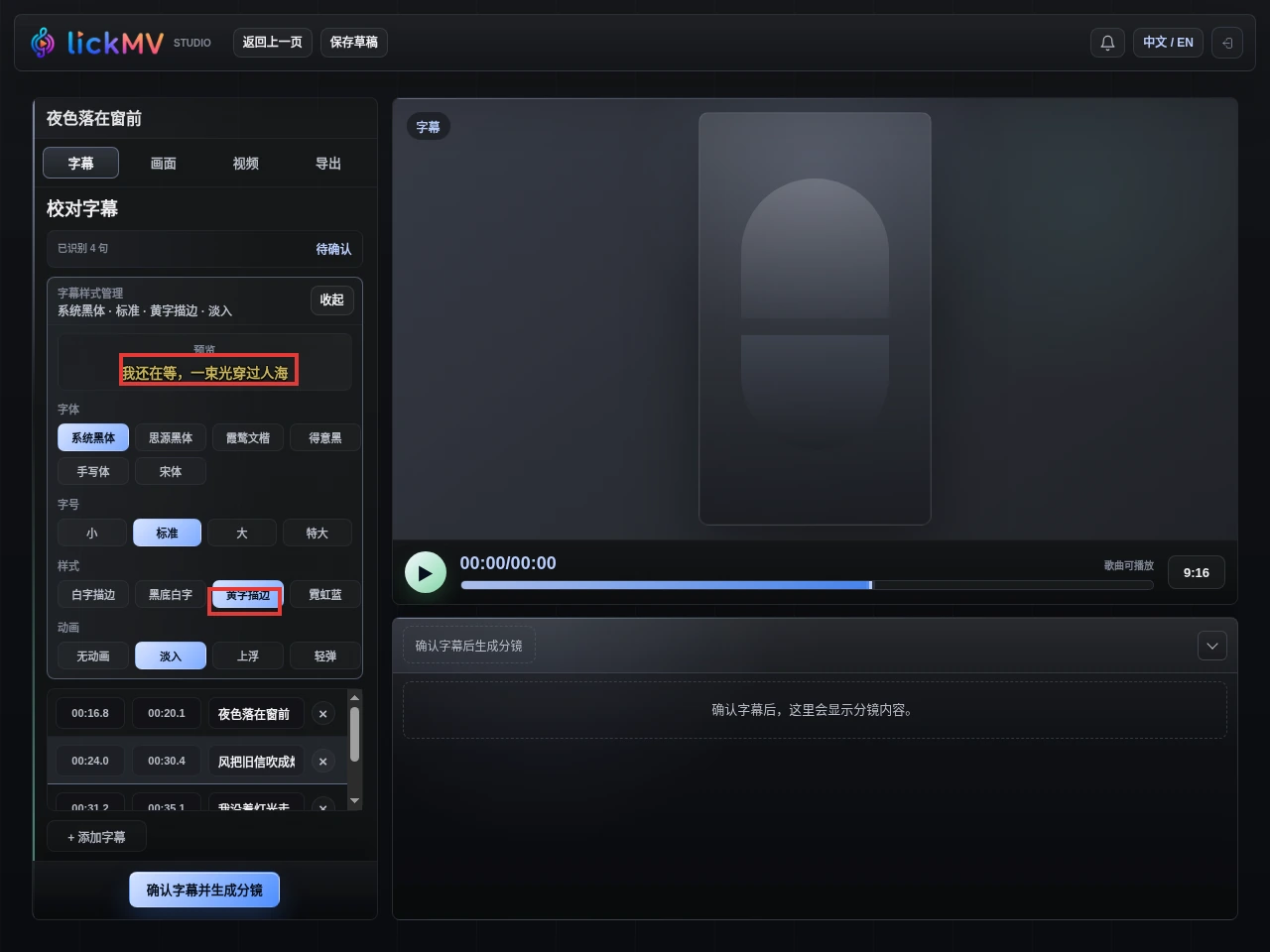
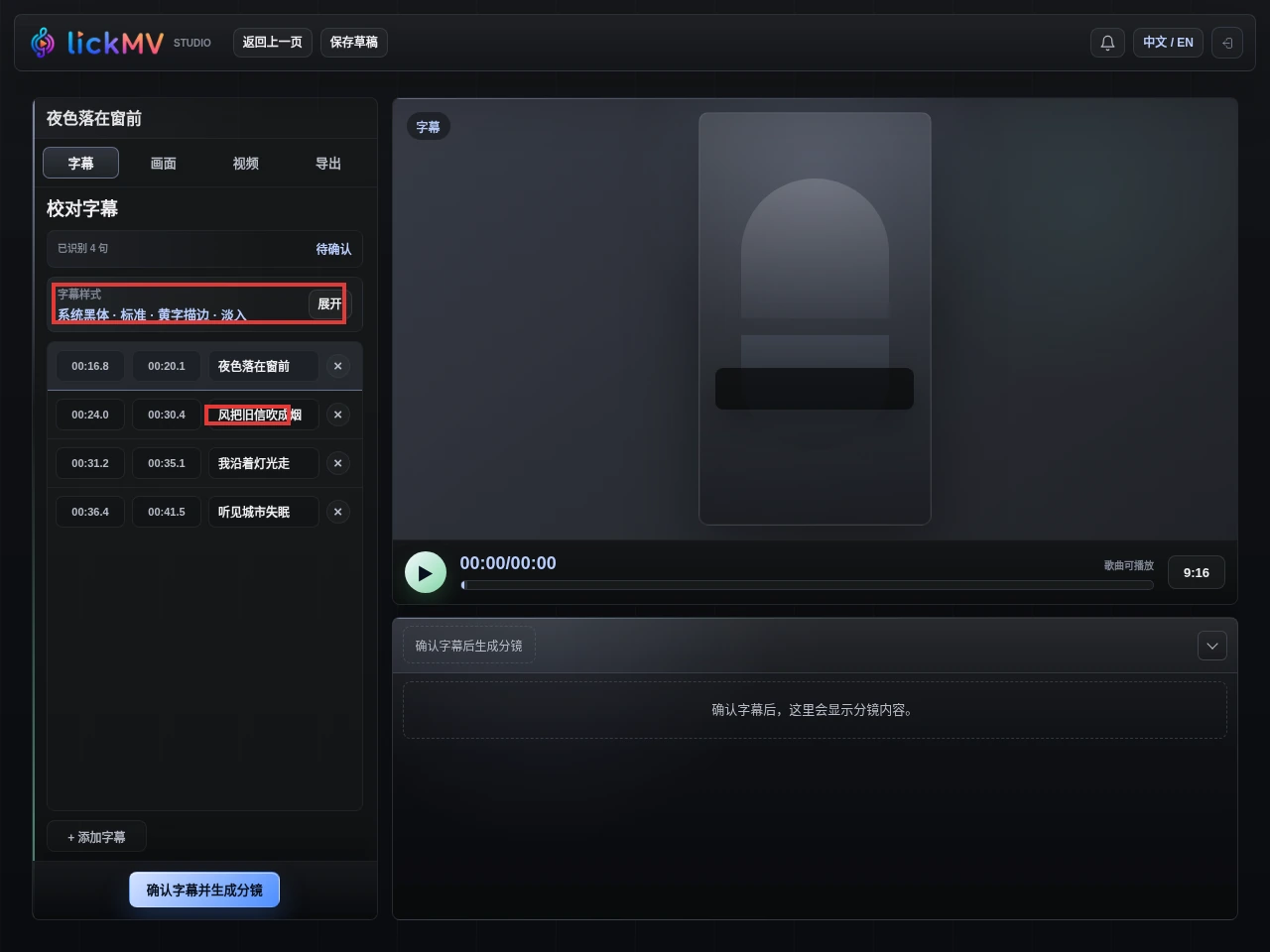
  3. 选“黄字描边”,摘要变为“系统黑体 · 标准 · 黄字描边 · 淡入”。颜色只由“样式”行控制;字体、字号、动画是另外三组。
    立刻MV 选择黄字描边后预览文字变黄
    06|选“黄字描边”。红框为选中的样式和预览文字。

字幕样式作用于整套字幕。当前网页版没有单句颜色入口。

立刻MV实测要注意的四点

立刻MV 保存草稿后出现的草稿已保存提示
07|保存草稿。红框为“保存草稿”和保存提示。
立刻MV 重新打开项目后歌词和字幕颜色仍然保留
08|重开核对。红框为“字幕样式”摘要和改后的第二句。

继续做画面和工程导出,先确认字幕,再动分镜。

这篇只解决“改歌词”。分镜和画面不在本文范围。

标签:
相关文章