
登录超级简历后,在“我的简历”页右上角点“导入简历”,弹窗里能上传 Word、PDF、PNG 或 JPG,也能切到“文本粘贴”。我用自己的账号走了一遍,两个入口都能打开,但提交后先弹出“WonderCV会员”购买层,没有生成新简历。
还没账号?立即注册,登录后到“我的简历”页点“导入简历”。
先打开 wondercv.com 并登录,顶部点“我的简历”,页面地址是 /cvs。右上角有三个按钮:“下载历史”“导入简历”“新建简历”。导入入口是中间的“导入简历”,不在首页的“免费生成我的简历”。
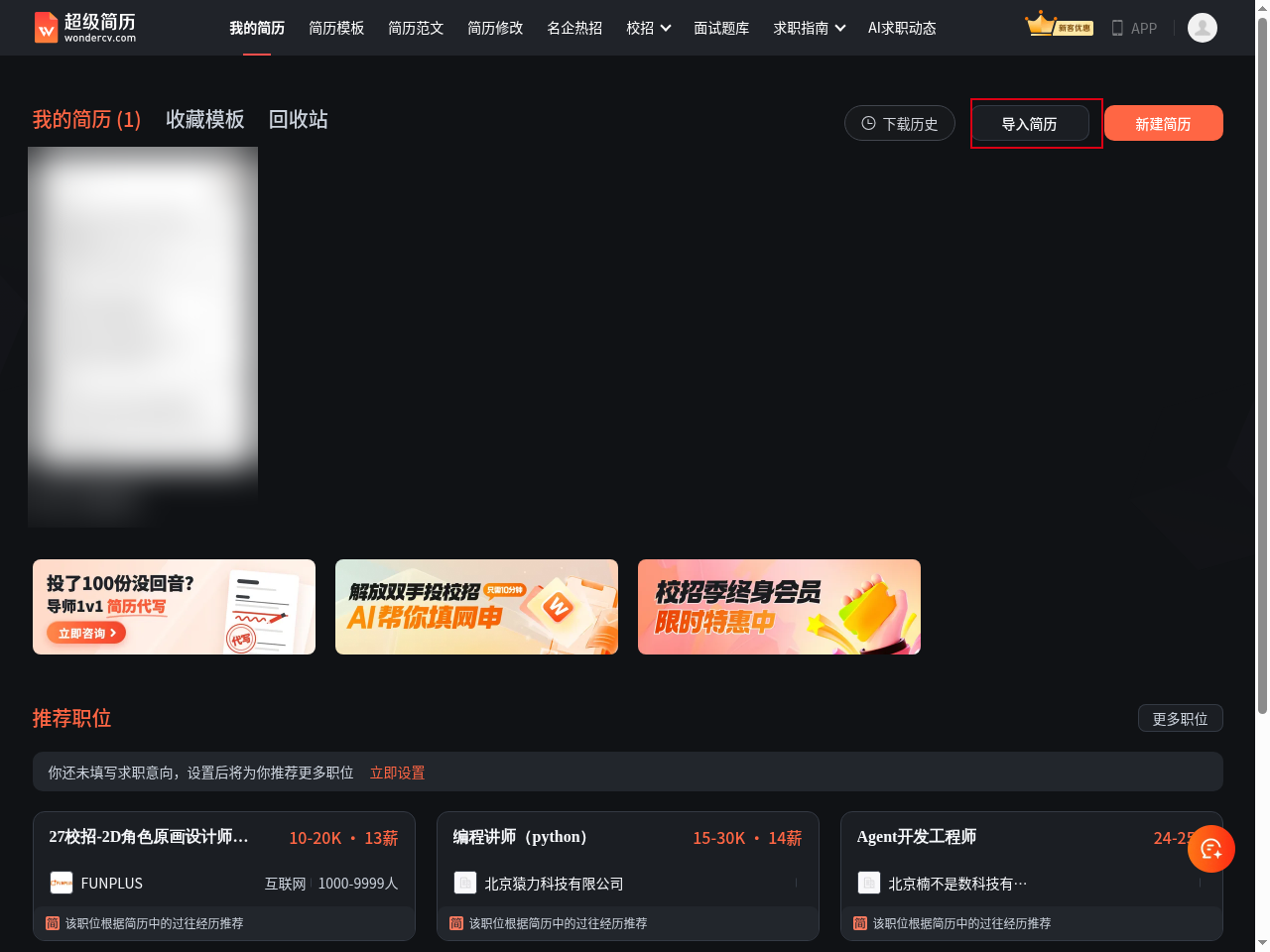
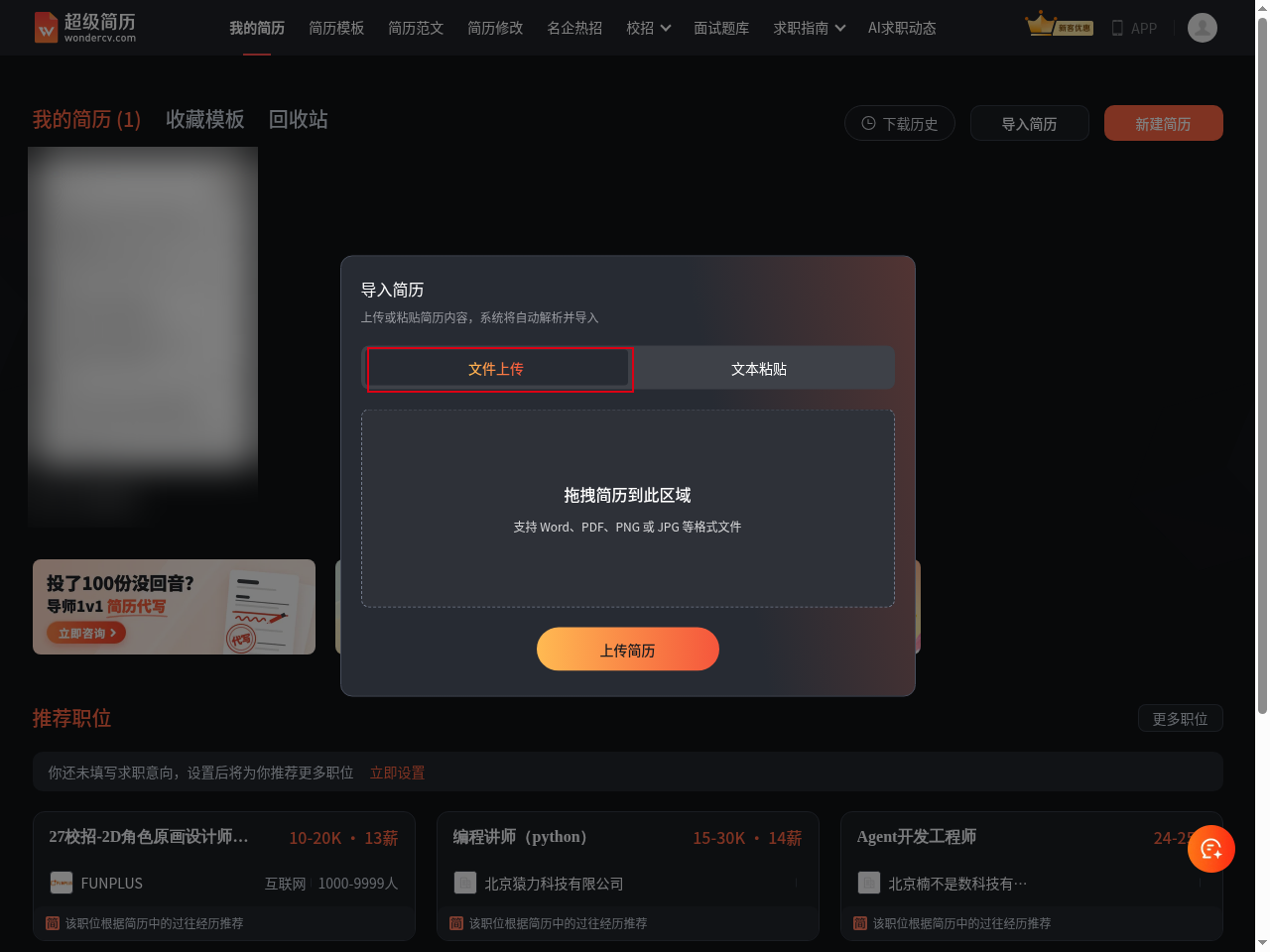
弹窗把导入分成“文件上传”和“文本粘贴”。文件上传区写明支持 Word、PDF、PNG 或 JPG 等格式;文本粘贴区接受简历文本,按姓名、求职意向、教育经历、工作经历分段贴入,按钮才从灰色变成可点。
点“导入简历”后,弹窗默认在“文件上传”。先看清标签在“文件上传”上,再处理文件。
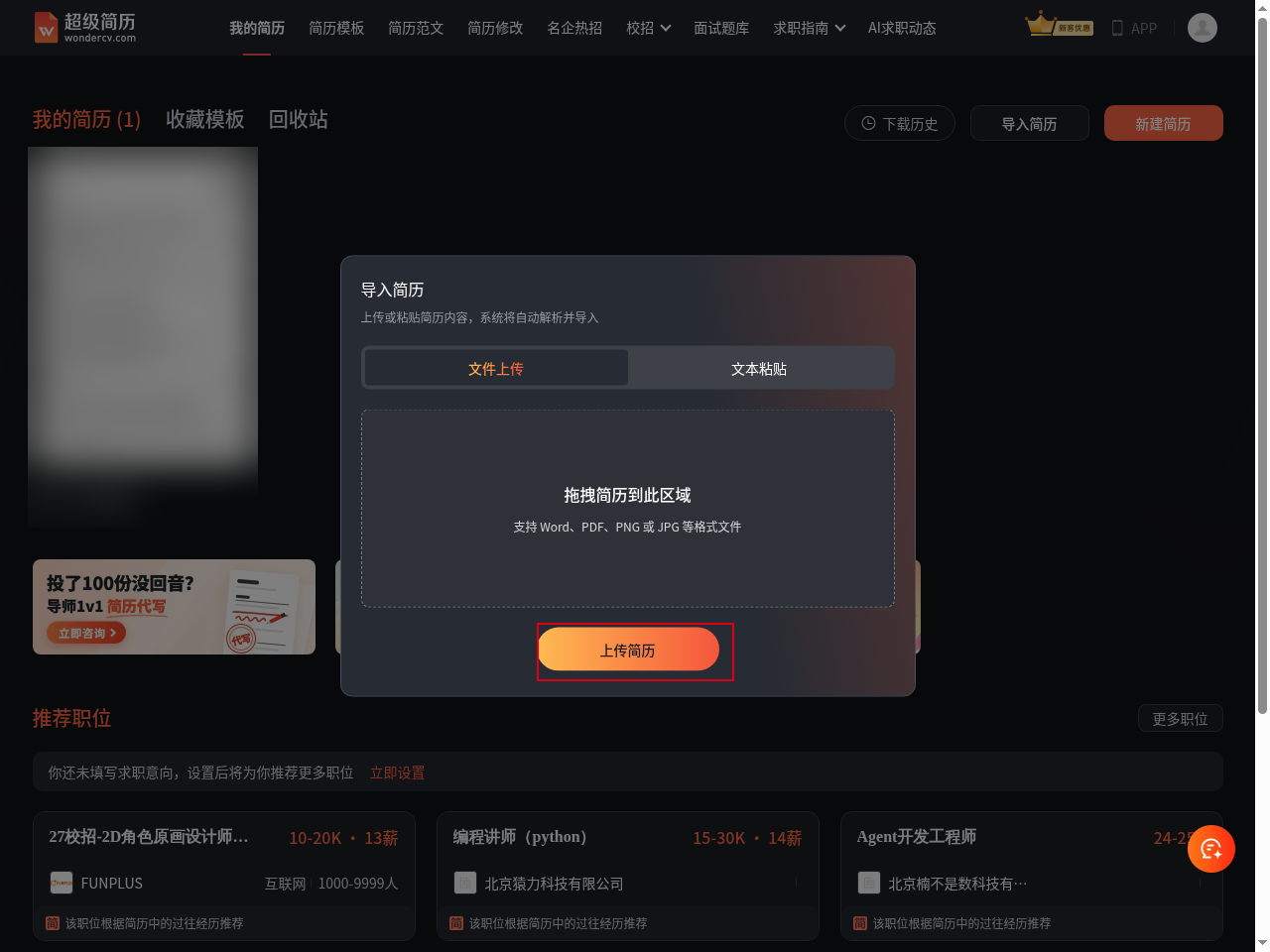
把文件拖进虚线区域,或点“上传简历”打开文件选择窗口。选中后页面开始读取文件。
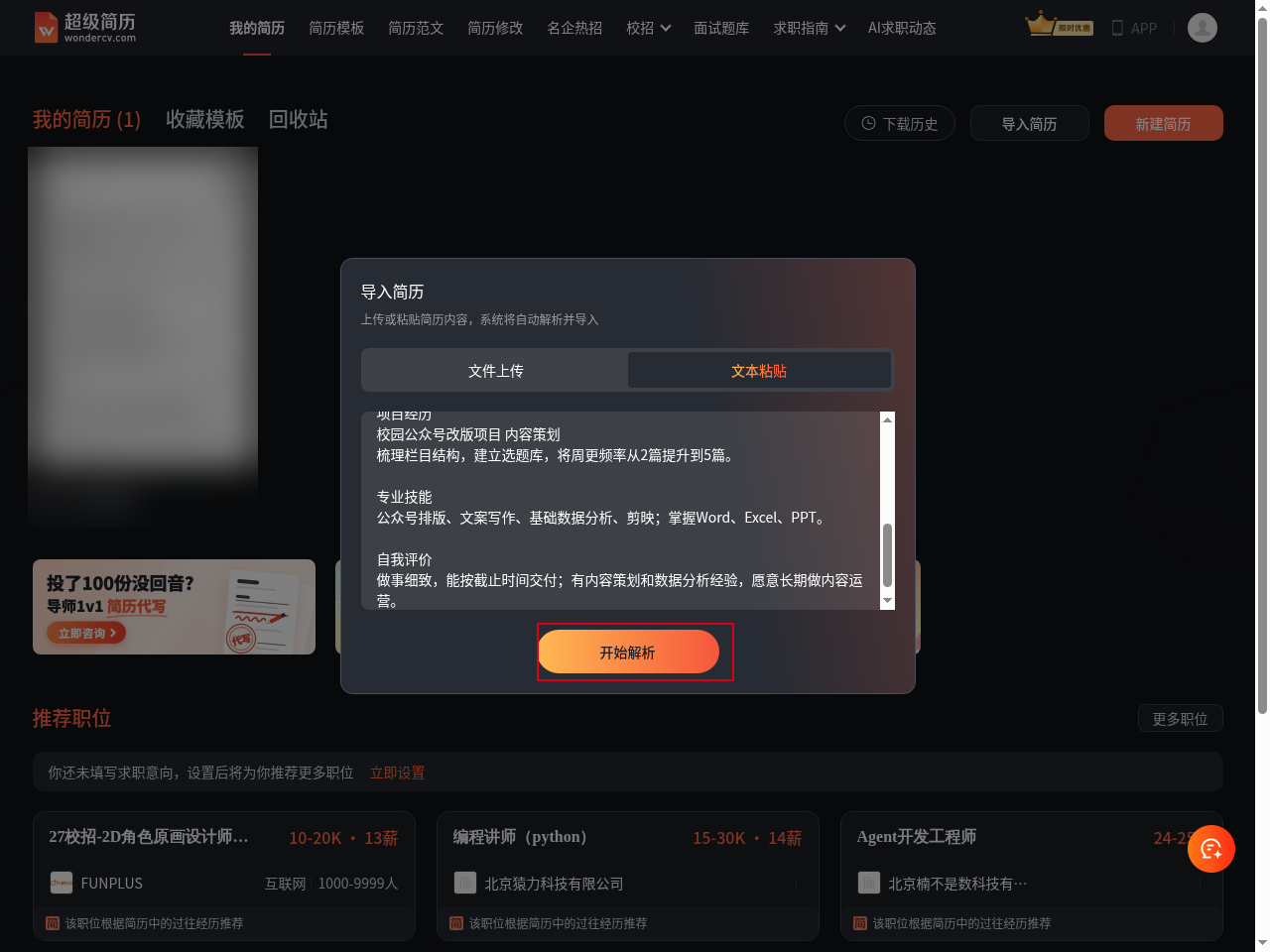
没有文件时,切到“文本粘贴”,把简历文本贴进输入框,再点“开始解析”。文本为空时按钮是灰的。
点“上传简历”或“开始解析”后,页面弹出“WonderCV会员”购买层。我这边停在这里,没有进入解析结果,也没有新增简历。
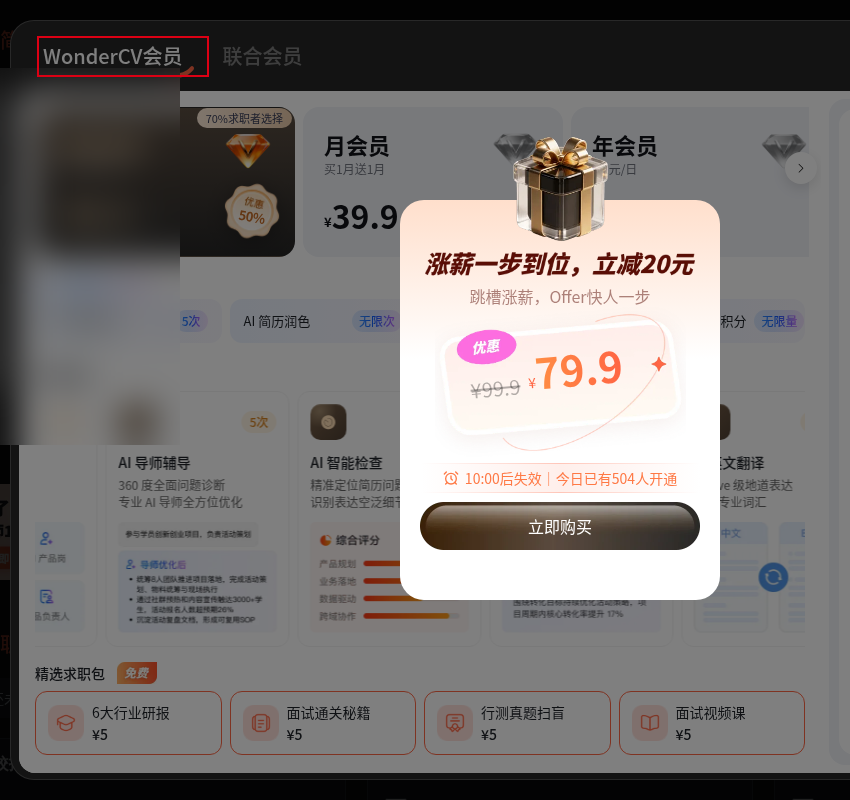
这不是文件格式报错。我用同一账号分别试了 DOCX 文件上传和文本粘贴,两个入口都在提交时弹出同一个会员购买层;页面没有出现扩展名错误,也没有出现解析进度。卡点在账号权限,不在文件本身。
这个弹窗和会员层里,我没有看到“免费导入一次”的入口。页面同时提供“新建简历”,不经过文件解析;不开会员时,可以在那里手动填。要走导入,先确认账号有对应权限,再回到“我的简历”页点“导入简历”。
本文截图来自 2026-11-15 的超级简历网页版操作。页面文案、会员权益和导入策略可能调整,操作时以当前页面为准。没有会员权限时,我没有把解析后的界面写成实测结果。
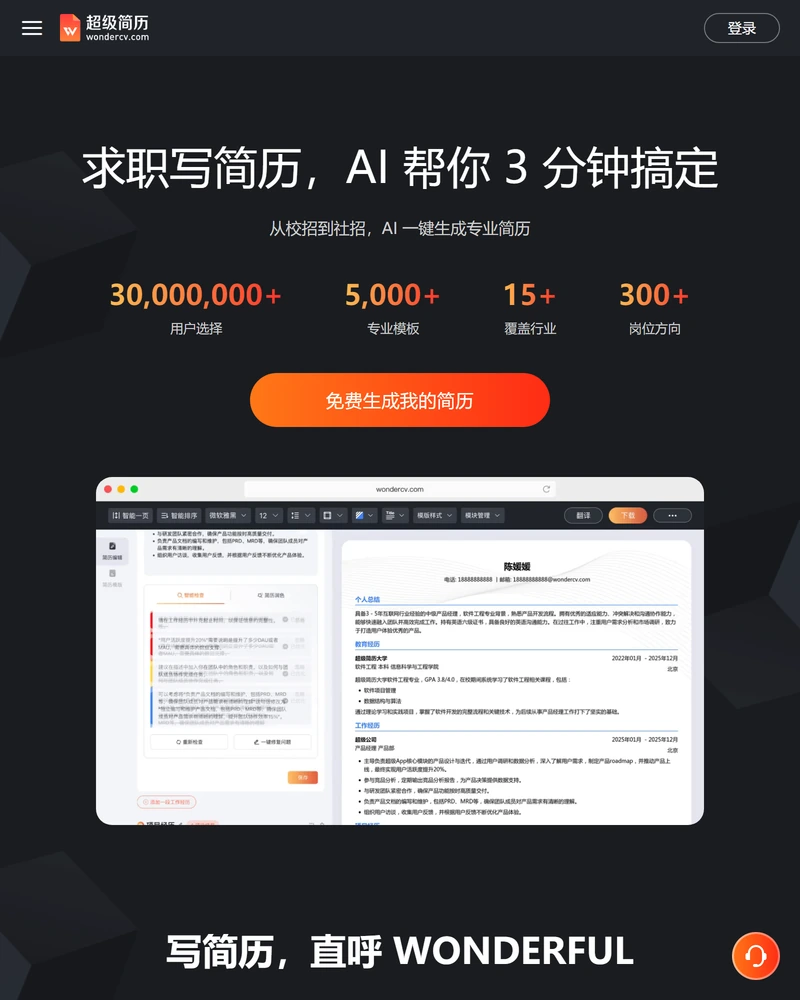
超级简历(WonderCV)的在线工具免费,人工服务收费。官网 wondercv.com 首页写“免费生成专业简历”,注册、选模板、AI 生成简...
2026-10-30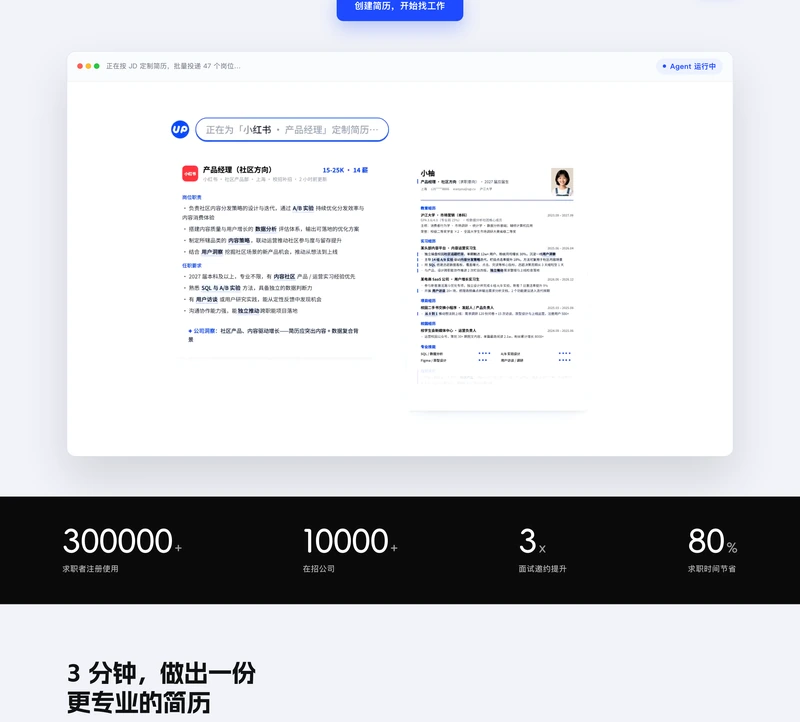
两家做的不是同一件事:UP求职把简历、岗位、投递、面试串成一条流程,超级简历把一份简历的模板、措辞、格式打磨到能过筛。U...
2026-11-12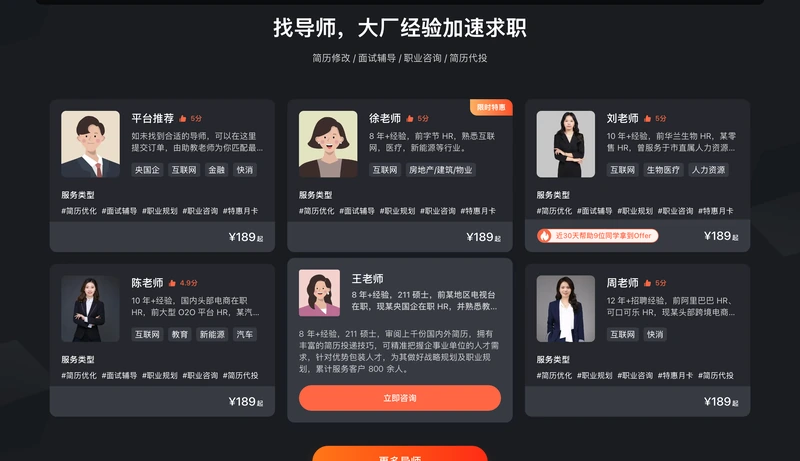
超级简历的找导师能代投,简历代投是四项服务里的一项,卡片标价 189 元起。四项分别是简历修改、面试辅导、职业咨询、简历代...
2026-11-13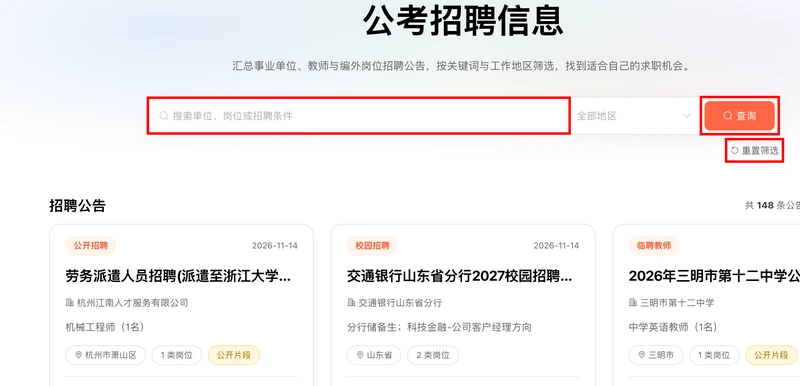
专区在 wondercv.com/gongkao/,页面写“共 147 条公告”,按最新发布排序,一共 13 页。收的是事业单位、教师和编外岗位的招聘...
2026-11-14
超级简历官网是wondercv.com,网页版浏览器打开就能用,不用下载app。微信扫码或手机号注册,免费模板直接用,每月免费导出2...
2026-10-09