
PixTV 用自己生成的角色,走资产库选角色图路径:角色图放进资产库,图片或视频节点添加参考图,换项目后在“全部项目”里选同一张图。
PixTV 的角色图放在无限画布项目的资产库里。登录后进入画布,左侧工具栏点“资产库”。资产库左侧是“全部资产、上传素材、生成历史、我的收藏”,下面是“文件夹(5)”:角色、场景、道具、风格、音效。顶部“按项目筛选”默认显示当前项目。
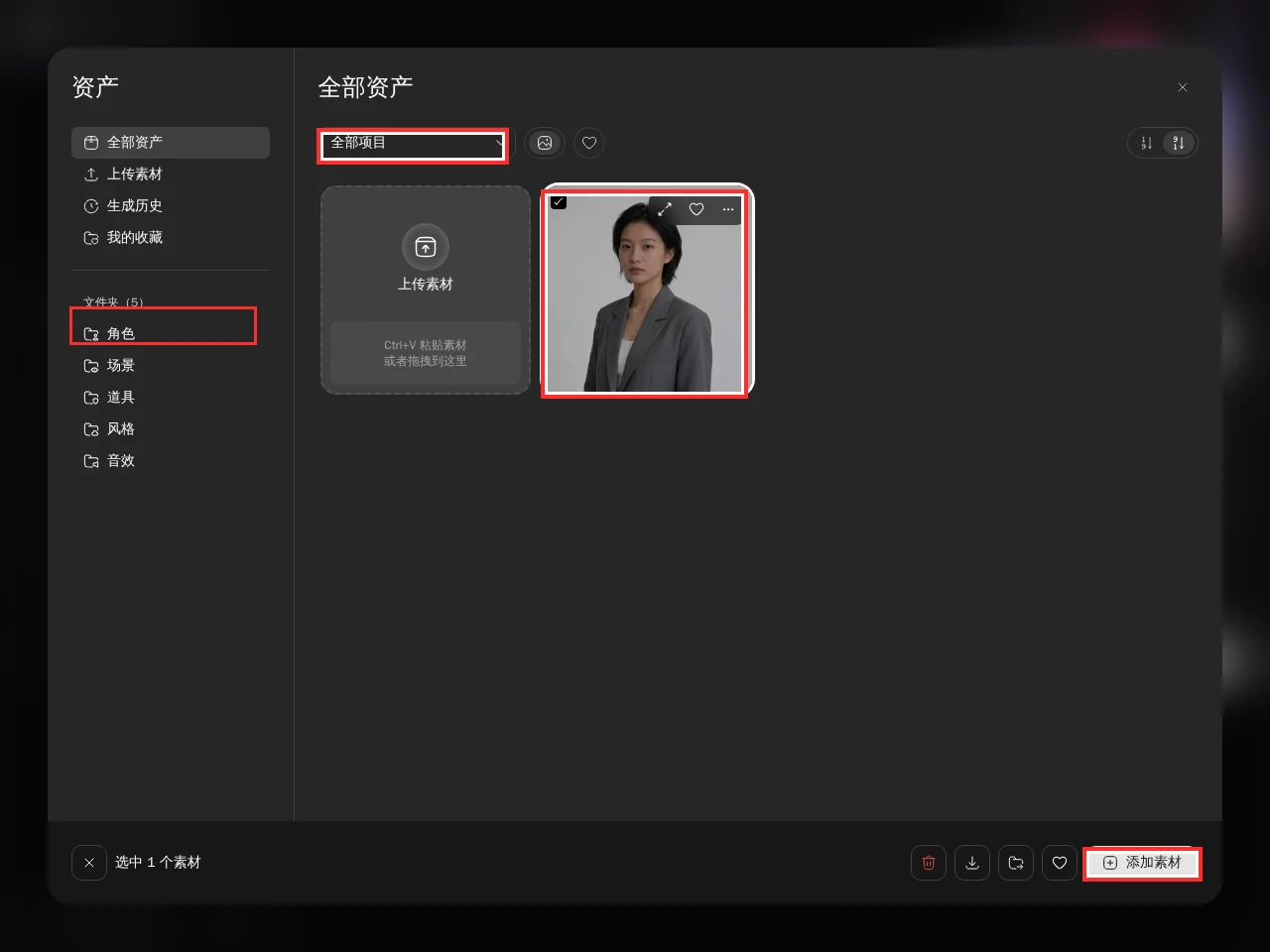
角色图存进资产库,完成资产沉淀。画布左侧点“本地上传”,选角色图;上传后节点出现“替换图片、移动至文件夹、下载”。也可以打开资产库点“上传素材”,把文件放进当前项目。
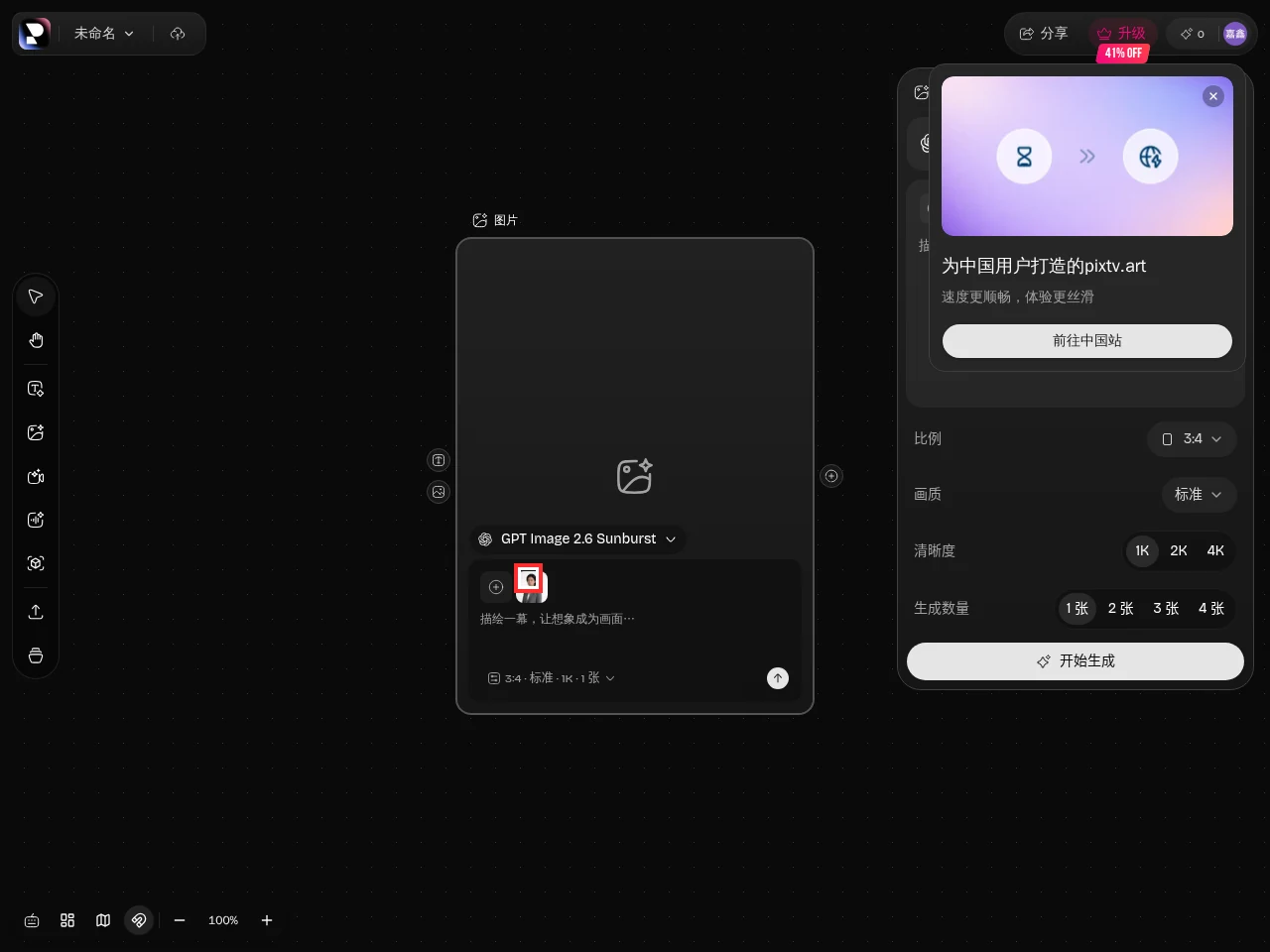
同一张角色图在各节点继续用,保持角色一致。在画布左侧点“图片”新建图片节点。节点顶部有“添加参考图片”;点开后,资产库按当前项目筛选,切“全部项目”,再选角色图。
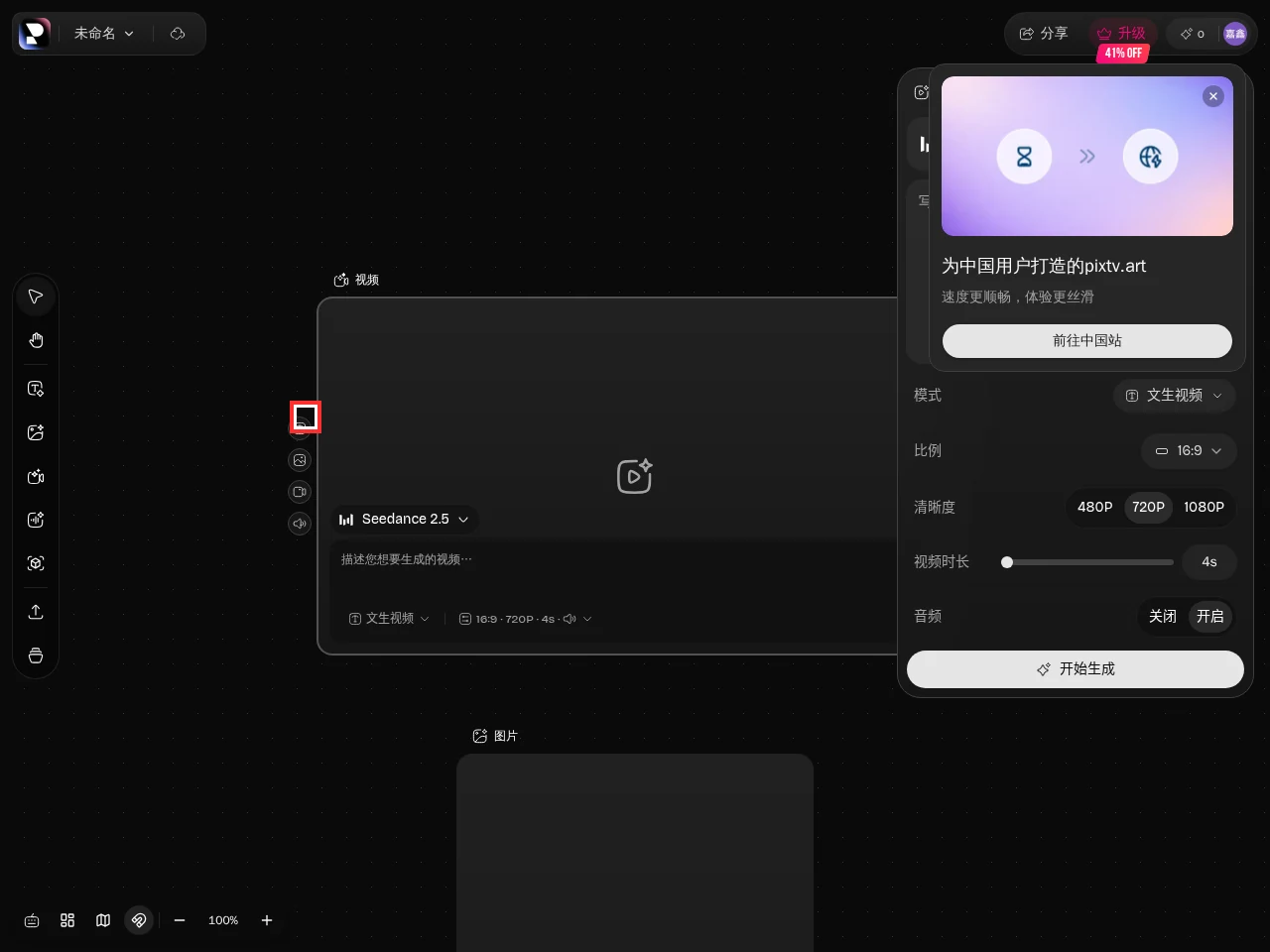
视频节点左侧有图片输入端口。做系列短剧时,每个镜头把图片节点接到视频节点,图片节点里有角色图;视频节点写动作、镜头、场景,不重复写脸。
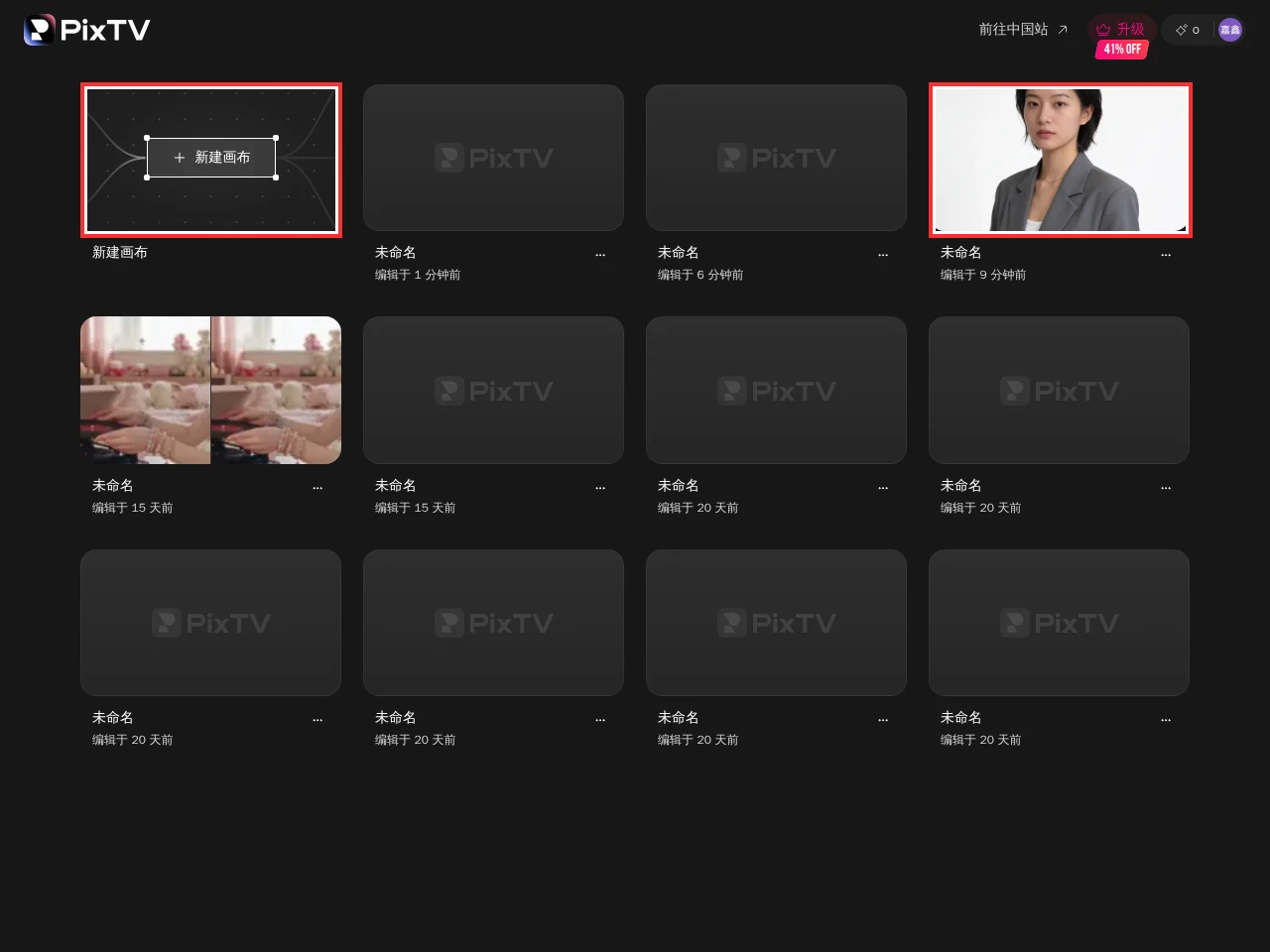
首页进入项目列表,点“新建画布”或打开另一个项目。换项目后,角色图在资产库里,默认筛选显示当前项目。

三条最影响日常:出片效率高、可控性中等、成本偏高。PixTV 的强项是画布式的批量出片,弱项是精细控制要反复重生成,值不值...
2026-10-23
PixTV是一站式AI视频创作平台,浏览器直接使用,注册送免费积分。找到官方账号和认证渠道是安全使用的第一步,能帮你避开山寨...
2026-10-23
PixTV是一站式AI视频创作平台,用户可在浏览器中直接创作专业级视频。平台的成长计划并非独立的报名激励活动,而是将所有创作...
2026-10-23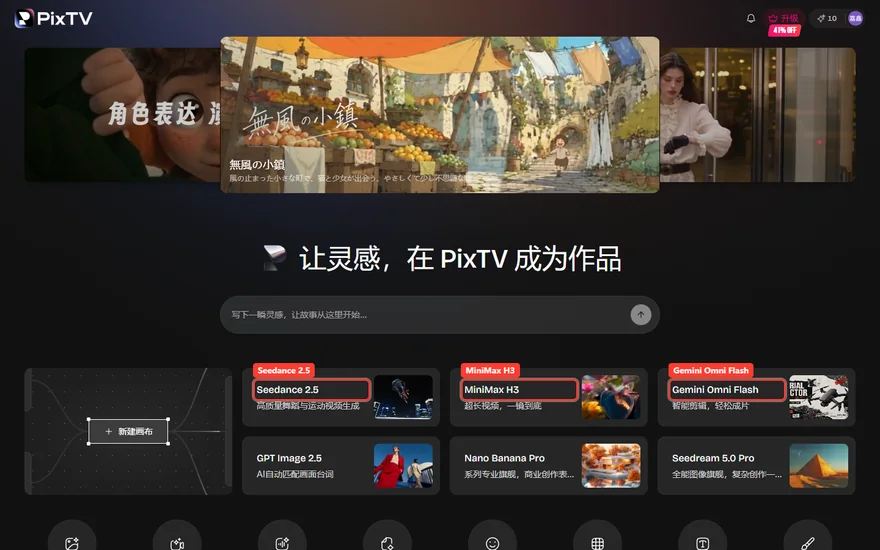
PixTV首页摆着六个模型,三个偏视频、三个偏图像。Seedance 2.5 专做舞蹈和运动,MiniMax H3 做一镜到底的长镜头,Gemini Omn...
2026-10-26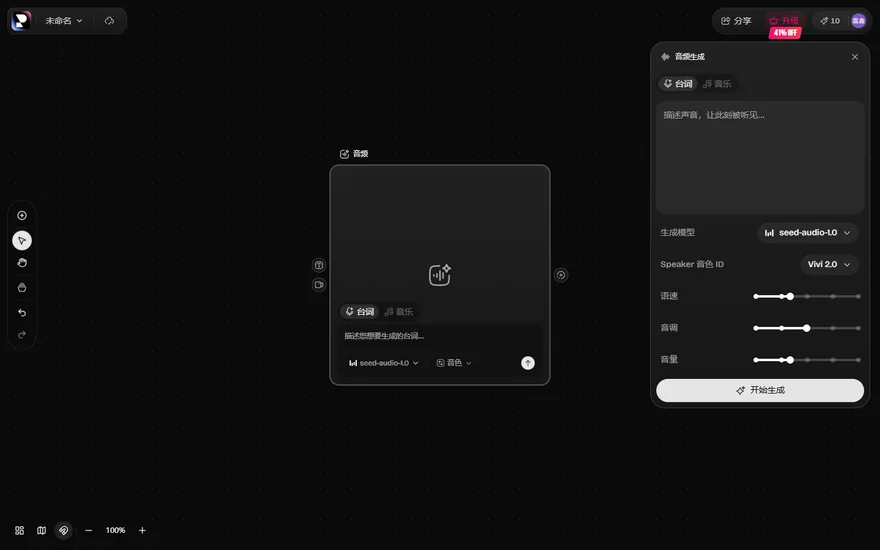
PixTV音频生成在画布的音频节点里,右边面板能选模型和音色,语速音调音量三个滑块调完点开始生成。模型是 seed-audio-1.0,...
2026-10-26