
updream 生成的视频不在剪映项目里,也不在剪映素材库里。先在 updream 节点里下载成 MP4,再打开剪映,新建项目,导入媒体,拖到时间轴。先下载再导入。电脑端和手机端都是这个顺序,区别只在文件放在哪、从哪个入口选。
还没账号?立即注册,注册后先下载 updream 生成的视频,再按下面的步骤导入剪映。
打开项目画布,找到已经生成完成的视频节点。点一下节点,工具栏右侧有下载按钮,点下去,页面会提示“视频含水印,下载较慢,请稍等”。这不是失败,是在排队导出。等浏览器把文件写完,下载记录里会出现一个 MP4。
我们这次下载的文件是 1280×736、5.05 秒、3.9 MB,视频轨 H.264,音频轨 AAC。文件名是“视频2_1116_091910.mp4”,前面的“视频2”是节点名,后面的数字是导出时间。文件多的时候,先重命名再导入,剪映素材面板里按文件名排序能找到。
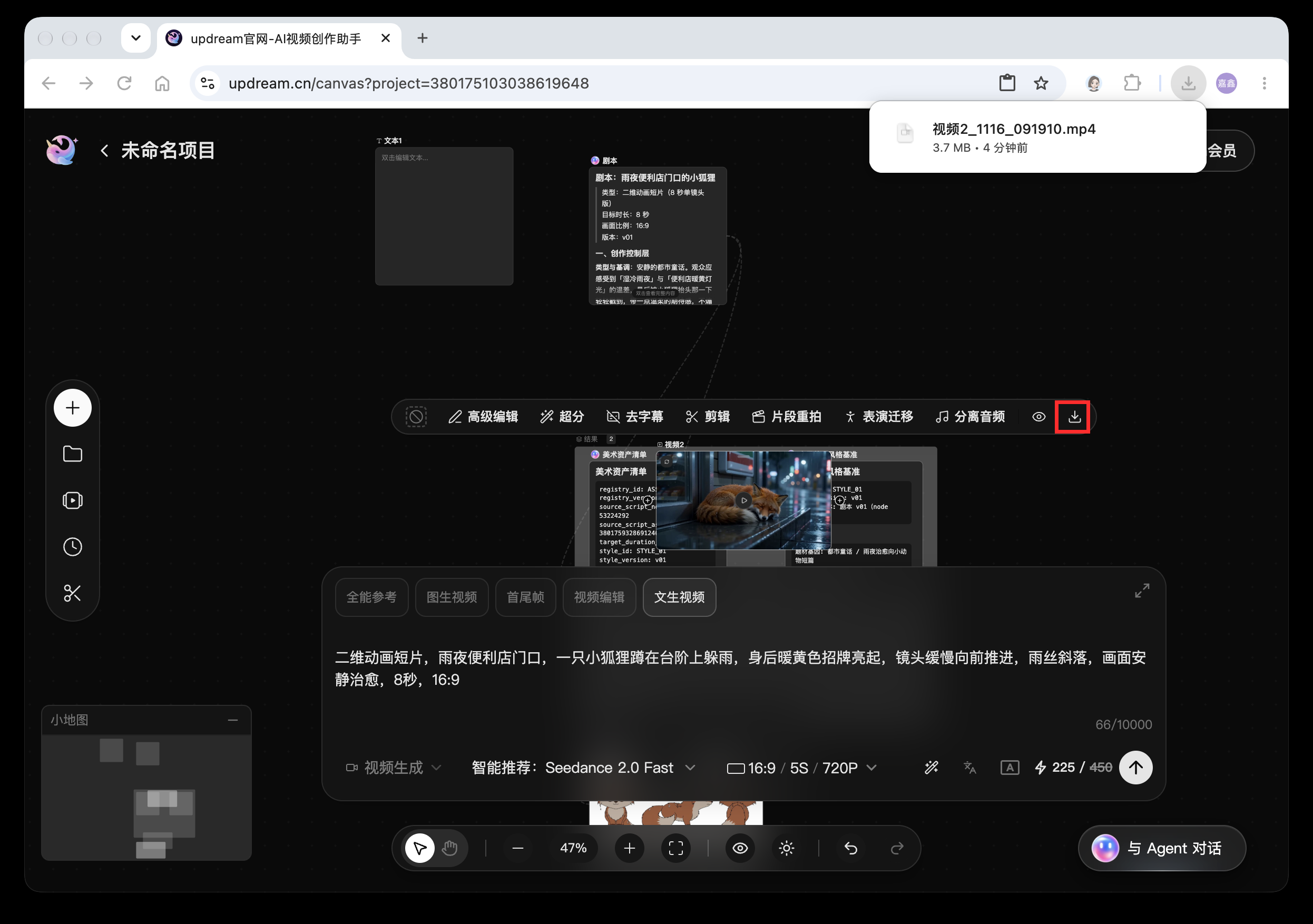
这里有个坑:节点选 5S,提示词里写“8秒”,下载下来还是 5 秒。updream 按节点时长出片,提示词不改时长。要 8 秒,就在节点里把时长调到 8 秒再生成。导出和下载的路径,我们之前写在导出下载这篇里;那篇讲保存,这篇只讲进剪映。
下载完先播一遍。画面、声音、水印都在,说明文件能读;播放器打不开,或者只有声音没有画面,先重新下载,不要急着往剪映里拖。
打开剪映专业版,点“开始创作”,先选项目比例。updream 这次是横屏 16:9,剪映项目也选 16:9;如果素材是竖屏 9:16,就选 9:16。比例在新建时定,后面再改,时间线里的缩放要重调。
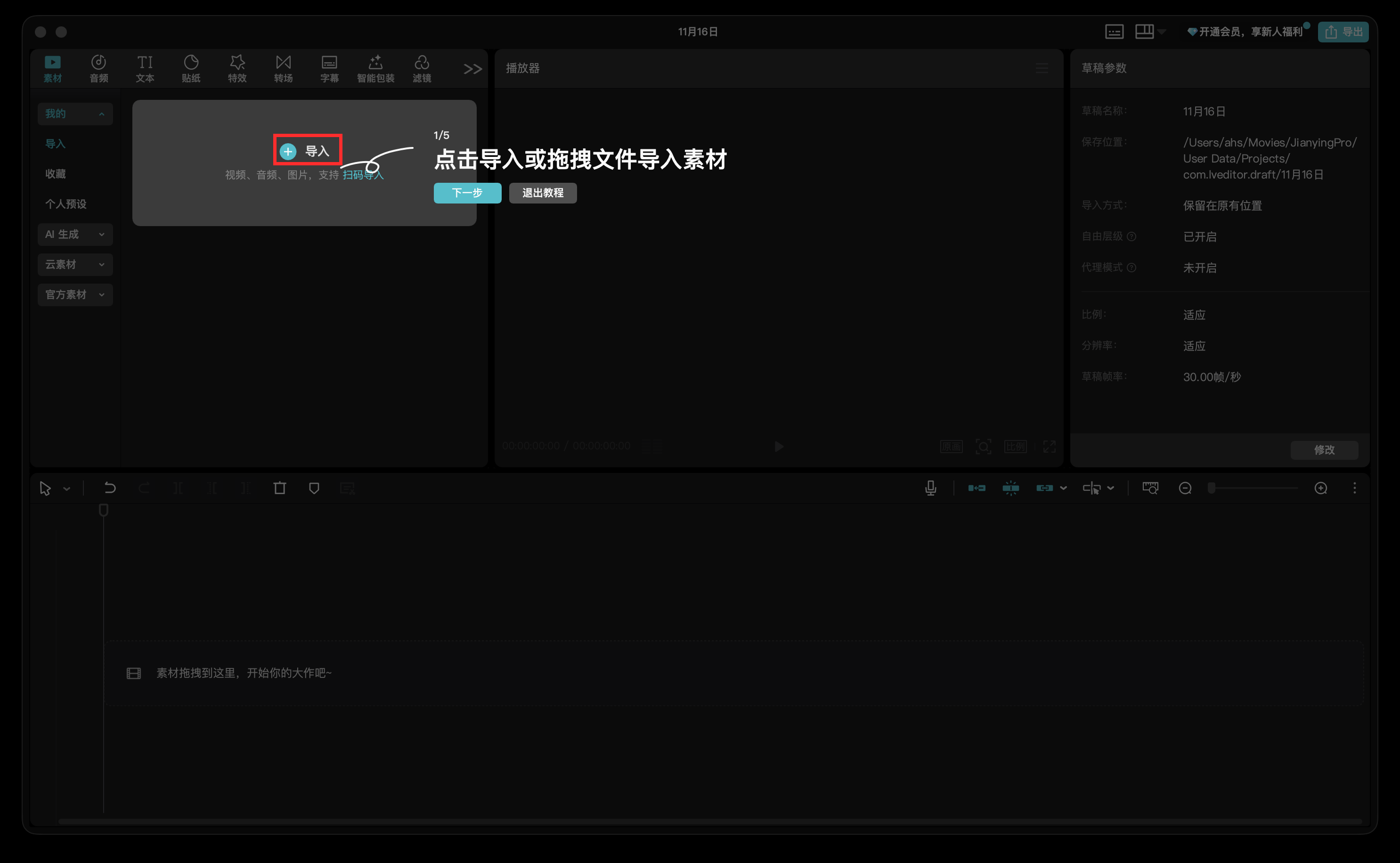
项目打开后,左上角素材面板有一个“导入”按钮。点它,弹出系统文件选择窗口,找到下载好的 MP4,选中,点“导入”。也可以把文件从访达拖进素材面板。素材面板出现视频缩略图,才算导入完成。
剪映第一次打开会有 5 步新手教程,第 1 步就是“点击导入或拖拽文件导入素材”。点“退出教程”回到编辑界面,再按下面的步骤走。
在素材面板选中视频,按住不放,拖到时间线 00:00 的位置。
松手后,时间线出现一条视频轨,缩略条长度和视频时长一致。
点播放器播放,确认画面和声音都有。
需要剪的时候,再切刀、加字幕、调色;不要一上来就导出。
剪映专业版把“素材面板”和“时间线”分开。导入只把文件放进素材面板,不会自动上轨;上轨要自己拖。我第一次也以为导入完就能导出,结果时间线还是空的。从“开始创作”走到“从剧本到成片”的流程,我们之前写过完整操作流程;这里只补“导入”这一段。
桌面端的操作顺序是:导入媒体,选中素材,拖进时间轴。手机端不是拖,是在添加页里从相册选。两端的入口不同,文件却是同一个 MP4,不用转格式。
手机端不需要把 updream 视频先传到电脑。浏览器下载完,视频在手机的“文件”或“相册”里,剪映 App 从相册或文件导入就行。手机上的文件名可能被折叠,找文件时看缩略图和时长,别只看名字。
用 Safari 打开 updream,进入项目,点视频节点的下载按钮。
下载完成后,打开“文件”App,在“下载”或“最近使用”里找到 MP4。
长按文件,点“共享”,选“存储到‘照片’”。
打开剪映 App,点“开始创作”,从“照片”或“视频”里选这条素材。
如果“文件”App 里找不到,回到 Safari 的下载列表看文件名;也可以直接在剪映 App 的“本地”或“文件”入口选。iPhone 第一次给剪映相册权限时,选“允许访问所有照片”,不然素材列表只显示一部分。
用浏览器打开 updream,下载视频节点。
下拉通知栏,点下载完成的通知,确认文件在“下载”目录。
打开相册或文件管理,把视频移动到“相机”或“视频”分类,剪映导入时能在相册里看到。
打开剪映 App,点“开始创作”,在“照片/视频”里选这条素材,点“添加”。
Android 各家的文件管理名称不一样,有的叫“文件管理”,有的叫“我的文件”。找不到时,在相册的“最近项目”里按时间排序,看最新一条。手机端和网页版入口的差别,我们之前写在网页版和手机版怎么进这篇里,可以先看入口,再回来导入。
剪映新建项目时的比例,要和 updream 出片比例一致。16:9 的视频放进 9:16 项目,左右会被裁,或者上下留黑边;9:16 的视频放进 16:9 项目,画面只占中间一条。遇到黑边,先在项目设置里改比例,再回到时间线调缩放。比例和缩放的关系,我们之前写在设置视频比例这篇里,里面有竖屏和横屏的选择。
视频拖上轨后,看时间线左侧的音频轨有没有波形。没有波形,先检查素材本身有没有声音;有波形但播放没声,检查轨道上的静音开关和音量。updream 下载的文件一般是 H.264 视频加 AAC 音频,剪映能读;如果导入后一直没声,不要反复重新导入,先按音轨排查。我们之前把这类问题写在音轨设置和导出排查里,步骤和这里接得上。
updream 下载的视频右下角带水印,这个水印在文件画面里,剪映的“擦除”擦不掉。要去水印,在 updream 账号设置里处理后再下载;已经在剪映里剪了,只能裁画面或加贴纸遮住,前者会丢画面,后者会挡内容。时长也要看:节点选 5 秒,导入剪映就是 5 秒左右,想变长就复制片段或重新生成 8 秒版本,别用变速硬拉,声音会变调。
导入要分两件事看:下载文件在 updream,剪映项目只处理素材。updream 负责出片,剪映负责剪辑;文件先落地,再进素材面板,最后拖上时间轴。顺序对了,电脑和手机都能走通。

updream多少钱一秒视频,得先说清楚它的计价方式:updream 不直接按秒报价,而是按积分扣费,扣多少取决于你选的模型和分辨率...
2026-10-14
updream可以退款吗,直说结论:按官方规则,充值和会员对应的积分属于虚拟商品,售出后不支持退款;已经有多起用户反映积分到...
2026-10-14
updream怎么克隆声音,先把这件事说清楚:updream 的配音走的是”内置音色库 + 参考音频”两条路,你可以直接选音...
2026-10-14
updream如何换脸,先纠正一个预期:updream 没有一键换脸的功能,它实现”换人”效果的方式是把目标人物的正脸照固...
2026-10-14
updream审核不通过怎么办,先说问题出在哪:updream 的拦截通常来自两个位置,一是你写的提示词触发了平台的内容策略,二是上...
2026-10-14