
PixPix AI工具箱入口是 tools.pixpix.com。浏览器打开后,按图片编辑、格式与PDF、电商与内容、设计与生成、隐私合规五类选工具。流程四步:选工具-上传-处理-下载,文件在浏览器本地处理,不上传、不注册,也不用安装客户端。图片压缩页有上传区,选图后调质量和格式,页面默认质量 80%,点压缩,结果行出现保存按钮。
还没账号?立即注册 PixPix 账号,官网 AI 商品套图要登录,工具箱压缩不用账号。
工具箱域名是 tools.pixpix.com/zh/,顶部导航就是五类入口。点分类跳到工具区,也可以从工具卡片进入工具页。
图片编辑:图片压缩、尺寸调整、裁剪、旋转翻转、照片矫正、图片拼接、加水印、打码。
格式与 PDF:格式转换、HEIC 转 JPG、图片转 PDF、PDF 合并、PDF 拆分、PDF 转图片。
电商与内容:电商主图规格生成、AI 智能抠图、长图切割、九宫格切图、商品页体检。
设计与生成:壁纸尺寸适配、文字壁纸、Favicon、取色板、二维码、证件照。
隐私与合规:EXIF 查看与清除、C2PA 清除、AI 水印检测、文档元数据清除。
这里的工具箱是浏览器本地工具,和 PixPix 官网的 AI 商品套图、A+ 详情页不是同一入口;后者要登录账号并使用积分。
图片压缩后要继续做商品场景图,可以按一套图批量换场景的方法处理。
以图片压缩为例。样图是 164.1 KB 的 WebP,质量 80%,输出保持原格式。
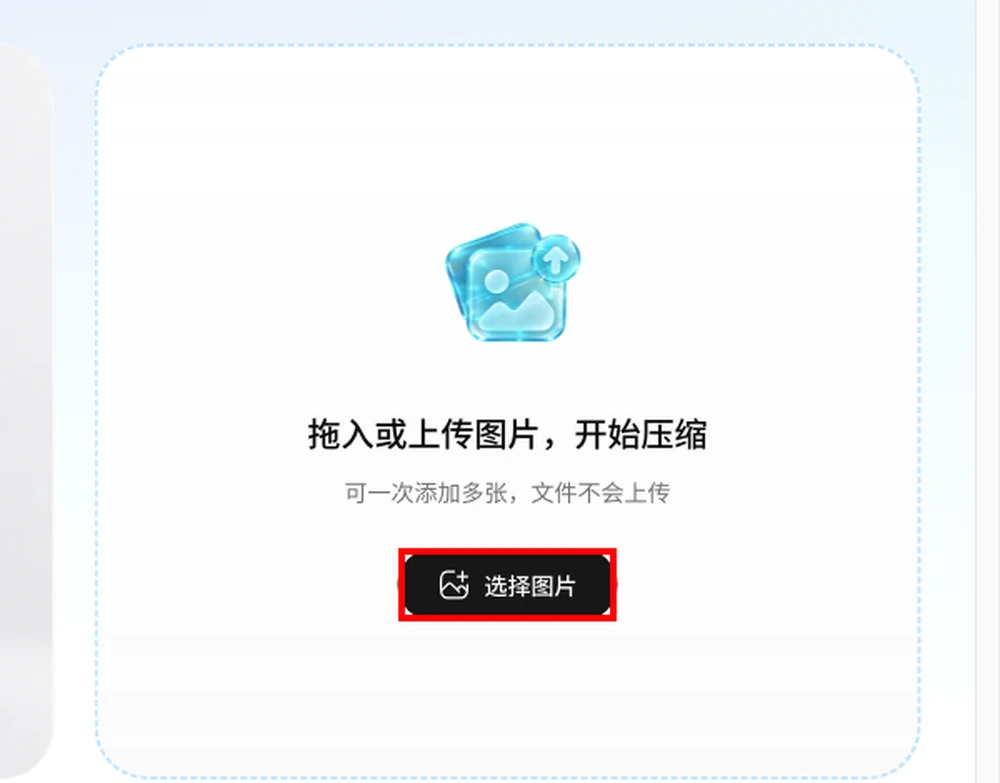
打开 tools.pixpix.com/zh/compress/,点“选择图片”。
也可以把图片拖进虚线框,或粘贴截图。
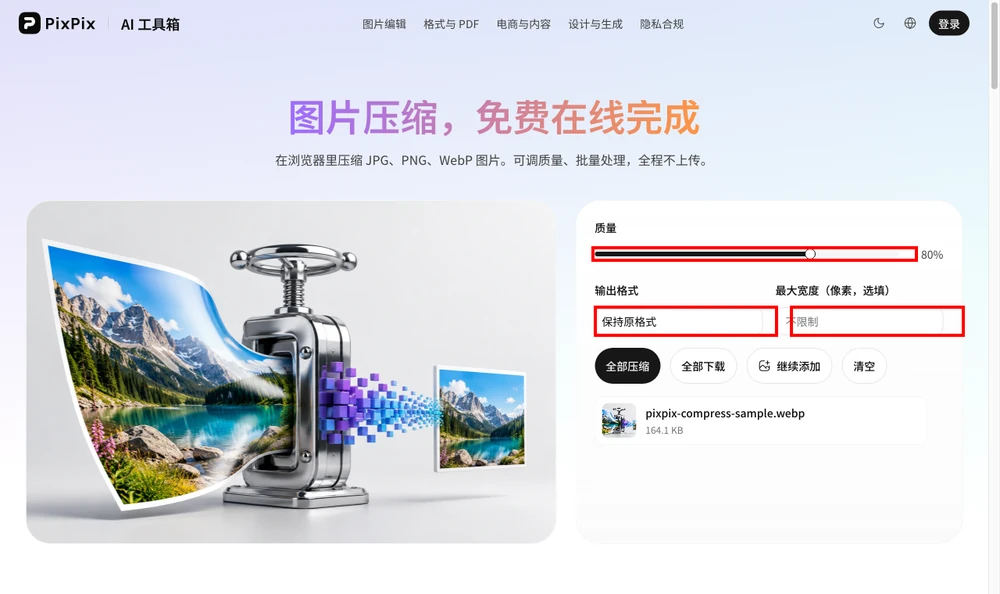
图片加入后,质量保持 80%,输出格式选“保持原格式”。要减小体积就选 WebP,要透明底选 PNG;最大宽度不填就不改尺寸。
页面默认 80%;JPG 和 WebP 调质量,PNG 用颜色量化。
点“全部压缩”,每张图显示压缩前后体积。样图从 164.1 KB 降到 112.0 KB,减 32%。
结果比原图大时,工具保留原文件,不会越压越大。
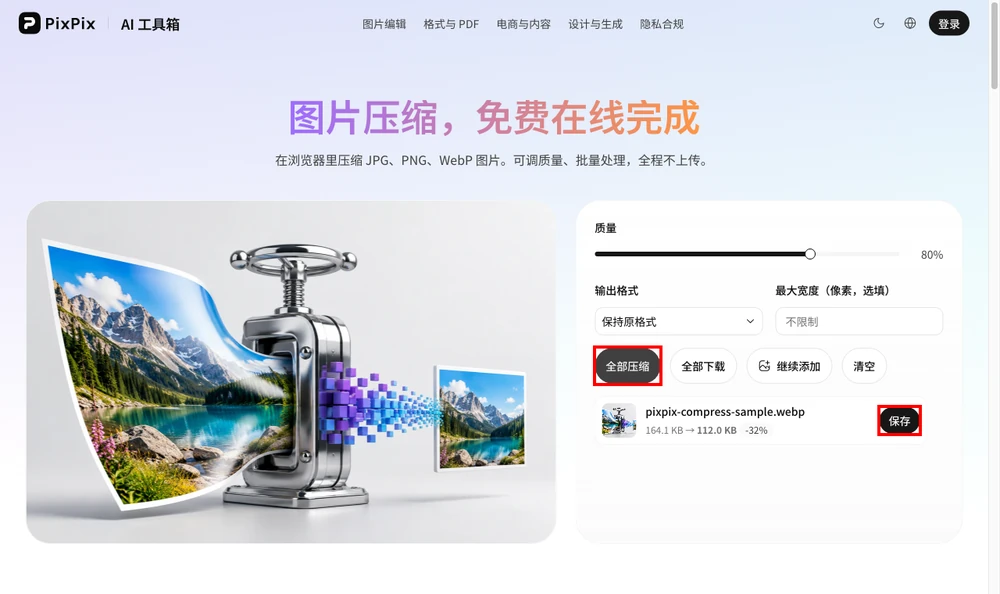
点“保存”下载这张图;多张点“全部下载”,打包成 ZIP。下载前可以逐张看体积,不用的图点“清空”。
不用。工具页标注“无需注册”,上传、压缩、下载都在这个页面完成。右上角“登录”跳转到 PixPix 官网,不是使用工具箱的步骤。
不会。页面写“文件不会上传”“原始文件不会上传服务器”,图片在浏览器里解码和压缩,工具站不保存文件。
一次可以加多张 JPG、PNG、WebP。输出可选保持原格式、JPG、WebP、PNG;PNG 用颜色量化,页面说明适合截图和纯色图,照片按页面建议用 JPG 或 WebP。
质量由滑杆决定。照片从 80% 开始,页面写 80%-90% 通常看不出差别;边缘发糊就调高,体积仍大就降低质量或限制最大宽度。
要看原图大小。先降质量,再填最大宽度,两个一起调;页面写“结果仍大:降低质量或尺寸”,压缩后每张图的体积显示。
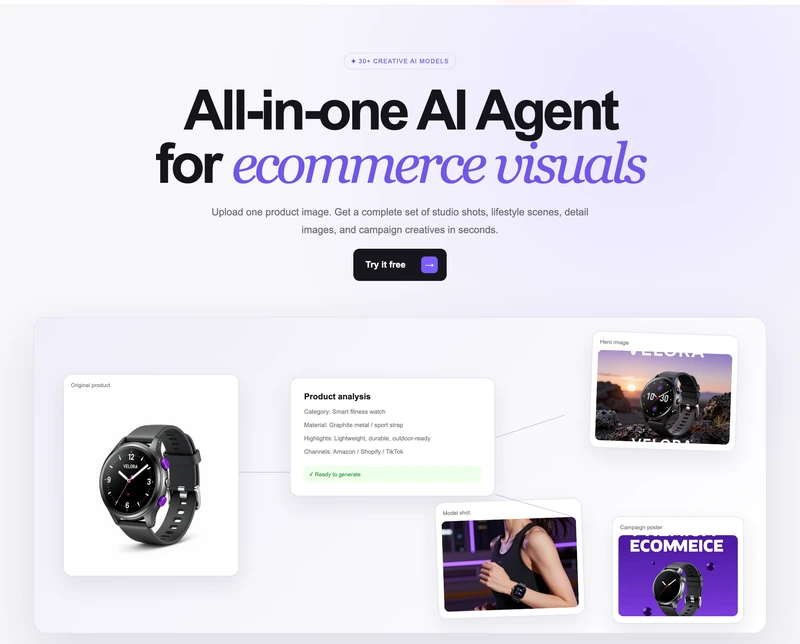
PixPix的套图入口在首页第一屏,上传一张商品主图之后,页面先读商品信息,再按 Hero image、Model shot、Campaign poster 三...
2026-11-06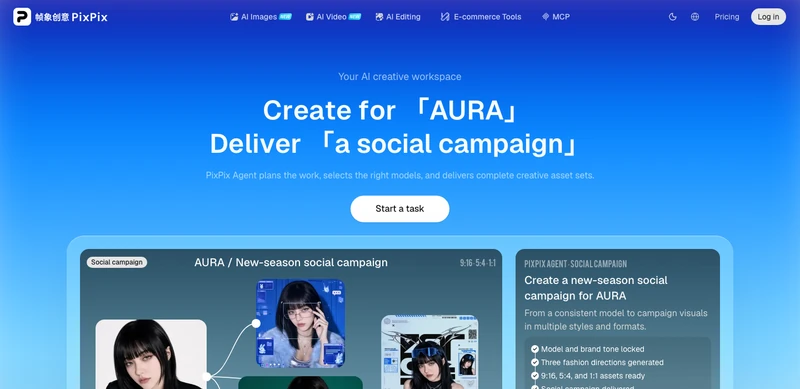
PixPix 的中文名是帧象创意,官网标题写的就是“帧象创意 – PixPix”。英文按两个音节念,pix 连着 pix,读作“匹克斯 匹...
2026-11-07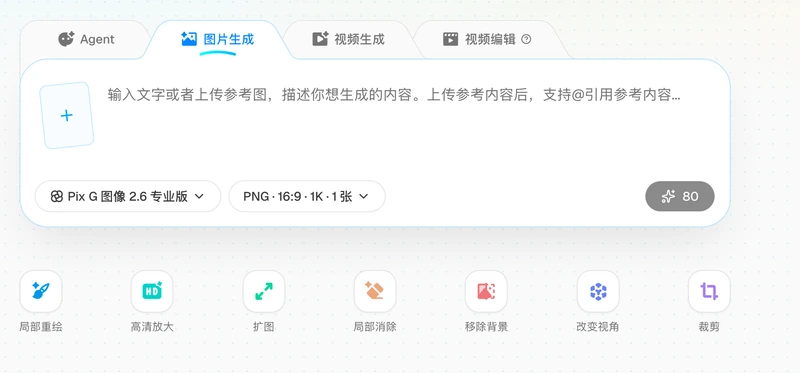
会,但拦在生成这一步,不是出图之后人工复审。描述触发内容安全规则、参考图不合规、额度不足、队列超时这四种情况,任务都...
2026-11-08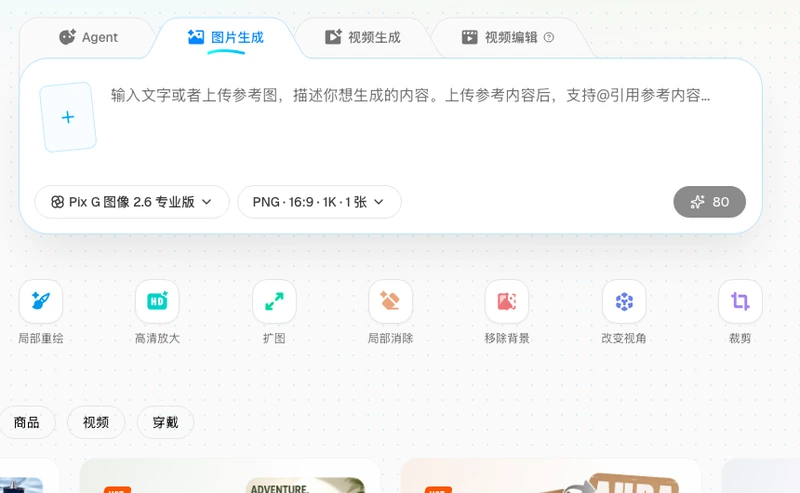
PixPix 工作台中间那排工具里点“改变视角”,上传一张图后出现“垂直视角”“水平视角”两条滑块,右下角按钮上的 75 是这次要扣的...
2026-11-09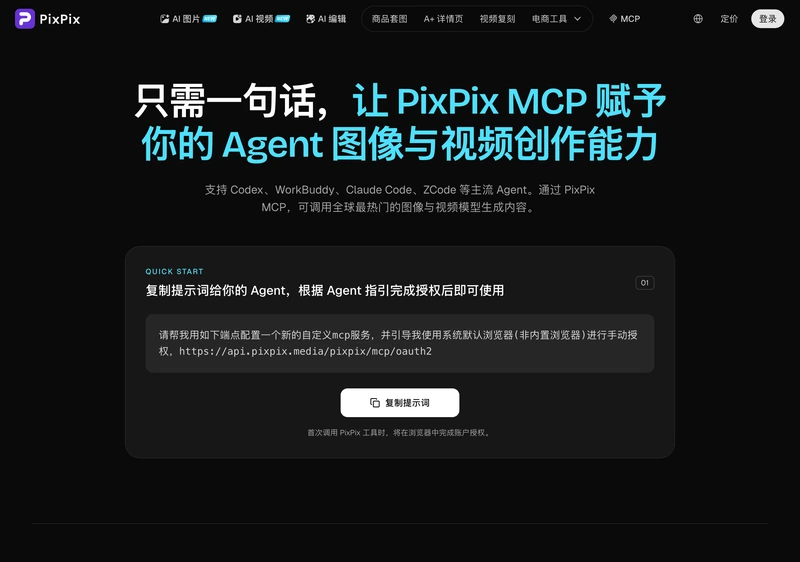
PixPix 对外给的是 MCP,不是一套 REST 接口:官网只在一页 MCP 说明里给出端点和配置提示词,没有接口文档、没有 API Key 后...
2026-11-11