
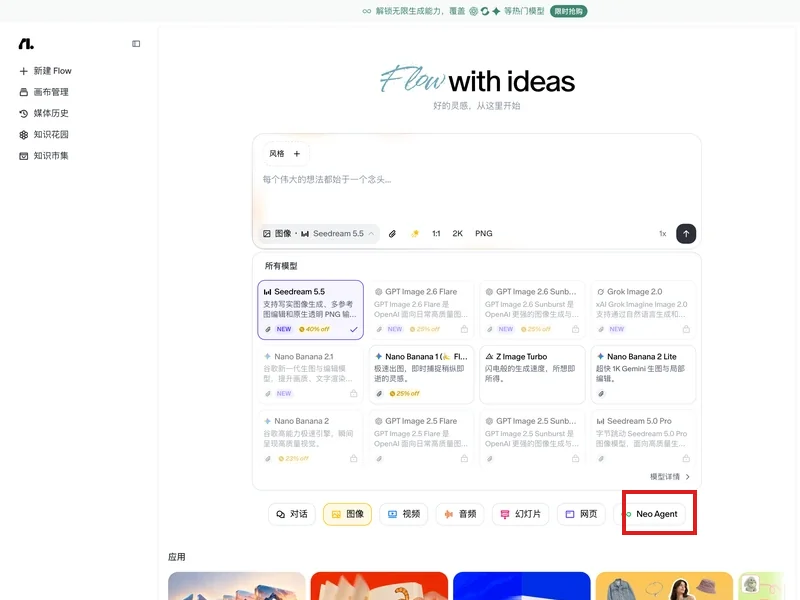
打开 flowith.io 登录后,输入框下方标签栏有对话、图像、视频、音频、幻灯片、网页和 Neo Agent;点右侧的 Neo Agent标签,在输入框写任务,点发送。提交后 Neo 在云端拆任务、调工具,把步骤和结果落在画布节点,左侧 AGENT NEO 面板显示任务状态;执行中可以开分支、补文件,也可以停任务。关掉页面任务继续。
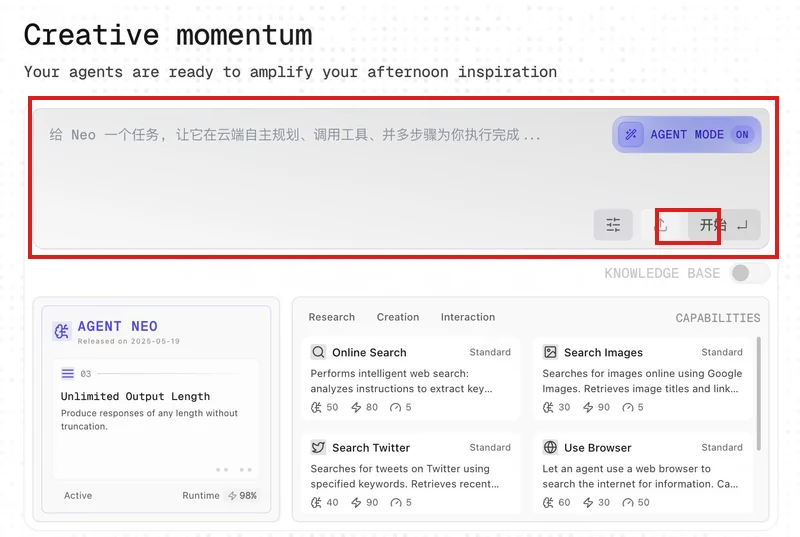
打开 flowith.io,登录后进一张画布。输入框下方有一排标签:对话、图像、视频、音频、幻灯片、网页、Neo Agent。点右侧的 Neo Agent,输入框提示会变成给 Neo 一个任务,让它在云端规划、调用工具、执行任务。
Neo Agent 不单独开页面,它是输入框下方的一个标签。画布右侧的模型选择和输出类型仍可用,切换标签不会清掉画布。
画布左上角是 Flow 入口,左侧栏有画布管理、媒体历史、知识花园、知识市集。
任务按“目标、输入材料、输出形式”写。目标写要交什么,输入材料写文件,输出形式写文档、网页、幻灯片或图片。比如:把这三份 PDF 的结论整理成 10 页幻灯片,再给网页链接。
输入框下方有附件按钮,支持 PDF、Word、表格、图片;右侧 KNOWLEDGE BASE 开关可以挂知识库。任务需要读文件时,先把文件传上去;需要站内资料时,再开知识库。任务写不清时,Neo 会在画布上追问,回答后继续。
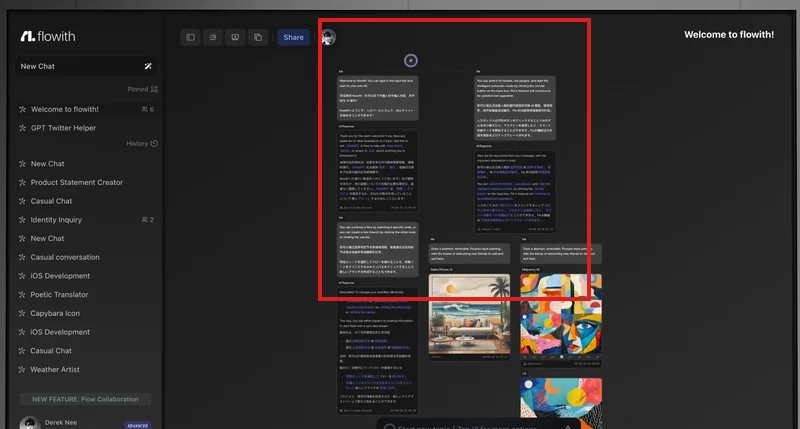
提交后 Neo 在云端拆任务,把步骤、工具调用和结果写成画布节点。左侧 AGENT NEO 面板显示任务名、运行状态和积分;节点里能看到搜索、读网页、生成文档、生成图片等动作。节点可以展开、复制、重跑。
画布左侧的 AGENT NEO 卡片显示任务名、状态和运行时间;节点前的圆圈表示步骤状态。任务需要确认时,Neo 会在画布上弹问题,回答后继续。
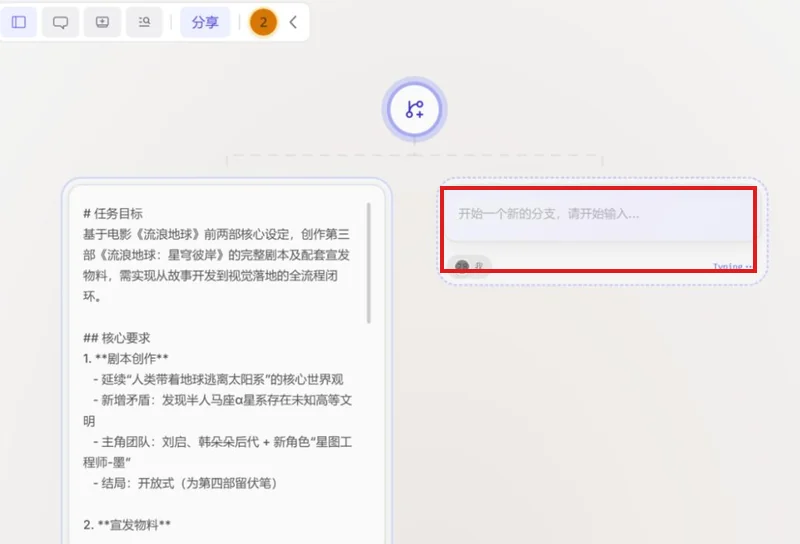
画布上点一个节点,可以在下方输入框继续提问;点“New Branch”开另一条分支,分支保留,用来对比两条结果。分支和任务共用一张画布,结果都在画布上。任务跑错方向时,点节点重跑,或补一份文件再提交。
Neo 适合研究、网页、幻灯片、文档、数据整理这类要跑几步的任务。它跑在云端,关掉页面任务继续;需要本机软件、登录态或本地文件的操作,仍要自己做。
Flowith 的官网入口和登录步骤,Flowith官方网站入口里写过。注册后先跑一个任务,确认输入框、附件和输出类型的位置,再交给 Neo 跑任务。交付前先看输出类型和文件,确认能打开再离开页面。
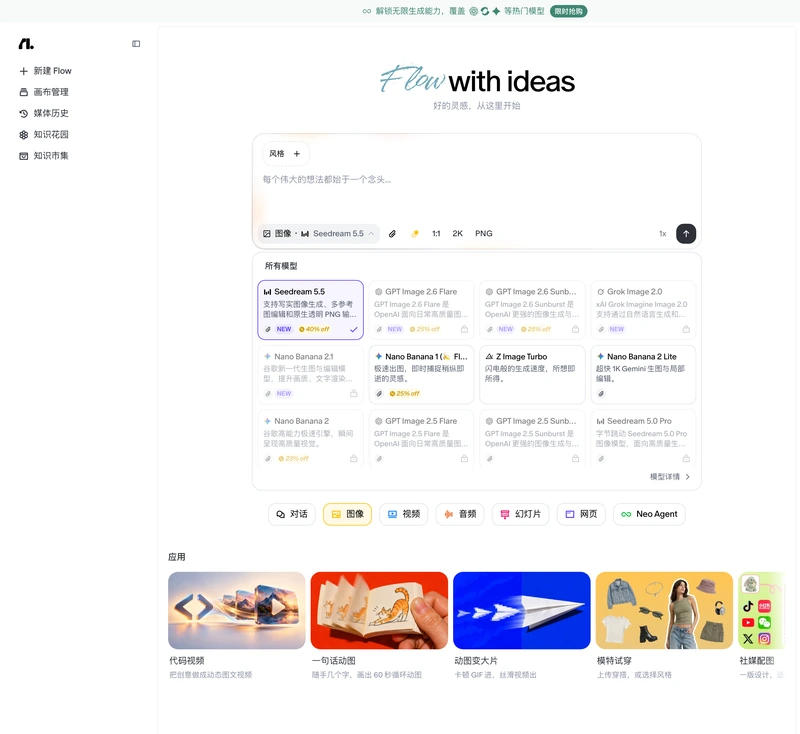
Flowith 首页图像标签下的模型面板里排了 15 个生图模型,分属四家,按用途分成写实出图、文字排版、草图打样三类;每个卡片...
2026-11-12
Flowith 官网是 flowith.io,打开后右上角点 Sign In,用邮箱或 Google 账号登录,浏览器里直接进无限画布,不用装客户端。国...
2026-11-04
咔片PPT可导出为PDF格式,便于保存、发送和分享演示内容。导出PDF便于分享。适合希望固定页面效果、让接收者直接查看的场景。...
2026-10-23
咔片PPT和ChatPPT都支持AI生成PPT,适合希望缩短制作时间的用户。按创作习惯选。咔片强调在线编辑、导入文档和页面美化;Chat...
2026-10-23
咔片PPT支持上传本地图片到幻灯片中,可将照片、产品图或图表素材加入页面,配合文字表达主题。上传本地图片即可插入。操作时...
2026-10-23