
UP求职导入图片简历从简历页右上角点“导入现有简历”,走文件上传入口选Image图片类型,单文件不超过10MB;解析后逐项核对姓名电话邮箱公司学校岗位和起止时间,识别错处在编辑器里手动改,改完保存后再导出,投递前先检查文件名和岗位都要对应。
还没账号?立即注册,注册后从简历页右上角导入第一份图片简历。
入口在简历页右上角。导入弹窗的文件上传页签写着 PDF、Word、Text、Image、JSON,单个文件不超过 10MB。图片简历用正对、能看清姓名和电话的截图或扫描件;文件名带上岗位或版本。
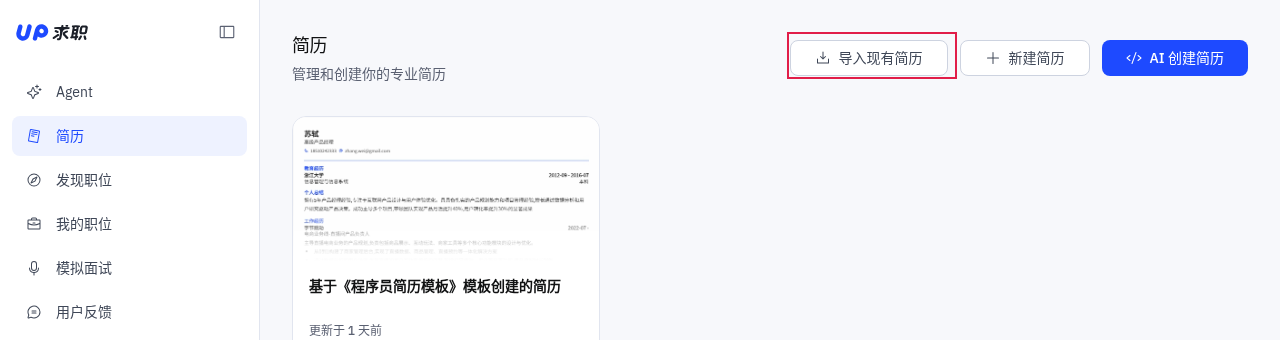
还没有简历,先看自动生成简历的入口;已经有图片版简历,再走导入。
点“导入现有简历”,弹窗默认在“文件上传”页签。把图片拖进虚线框,或点“选择文件”,再点底部“导入简历”。
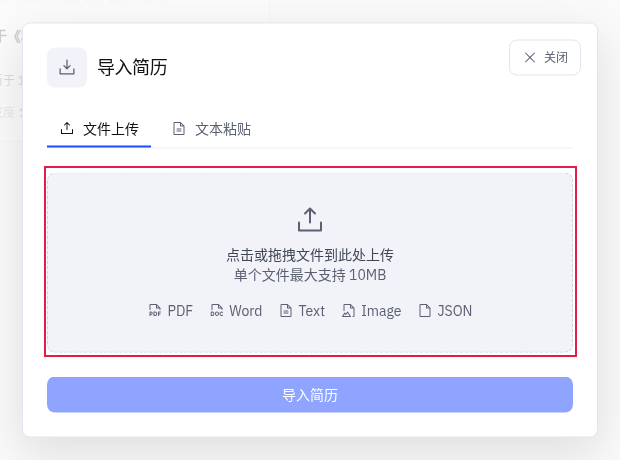
图片传不上去,先看导入弹窗的格式提示;头像照片和简历图片不是同一个入口。
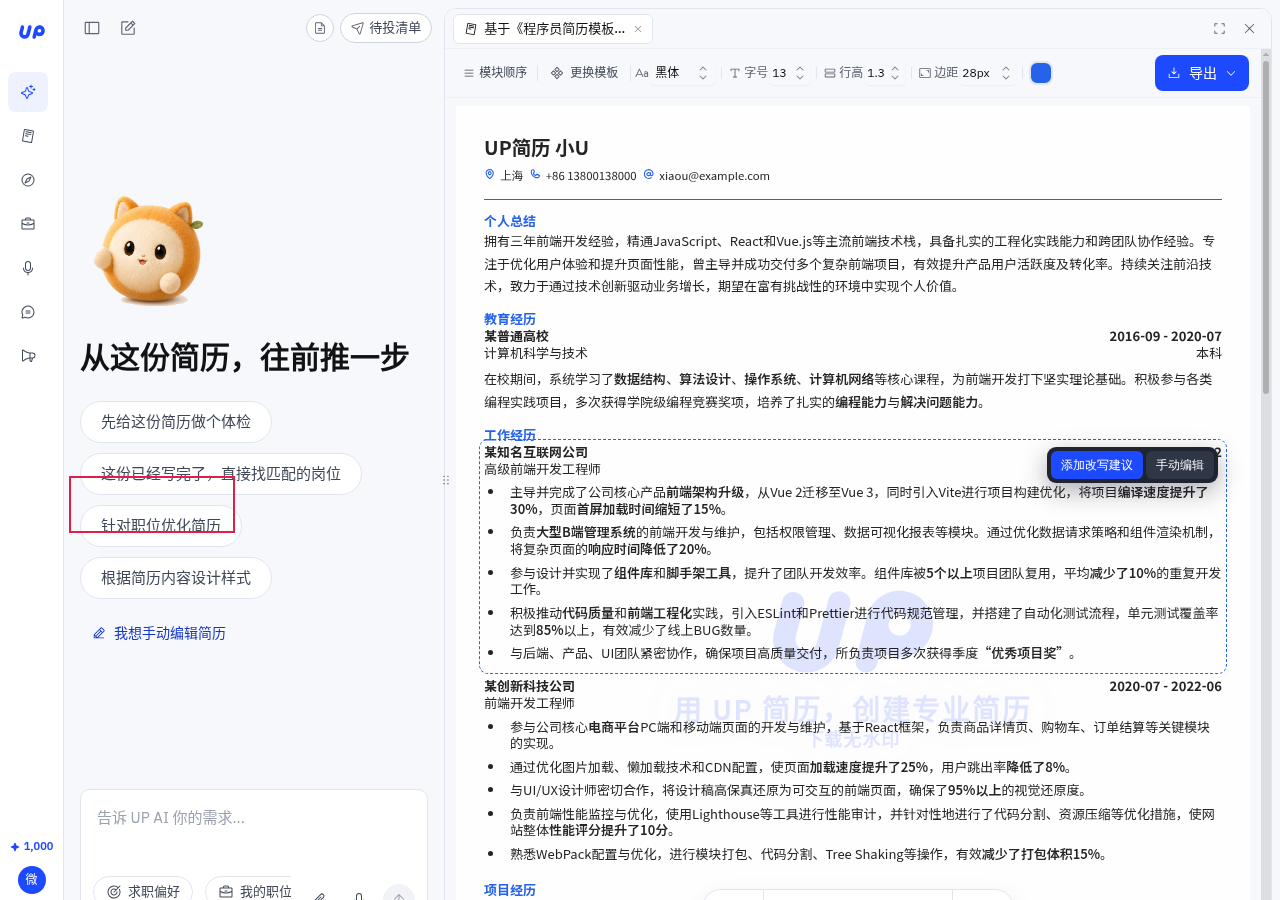
图片解析会把一段经历拆成多行,也会把公司名和岗位名并错。先改事实字段,再让 AI 改写表达;AI 不补没写过的经历。
图片在手机里,先用移动端入口上传;文件超过 10MB 先压到限制以内,再到网页版核对字段。
图片简历解析完是线上简历,投递前要导出。编辑器右上角“导出”下拉里有 PDF、图片、BOSS 附件简历。
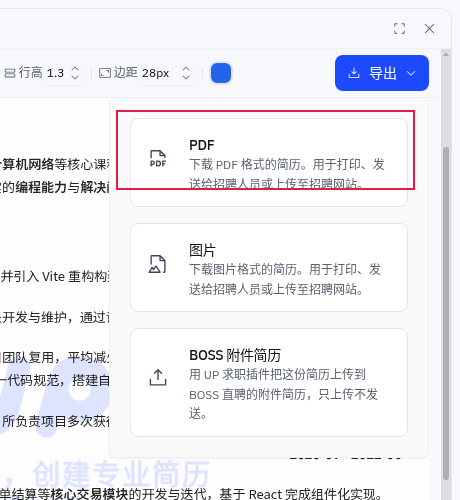
PDF 导出的排版和入口,见导出菜单;导出后出现水印或空白页,先检查导出选项和文件。
图片简历的流程是准备图片、文件上传、解析后核对、改完再导出。先核对事实再让 AI 改写,错误不会被带进下一个岗位版本。
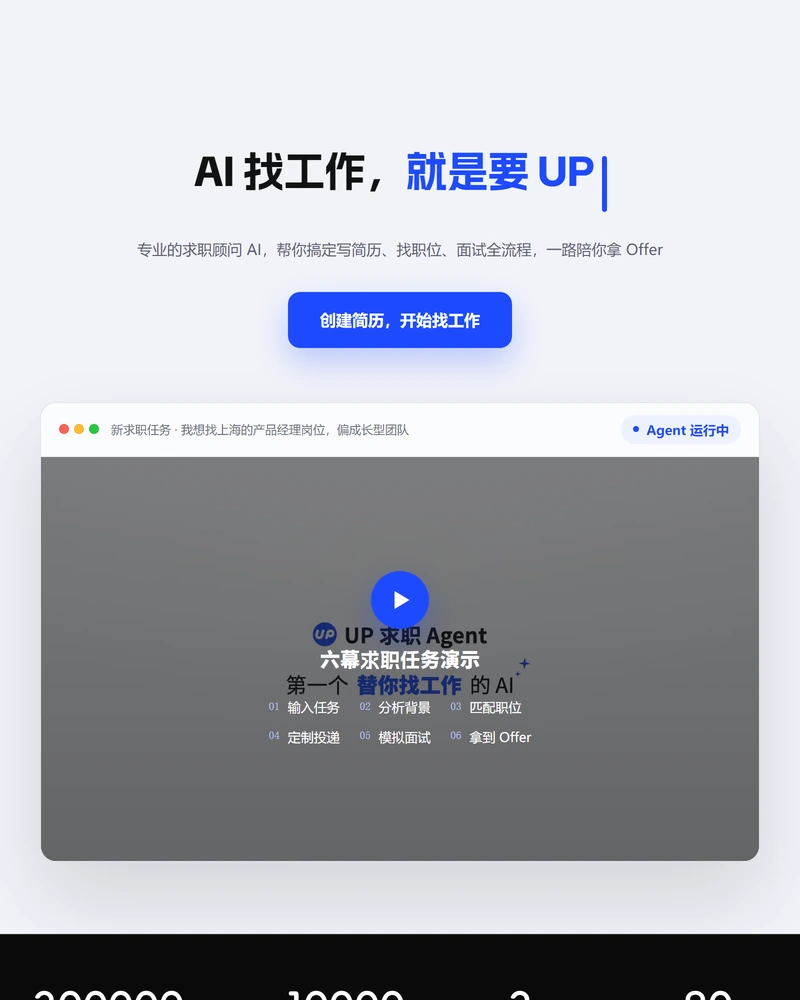
UP求职是真的产品,不是骗局。官网 upcv.tech(原 UP 简历),运营团队是向上科技,页脚标 鲁ICP备2025170990号-1,并列出人...
2026-10-30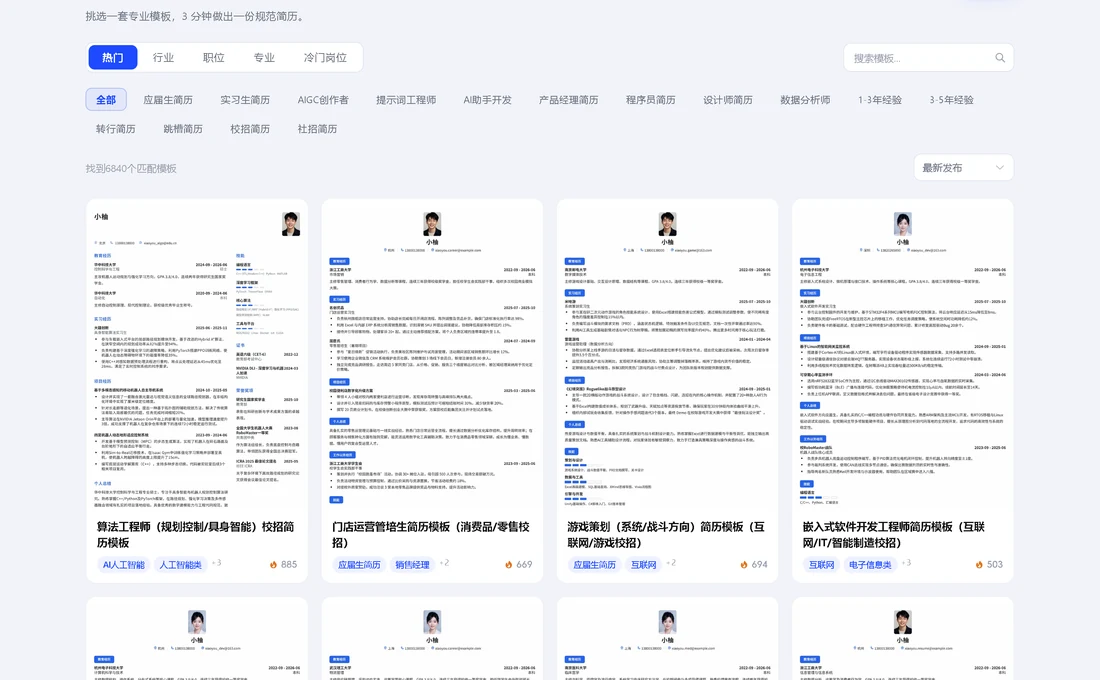
UP 简历和超级简历哪个好,先纠正一个前提:UP 简历现在就叫 UP 求职,是同一个产品的两个名字,不是两家。官网页标题原文是“...
2026-11-01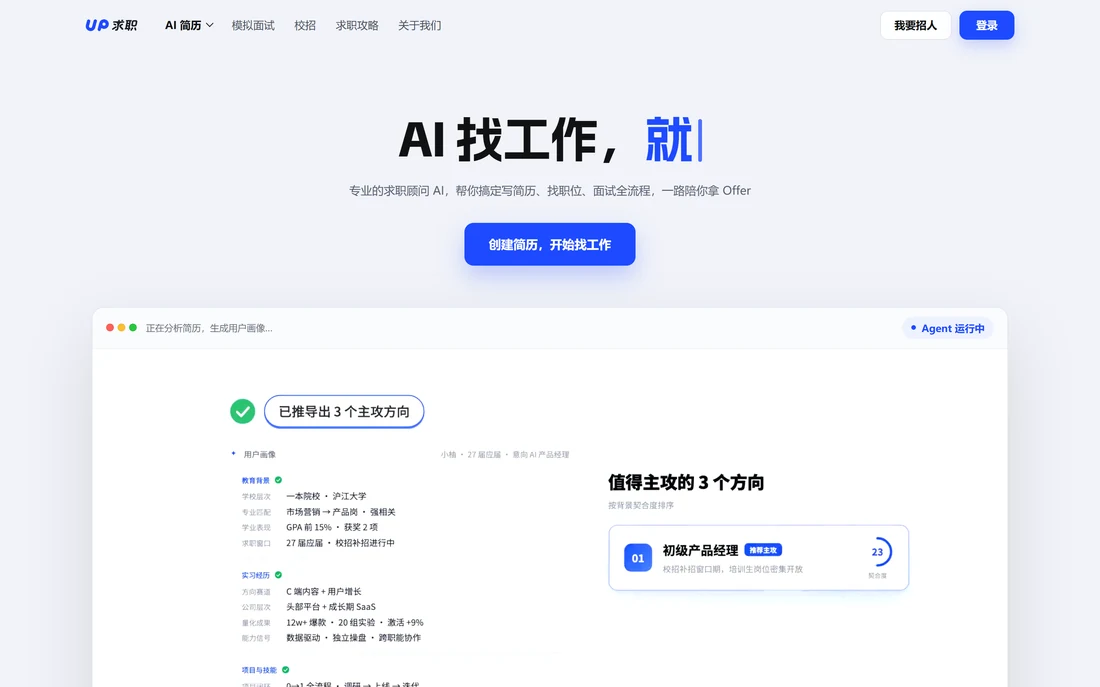
up 简历(现在叫 UP 求职)真正容易踩的坑有四个:把匹配度当成录用率、批量定制后投错岗、AI 改写过的经历没核对、插件填完...
2026-11-01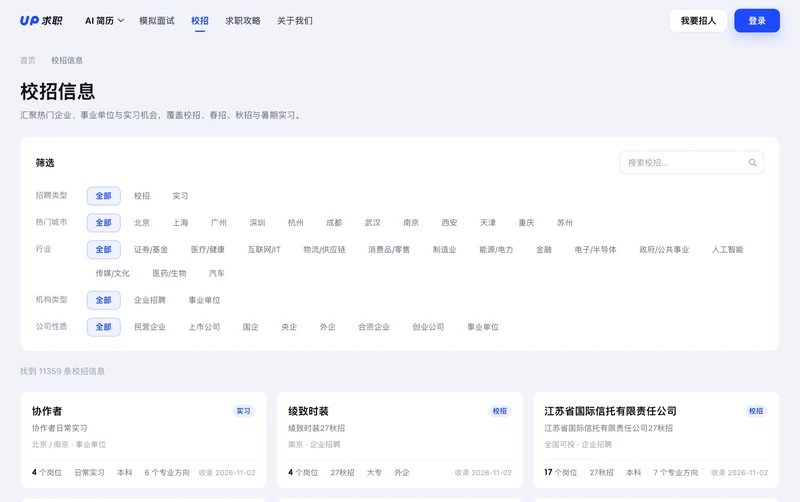
UP求职的校招信息页把筛选放在正文最上面,五组条件竖着排,点完立刻出结果。同组换一个、跨组加一个,这两条规则决定了 1135...
2026-11-04
UP求职 的 AI 简历按一个岗位生成,换公司投之前要动手改。投递前改三处,岗位标题、技能关键词、结果数字。改完再下载,路径...
2026-11-04