
PixTV去字幕的入口在视频节点图标栏,点“视频去字幕”后,按字幕位置选自动识别或手动框选。字幕位置固定、单行,先用自动识别;字幕换行、位置跳动、背景有纹理,改手动框选,框只包字幕,不包人脸、手和产品。处理前先看字幕位置。
还没账号?立即注册,登录后从首页“新建画布”进入。
带字幕的视频先放进画布。自己上传的视频,和 PixTV 生成的视频,在画布里都是视频节点。
鼠标移到视频节点上停住,节点上方浮出一排图标。视频去字幕在图标栏右侧,紧挨视频延长和音视频分离。鼠标移开,图标栏收起;点的时候先停住再点。
入口不在顶部菜单,先在视频节点图标栏找。找不到时,确认选中的是视频节点,不是图片节点或文本节点。
点“视频去字幕”后,面板里给两种处理方式。两种都在同一个入口里,按片子的字幕状态选。
系统先识别字幕区域,再处理。字幕位置固定、单行、背景没有纹理时先试这个。
自己拉框包住字幕。字幕双行、位置跳动、背景有纹理时,用手动框选。
自动识别漏字,不要反复提交同一条。改成手动框选,把漏掉的字幕一起框进去,再处理一次。
1登录 PixTV,点首页左侧“新建画布”。没登录时右上角显示“登录”,登录后按钮才可用。
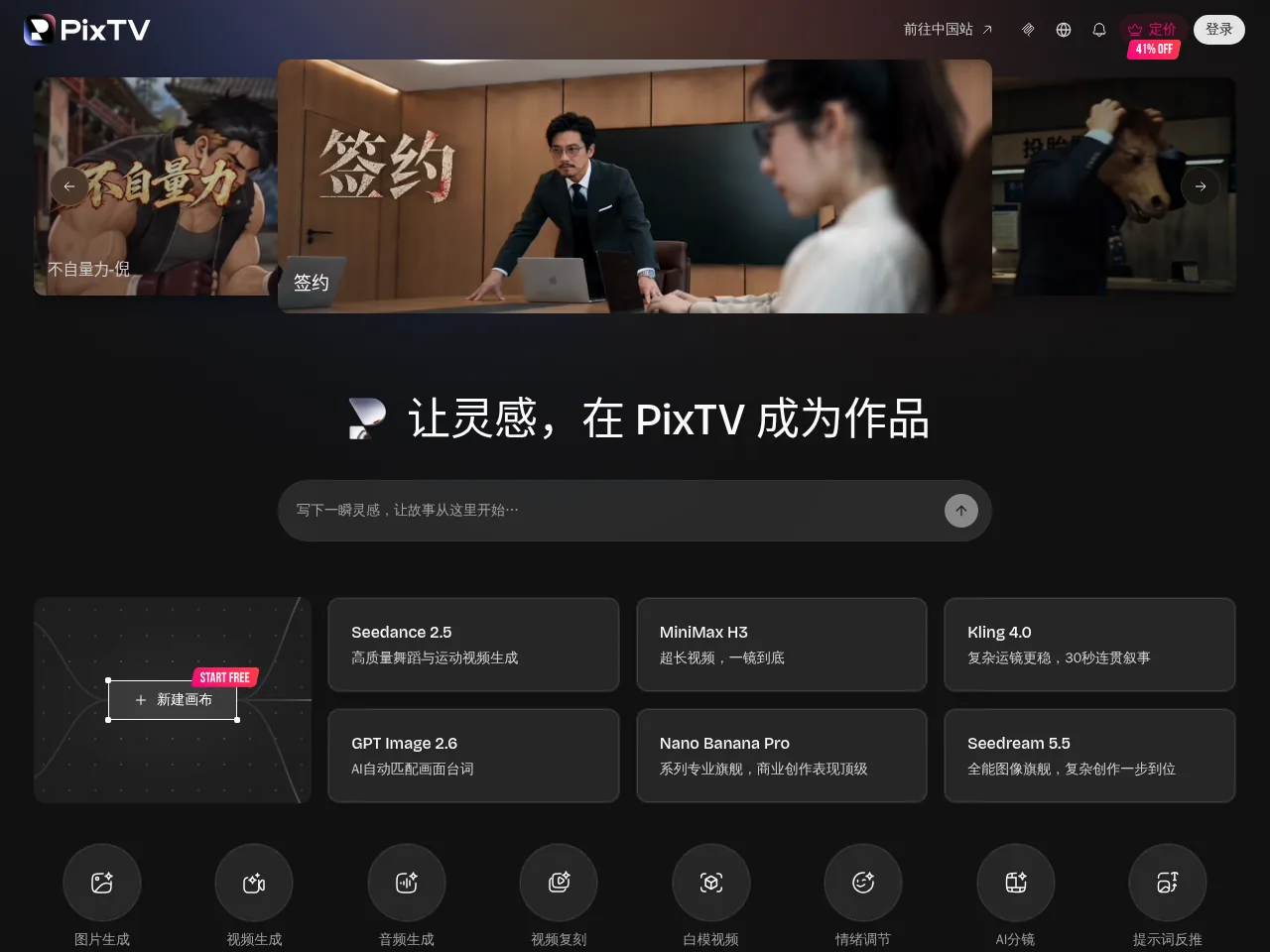
2把带字幕的视频放进画布,等视频节点加载出来。生成视频和上传视频都从视频节点进入,后面的操作一样。
3鼠标移到视频节点,在图标栏点“视频去字幕”。图标栏里还有视频剪辑、片段重拍、视频延长、音视频分离,别点错。
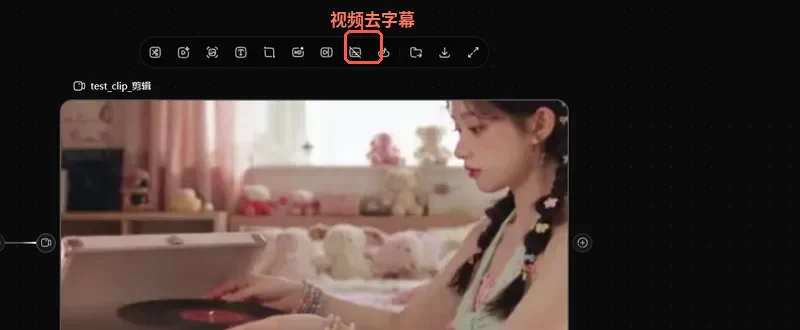
4选自动去字幕或手动框选。字幕固定、单行,先试自动;字幕跳动、双行、背景有纹理,用手动框选。
5手动框选时,框只包字幕。不要把人脸、手、产品、纹理框进去;多行字幕分两次框,框与框之间留一点空隙。
6点面板下方的开始按钮,等进度走完。处理中不要关画布,也不要在同一条视频上再点一次。
7播放整条视频,看字幕有没有残留、背景有没有糊块、人物边缘有没有变形。确认后再下载。
检查要看三处:字幕原来的位置、人物和产品的边缘、背景纹理。字幕位置有残影,回到上一步改成手动框选;边缘有糊块,把框缩小,避开人脸和手;背景纹理被抹平,框只包字,不要把整条底边框进去。
片长超过十几秒,不要只看开头。拖到中间和结尾各看一遍,字幕换行、人物走动、镜头移动的位置容易出问题。
字幕只占画面底部一条,用视频去字幕。字幕压在画面边缘,裁掉底部一条就能解决,用视频裁剪,背景不会留下修补痕迹。
字幕位置整条不动,用自动识别或手动框选。字幕只在某几秒出现,先处理整条,再检查那几秒;画面内容也要改,走片段重拍。
三个入口挨得近:视频去字幕管擦字,视频裁剪管切画面,片段重拍管改某一段内容。先判断要动的是字幕、画面边缘,还是画面内容,再点对应图标。
能,用手动框选。两行字幕距离近,一个框包住两行;距离远,分两次框,每次只包一行。
框超过字幕范围,带进了背景。把框缩小到字幕边缘,避开人脸、手和纹理,再处理一次。
外挂字幕不用擦,关掉播放器的字幕轨。这个入口处理的是已经烧进画面的字幕。
去字幕后要继续做片,可以按任务选工具。下面几个都在 AI 工具导航里有入口。

PixTV是一款面向AI漫剧创作的工具,能协助把剧本拆成镜头,并围绕角色、场景和画面组织制作流程。我第一次用PixTV时,拿一段...
2026-10-12
PixTV是哪家公司开发的,答案是Lucky Days Co. LTD,这是它服务条款里写明的运营主体。PixTV 的官网是 www.pixtv.ai,定位是...
2026-10-14
PixTV是国外的吗,答案是是,它的运营方 Lucky Days Co. LTD 注册在美国华盛顿州,服务条款也按美国华盛顿州法律执行。但它和...
2026-10-14
PixTV是正规软件吗,答案是从官方文件的完整度看属于正规运营,它有正式发布的服务条款、隐私政策和注册主体;但主体在境外,...
2026-10-14
PixTV好用吗,答案是看你做什么。它适合要连续产出多镜头内容的创作者,模型选型和素材管理这两块体验确实省事;但如果你只想...
2026-10-14