
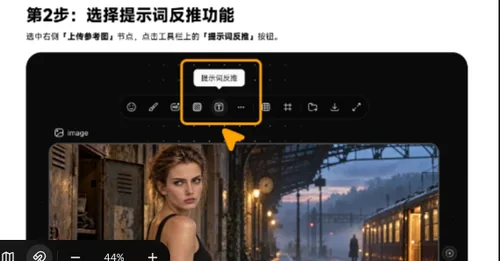
PixTV 的提示词反推入口在画布的图片节点上。把参考图放上画布,选中图片节点,点工具栏里的“提示词反推”,再点“开始生成”,右侧节点就会返回中文提示词。选中图片节点再点反推,不用先写提示词。
还没账号?立即注册,注册后复制示例项目,按下面的步骤把一张参考图跑成提示词。
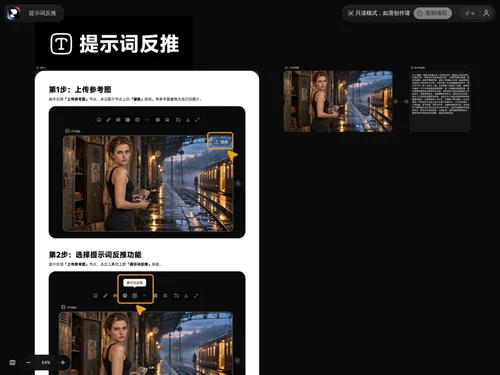
首页工具列表里能看到“提示词反推”,点进去先落到一个只读示例页。右上角有“复制项目”;不复制就不能替换图。我复制示例项目,走了一遍画布入口和节点。
画布节点还没摸清,可以先看新手从零开始,先把节点、连线和画布操作认全。
复制后画布自带“上传参考图”和“提示词反推”两个节点,中间有连线。示例图是模板自带的,点“替换”换成自己的图,反推读的就是这张图。
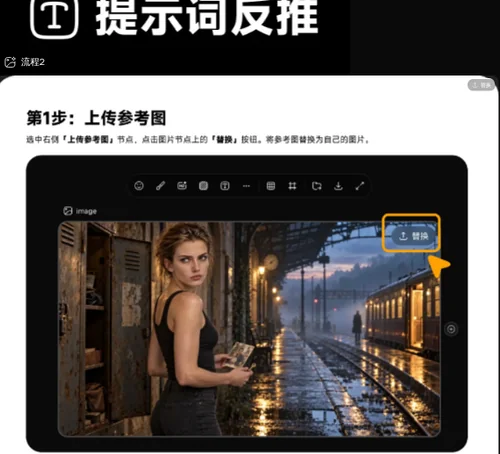
图尺寸不限,主体占画面;截图、照片、商品图都能放。反推只认这张图里的内容,图糊了,返回的词会偏。
选中图片节点后,节点上方工具栏会出现“提示词反推”。点它,再点“开始生成”,右侧的“提示词反推”节点会返回结果。
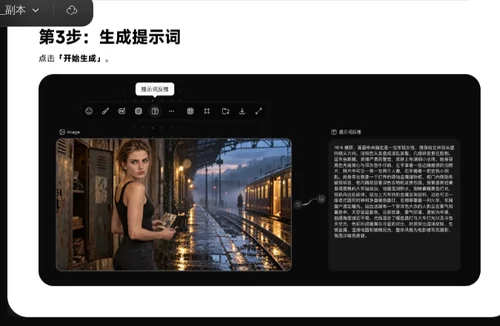
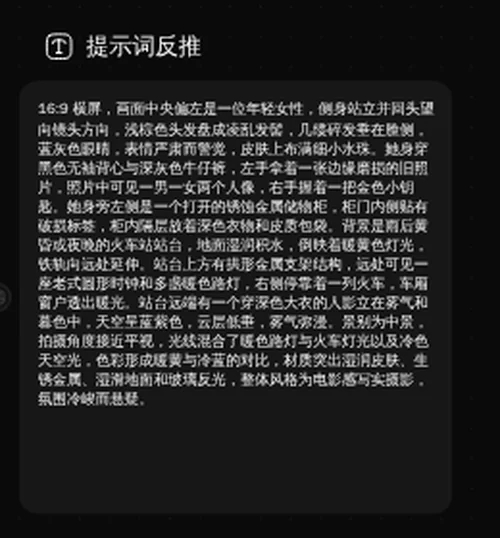
示例项目里返回的是中文描述,不是几个关键词。它写清主体、服装、动作、场景、光线、镜头和风格。
结果节点里是一段中文:主体、服装、动作、场景、光线、镜头、风格写进去了。复制,粘到视频节点或图片节点的提示词框,再按目标模型删改。
复用前先看两篇:模型能自己换讲各模型字段差异;提示词模板讲模板的改写顺序。后面要接剪辑,再看剪辑节点入口。
反推只负责把参考图读成文字,不负责出片。

稳定性不是一个固定值,取决于你用的参数组合。PixTV 的出片成功率跟镜头复杂度、时长档位、参考图质量强相关;用同一套参数...
2026-10-23
三条最影响日常:出片效率高、可控性中等、成本偏高。PixTV 的强项是画布式的批量出片,弱项是精细控制要反复重生成,值不值...
2026-10-23
PixTV是一站式AI视频创作平台,浏览器直接使用,注册送免费积分。找到官方账号和认证渠道是安全使用的第一步,能帮你避开山寨...
2026-10-23
PixTV是一站式AI视频创作平台,用户可在浏览器中直接创作专业级视频。平台的成长计划并非独立的报名激励活动,而是将所有创作...
2026-10-23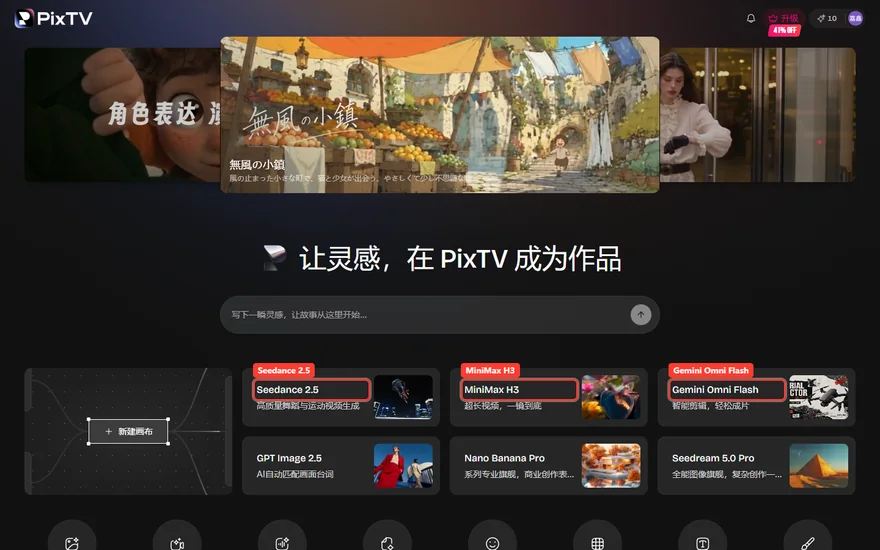
PixTV首页摆着六个模型,三个偏视频、三个偏图像。Seedance 2.5 专做舞蹈和运动,MiniMax H3 做一镜到底的长镜头,Gemini Omn...
2026-10-26