
PixTV 给人物换衣服走的是局部重绘:人物图传进图片节点,用画笔把衣服那一块涂成蒙版,右侧写清换成什么衣服再提交。只涂衣服那一块,脸、手、背景保持原样,出图只改涂抹范围。新账号 0 积分,提交那一步会提示积分不足。
还没账号?立即注册,换衣服的入口就在图片节点里。
首页底部八个功能图标是图片生成、视频生成、音频生成、视频复刻、白模视频、情绪调节、AI分镜、提示词反推,没有单独的局部重绘。换装要先新建画布,进图片节点,局部重绘挂在节点上方的工具栏里。这套入口和 局部重绘两步走 里写的位置一致。
浏览器打开 pixtv.ai,登录后点首页那个“新建画布”卡片;
画布左下角点“图片生成”图标,画布中间出现一个空的图片节点,右边自动挂一个输出节点;
点一下左边的图片节点,节点上方浮出一排工具栏,从左到右依次是裁剪、画笔、矩形、橡皮、笔刷大小、撤销、重做、文件夹、下载、全屏。
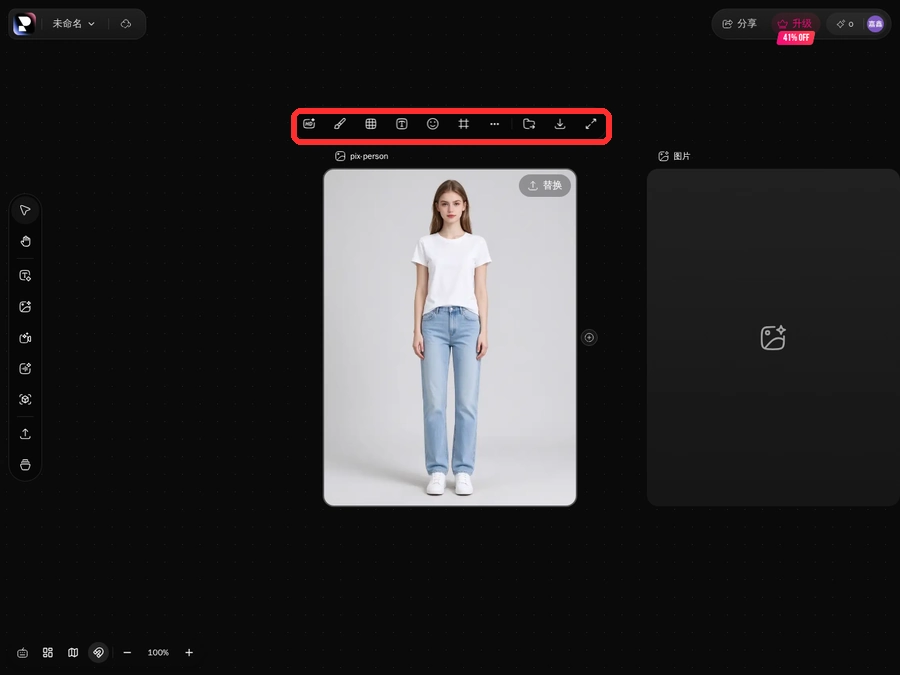
点节点里那个加号,弹出“资产”面板,左边一列是全部资产、上传素材、生成历史、我的收藏,下面还有角色、场景、道具、风格、音效五个文件夹。选“上传素材”,拖一张人物照进去,或者点上传按钮选文件。传完节点上显示文件名,右上角多一个“替换”按钮,换图不用删节点,直接点替换。
画布上两个节点一左一右,左边是你传的人物图,右边那个写着“图片”的是输出口,中间有一条线连着。后面所有重绘结果都落在右边,左边这张原图保持不变,改坏了可以拿它重来。
笔刷图标是第二个,点下去工具栏变短,只剩关闭、画笔、矩形、橡皮、笔刷滑块、撤销、重做,右侧弹出“局部重绘”面板。这时候画布进入涂抹状态,涂过的地方盖一层棋盘格。
笔刷滑块先拉到中间偏大,衣服面积大,用小笔刷要拖几十下。从领口往下,一行一行横着拖,相邻两行压住一点边,保证中间不留缝。白 T 这种大面积浅色,棋盘格盖上去就能看出边界。
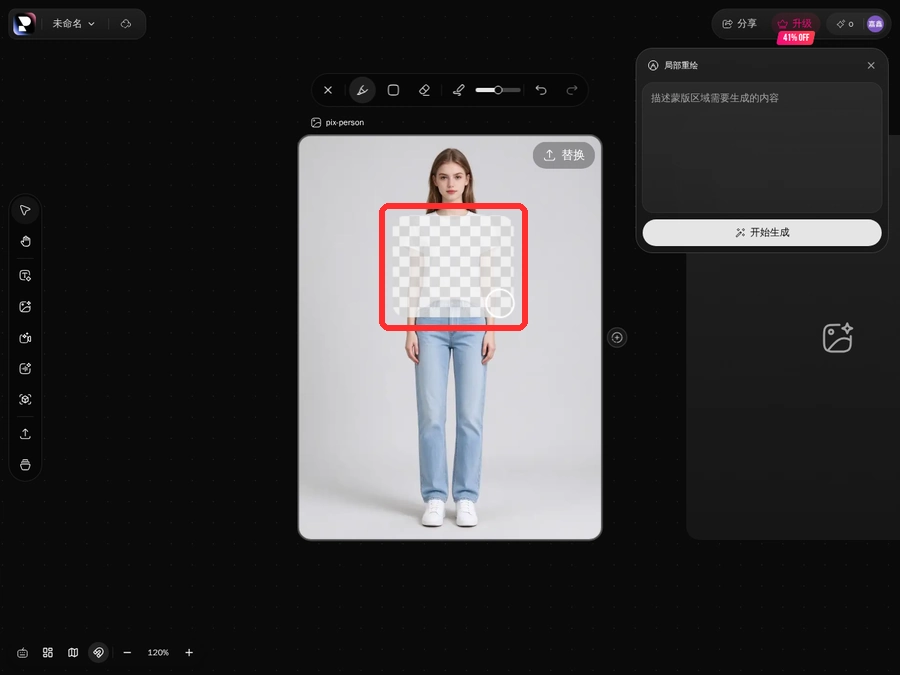
整块衣服用矩形工具一次框住,框完再用橡皮把多余的部分擦掉,比如手腕、脖颈、衣角外的背景。涂到外面一点不影响结果,但涂进皮肤会让模型把那一块也重画。
只涂衣服。脸涂进去五官会跟着变,手涂进去手指容易变形,背景涂进去整张图重新生成一遍。短袖就把袖口以下的手臂全留空,长袖可以连袖子一起涂,前提是提示词里写了长袖。
右侧面板那个输入框叫“重绘提示词”,只对涂过的区域生效,没涂的地方不受影响。写清楚款式、颜色、长度三样,模型基本能照做。
“换成深蓝色长袖衬衫,领口平整”这种写法把款式、颜色、长度都写进了同一句,款式是衬衫,颜色是深蓝,长度是长袖。只写“换件衣服”模型会随便给一件,颜色和样式都不可控。
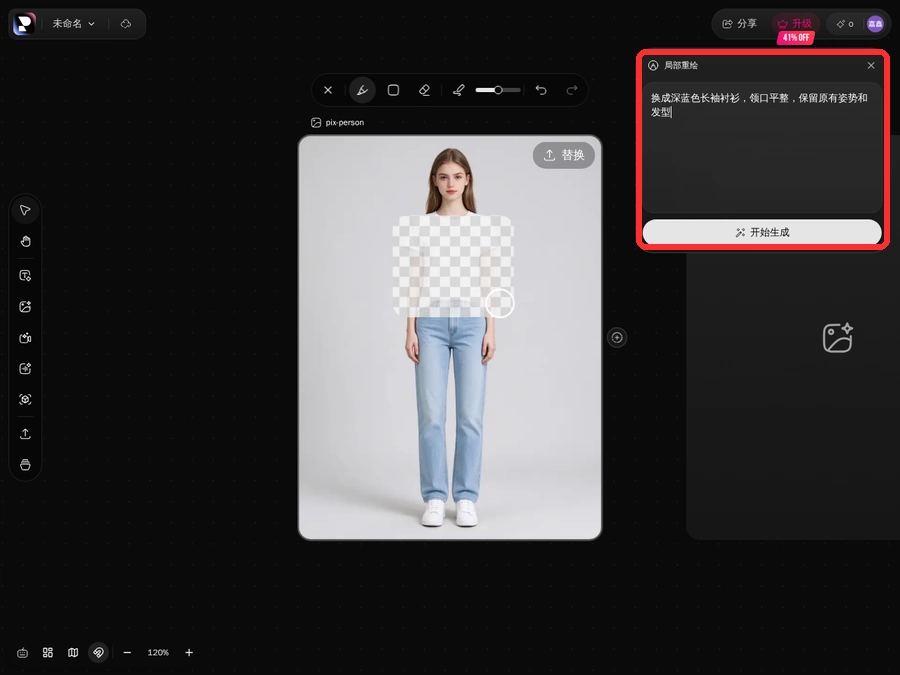
末尾加“保留原有姿势和发型”,能把脸和身体的姿态锁住。这条不是必须,但涂的区域靠近肩膀和脖子时,加这一句出图贴近原图。
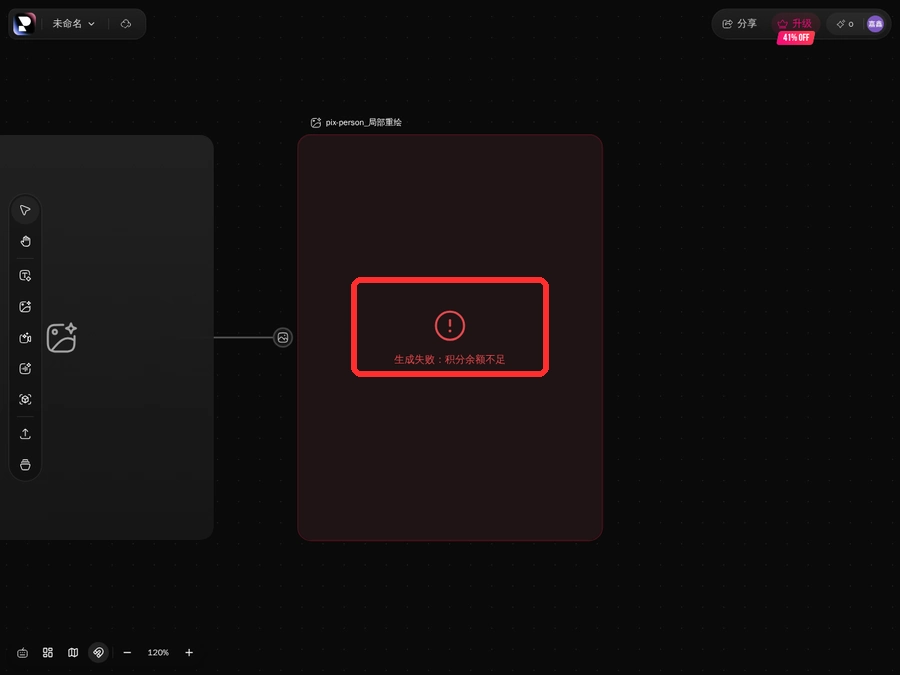
点面板底部的“开始生成”,右边输出节点开始转圈。出来的节点名会带后缀,比如“pix-person_局部重绘”,和原图节点区分开。0 积分的新账号到这一步会被拦住,节点里直接显示“生成失败:积分余额不足”,订阅页也跟着弹出来。
订阅页三档:STARTER 年付每月 8.33 美元、1,000 积分;PRO 每月 41.67 美元、6,000 积分;MAX 每月 166.67 美元、24,500 积分,年付都标着 41% 的折扣。单张局部重绘扣多少,要看选的模型和清晰度,1K 和 4K 差得不少。
登录后右上角直接显示积分数字,新注册是 0,没有免费试用额度。想先摸清流程,用涂抹和提示词这两步就够了,这两步不扣分,只有点“开始生成”才计费。
只涂衣服那一块,脸、手、背景都留空,涂进去就会一起重画;
涂抹边缘留一点余量,贴着轮廓涂死,接缝会硬;
涂错用撤销,回退一步就行,别重新传图;
提示词写款式、颜色、长度,三样齐全出图才可控;
右侧面板关掉后涂抹状态还在,重新点画笔能继续涂;
0 积分提交必拦,先确认右上角积分再动手;
出图不满意就复制输出节点再涂一次,别覆盖上一版。
PixTV是本地部署吗,答案是不是,它是纯云端平台:模型跑在服务端,你在浏览器里操作,不需要装客户端、不需要显卡、也不下载...
2026-10-14
PixTV和libtv哪个便宜,答案是看你怎么比:起步月费上 LibTV 的 59 元/月低于 PixTV 的 10 美元/月(约 72 元);但按单秒生...
2026-10-14
PixTV能生成15秒视频吗,答案是能,而且 15 秒不是上限:PixTV 的视频生成节点里有时长参数,接入的 MiniMax H3 主打超长视频...
2026-10-14
PixTV怎么生成字幕,答案是分两步走:配音在 PixTV 里用音频节点生成,字幕建议导出后在剪辑软件里加,因为平台没有独立的字...
2026-10-15
PixTV怎么添加图片,答案是有两条路径:一是把本地图片上传进画布当素材或参考图,二是用内置图像模型先生成图,再把这张图作...
2026-10-15