
Seko加音效有音频生成和分镜提示词两个入口:画布空白节点里的“音频生成”做 BGM,分镜提示词里的“音效:”写环境声、动作声。转到视频时,模型列表里带“音效同出”标签的模型会把声音和画面一起输出;没有这个标签的模型只出画面。
还没账号?立即注册,先领积分,再按下面的步骤加音效。
我在账号里点开视频生成面板,模型名下面有一枚“音效同出”标签。Seedance 2.5、Seedance 2.5 Flash、Seedance 2.5 样片模式、Seedance 2.5 普惠版这几行都有这个标签。可灵 4.0 这一行没有“音效同出”,选它只出画面。
所以不要找勾选框。当前界面把“音效同出”放在模型名下面,选中有标签的模型,视频才带声音。
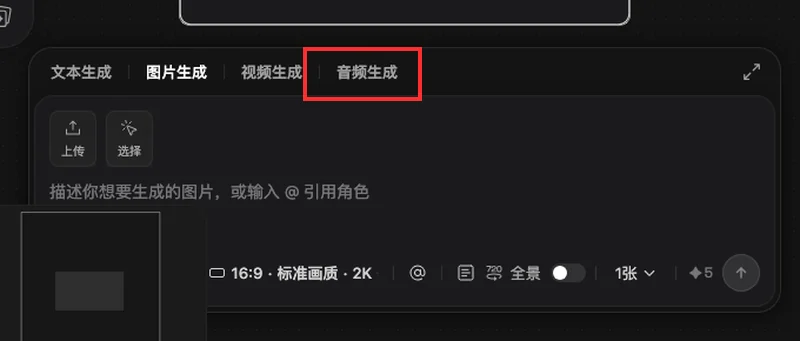
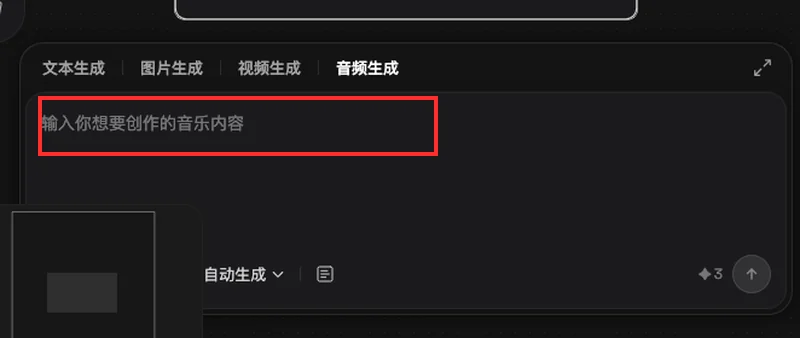
这个入口产出的是音乐片段,不是分镜里的动作声。走路声、关门声、椅子摩擦声,还是要写进分镜提示词。
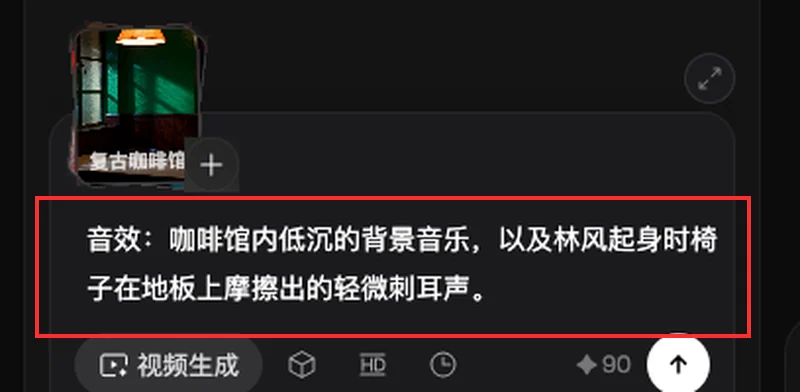
“音效:”行只写声音,不写台词。台词放在“中文配音”那一行,旁白也走配音,不要混进音效描述里。
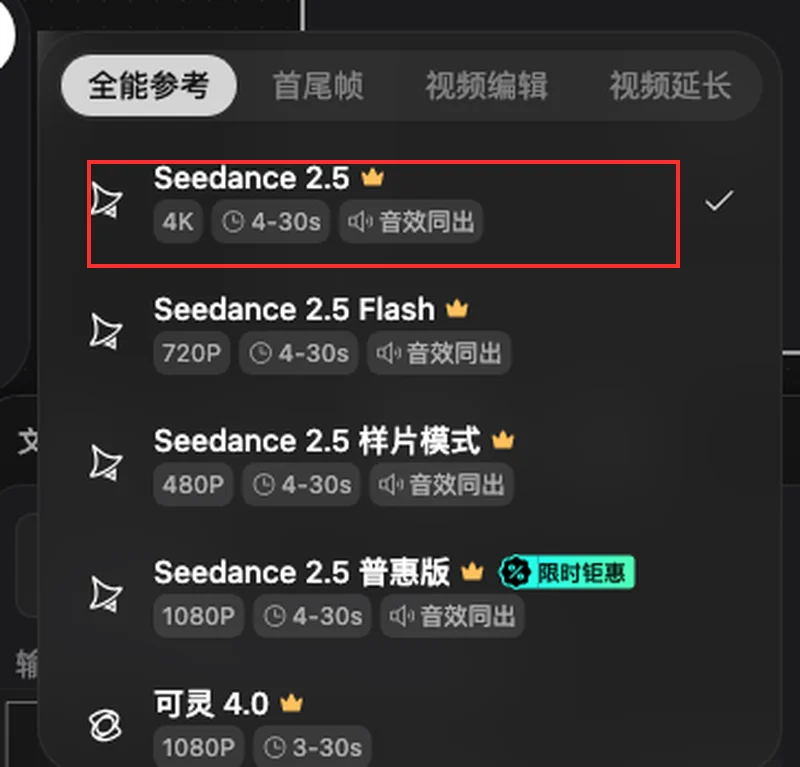
“音效同出”是模型能力,不是视频生成后的开关。模型选错,后面再改导出设置也补不上音轨。
两个入口不是二选一。一条片子通常先用音频生成做 BGM,再在分镜里补环境声和动作声,最后选带“音效同出”的模型转视频。
两个工具的差别集中在两处:人物在多个镜头间的一致性、镜头运动能不能按设想走。Seko靠分镜和参考图锁人物,Sora 2靠一段长...
2026-10-20
Seko的分镜图模型没有绝对最好的一个,要按四项指标逐个比:人物脸部、手部与道具、光影层次、文字与线条。同一段提示词在面...
2026-10-20
Seko积分过期后系统不会自动恢复,能不能找回来取决于过期原因。先看积分明细里的到期日和来源:到期日写在明细里,来源是购...
2026-10-20
Seko月会员到期会不会扣款,看开通时有没有勾选自动续费。勾了就在到期日当天扣下一期,没勾的到期即停,额度跟着失效。要停...
2026-10-20
Seko登录收不到验证码,先看是不是撞了发送频率限制,再查号码本身。同一个号码连续请求会进入冷却,冷却期内点多少次都不到...
2026-10-20