
SoundView口型同步的入口在工作台“更多工具”,点“口型同步”后,上传有人声的视频,确认积分再开始,处理完在“我的作品”查看结果。视频没有人声,会提示“未检测到人声”。口型同步不翻译语言,只对齐视频里已有的声音和人物嘴型。
还没账号?立即注册,登录后从工作台“更多工具”进入。
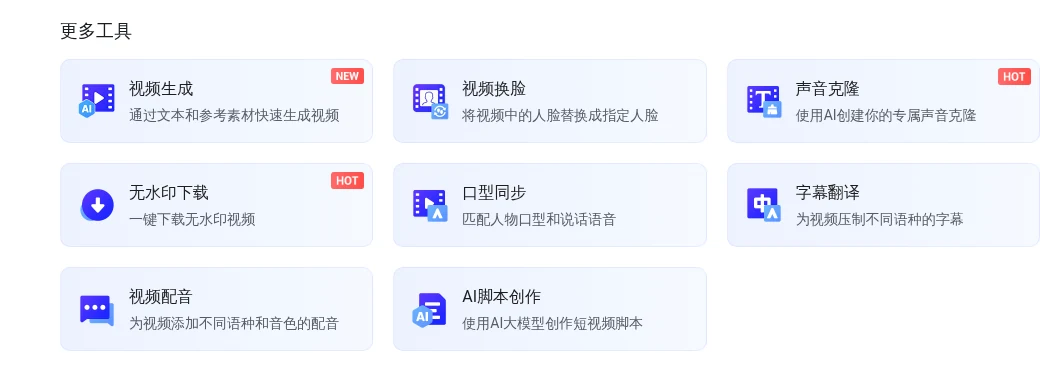
打开 soundviewai.com/video-workbench,左侧点“工作台”。页面上半部分是“推荐工具”,下面一排是“更多工具”;口型同步在“更多工具”第二排中间,卡片下面写着“匹配人物口型和说话语音”。
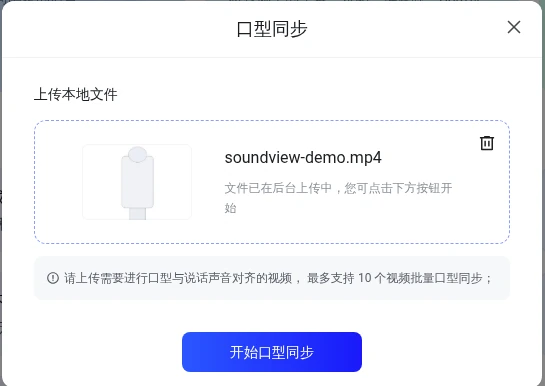
点这张卡片,会打开“口型同步”弹窗。弹窗里只有视频上传区,没有单独的音频上传入口。它用的是视频里原有的说话声音,把人物口型跟这段声音对齐。
上传视频。点“点击”或把视频拖进上传区。格式支持 MP4、MOV、M4V;单个文件小于 1024MB,时长不超过 10 分钟;一次最多 10 个视频。
上传后不要马上点按钮,先等文件状态变成“文件已在后台上传中,您可点击下方按钮开始”。我这次传的是一条 6 秒演示视频,文件名和时长会显示在上传卡片里。
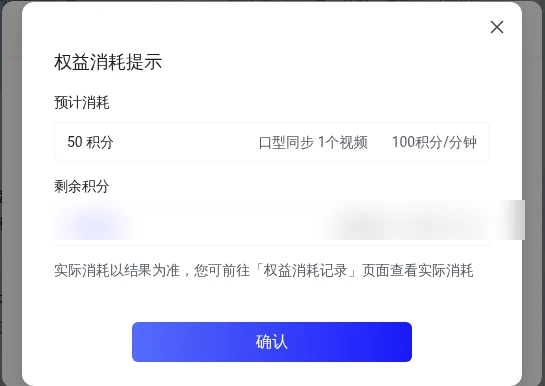
确认积分。点“开始口型同步”,页面弹出“权益消耗提示”。口型同步按 100 积分/分钟计费,6 秒视频预计 50 积分;实际消耗以“权益消耗记录”为准。
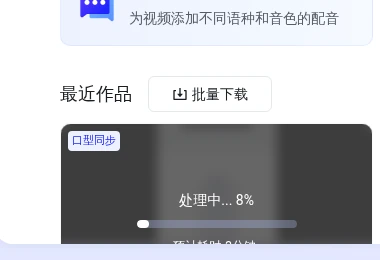
等处理。点“确认”后,作品卡片进入“处理中”,页面显示进度和预计耗时。我这条 6 秒视频显示预计 2 分钟。处理中不要关页面,也不要在同一条视频上重复提交。
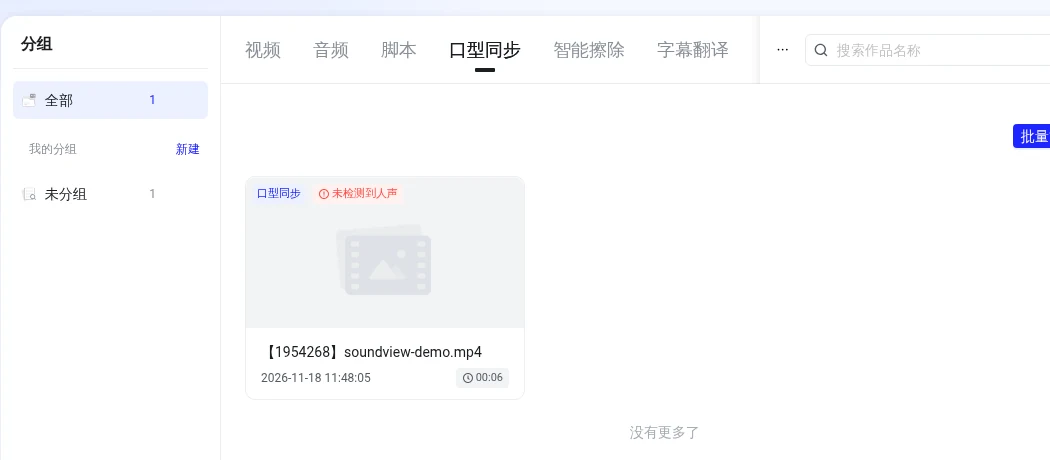
看结果。左侧点“我的作品”,顶部切“口型同步”。作品卡片会显示状态;成功后可预览和下载,失败会写原因。我这次用无人声演示视频,卡片显示“未检测到人声”,换一条有说话声音的原视频再传。
| 项目 | 页面限制 |
|---|---|
| 文件格式 | MP4、MOV、M4V |
| 单个文件 | 小于 1024MB |
| 单个时长 | 不超过 10 分钟 |
| 批量数量 | 一次最多 10 个视频 |
| 计费 | 100 积分/分钟,6 秒视频预计 50 积分 |
| 人声条件 | 视频里要有说话声音;没有人声会提示“未检测到人声” |
视频翻译负责把一种语言换成另一种语言,会改动字幕、配音和文稿;口型同步负责把视频里已经有的说话声音和人物嘴型对齐,不改语言。两条流程可以分开用,也可以先翻译配音,再拿成片做口型同步。
只做字幕翻译、不动配音时,走“字幕翻译”;要让外语配音和人物嘴型对上,才需要口型同步。先确认目标,再选入口,不要在一个功能里找另一个功能的按钮。
可以,一次最多 10 个视频。弹窗只要求上传视频,批量任务按视频逐个处理;费用按总时长和实际结果结算,处理前先看权益消耗提示。
上传的视频没有可识别的说话声音,或原视频音轨被静音。换一条人物说话、声音没有被盖住的视频;口型同步不会替视频生成人声。
不能。口型同步只对齐已有视频的说话声音和人物口型。要换语言,先用“视频翻译”或“字幕翻译”,需要外语配音对上嘴型时再做口型同步。
左侧“我的作品”,顶部切“口型同步”。作品卡片会显示处理状态;成功后可预览和下载,失败会标出原因。积分扣了多少,到“权益消耗记录”里按“口型同步”筛。
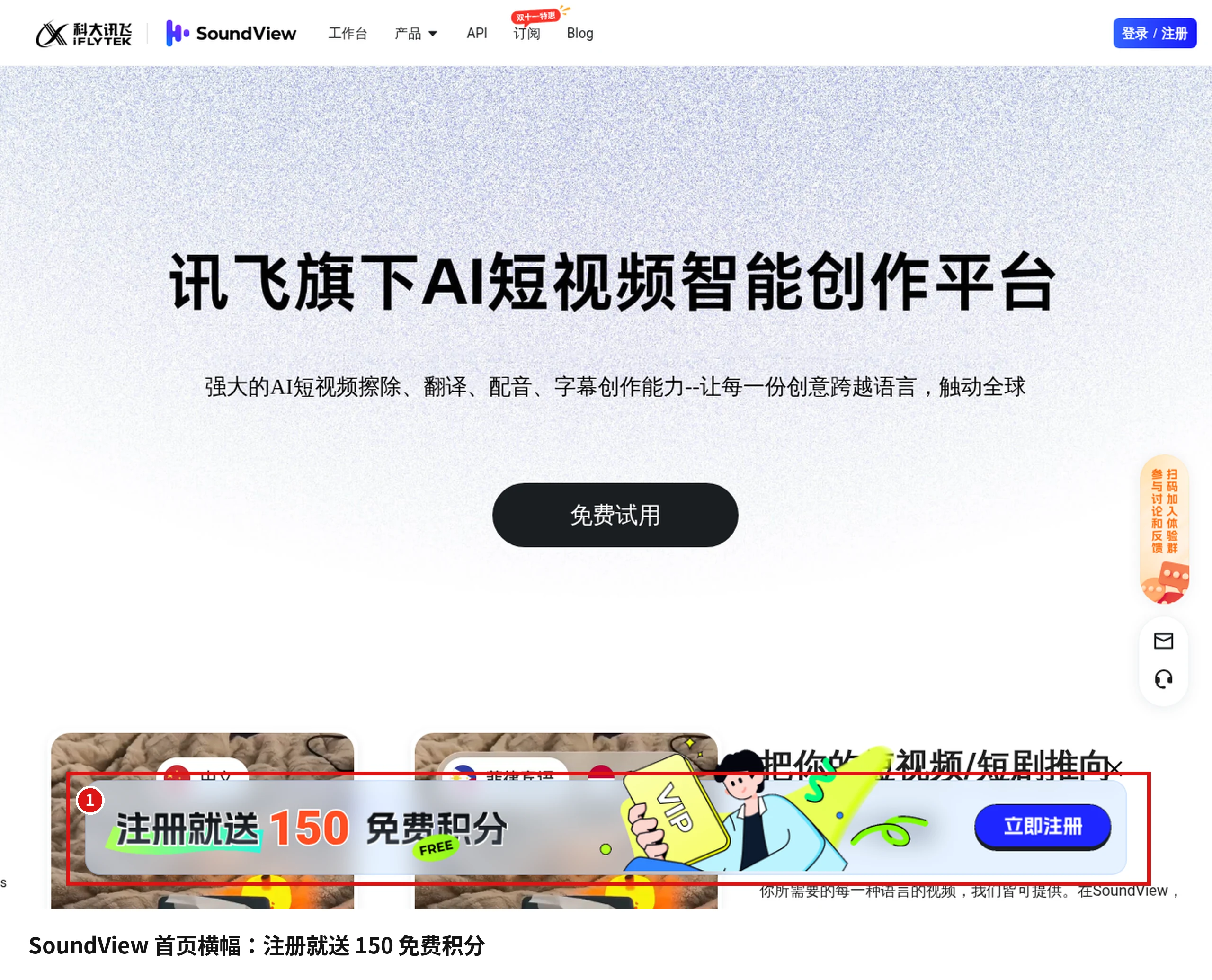
SoundView 收费,按积分结算。注册后先给免费积分,首页横幅写“注册就送 150 免费积分”,权益对比表把体验版写成 300 积分。...
2026-11-16
SoundView去除视频字幕用智能擦除:上传视频,选自动识别或手动选框,开始擦除,进“我的作品”下载。字幕和水印一起处理时,选...
2026-11-17
SoundView 视频翻译怎么用?七步,从上传到导出。打开 soundviewai.com 登录,进配音工作台点“视频翻译”,上传视频、设语言和...
2026-11-15
创客贴能直接印刷,设计稿做完从印刷制作入口下单,成品按页面标注的时效发出。品类覆盖海报、展架、宣传册、包装和礼盒,每...
2026-10-24
创客贴品牌管制是给团队统一设计口径的功能,品牌库锁住字体和配色,成员按角色取用模板。它管的是多人做图时风格散、素材来...
2026-10-24