
LibTV图层分离的用法是框选后拆分:选中图片节点,在节点工具栏里点“图层分离”,框住要拆的对象,再点“拆分”。拆分完成后背景锁定,对象变成可单独拖动、缩放、旋转的图层,点“合并”生成新图。
LibTV 官网是 liblib.tv,打开后用微信扫码登录。下面按我这次的实际操作走一遍,图里红框是每一步要点。
我用的免费账号,登录后积分 33。测试图是一只趴在窗台上的橘猫,画面里有窗户、玻璃反光和坐垫,刚好能看物体和背景怎么分开。
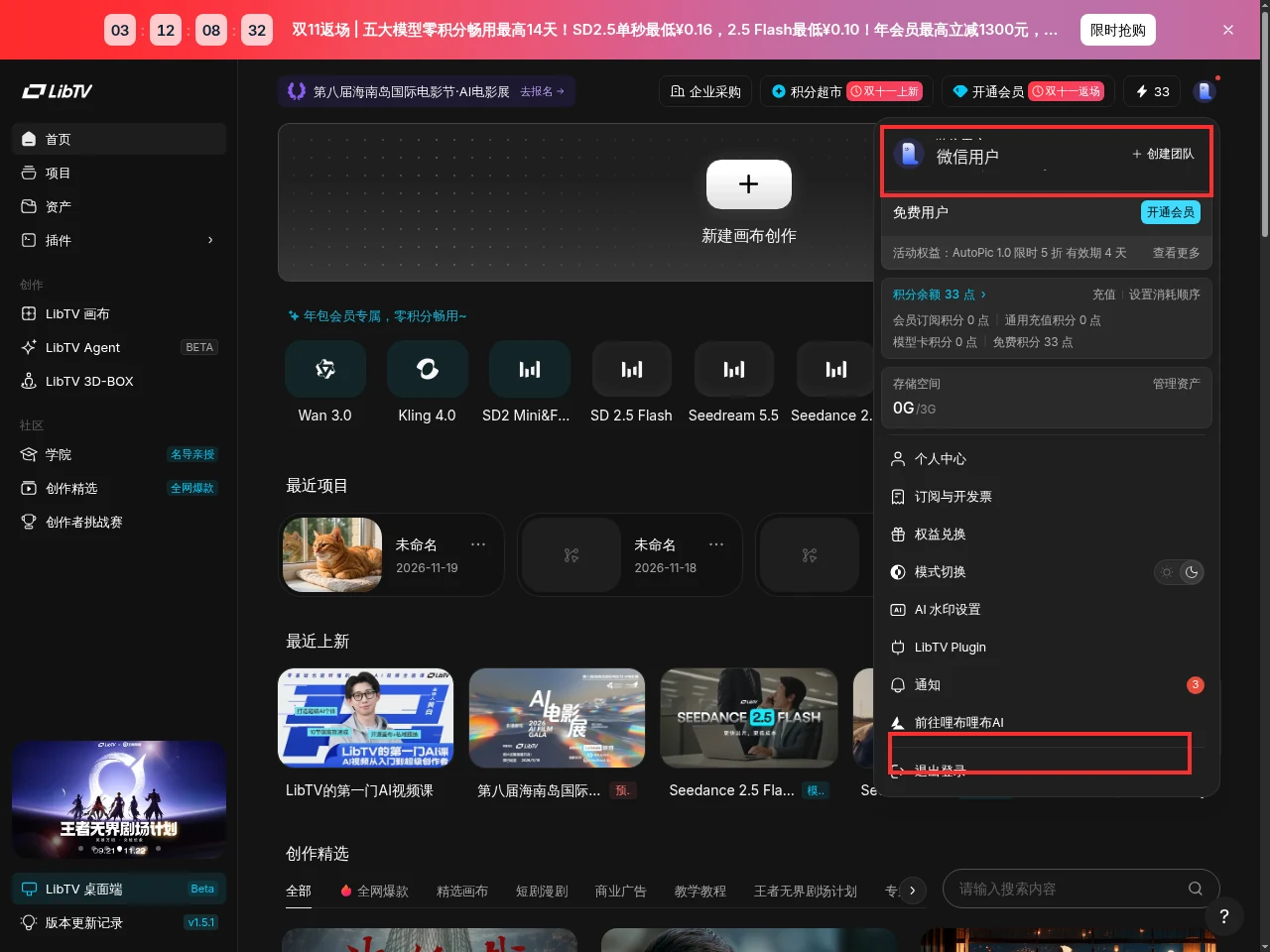
打开 liblib.tv,点右上角头像,账号菜单里能看到“微信用户”、免费用户、积分余额 33 点,以及底部的“退出登录”。这几项出现,说明云浏览器里的登录态已经生效。
确认登录后,点首页的“新建画布创作”,会打开一张空白画布。画布左侧是节点列表、创作广场、资产库、添加节点、全部功能,右侧是画布区域。
图层分离只出现在图片节点上,所以先把图片放进画布。点左侧“添加节点”,选“图片”,节点出现后点“上传”,再点“本地上传”,选一张本地图片。
我上传的是一张 1280×720 的 PNG,节点标题显示为 libtv-cat-frame.png。图片节点和视频节点不是一回事:视频节点底部是播放条和“截取当前帧/首帧/尾帧”,没有图层分离按钮;要先截一帧成图片节点,才能进图层分离。
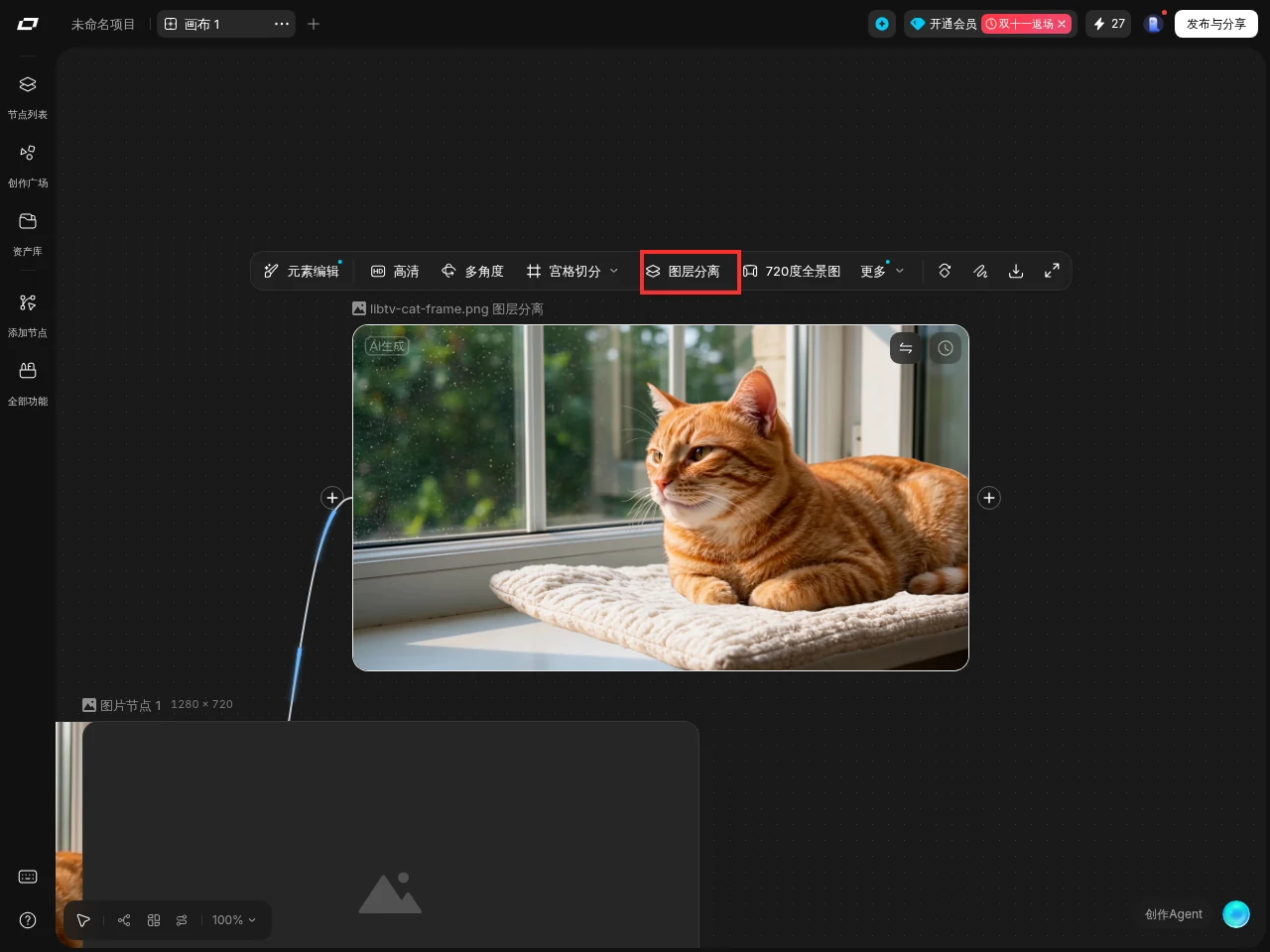
选中图片节点,节点上方会出现一条工具栏,从左到右是元素编辑、高清、多角度、宫格切分、图层分离、720度全景图、更多、旋转、标注、下载、预览。图层分离在工具栏中间,图标是两个叠在一起的方块。
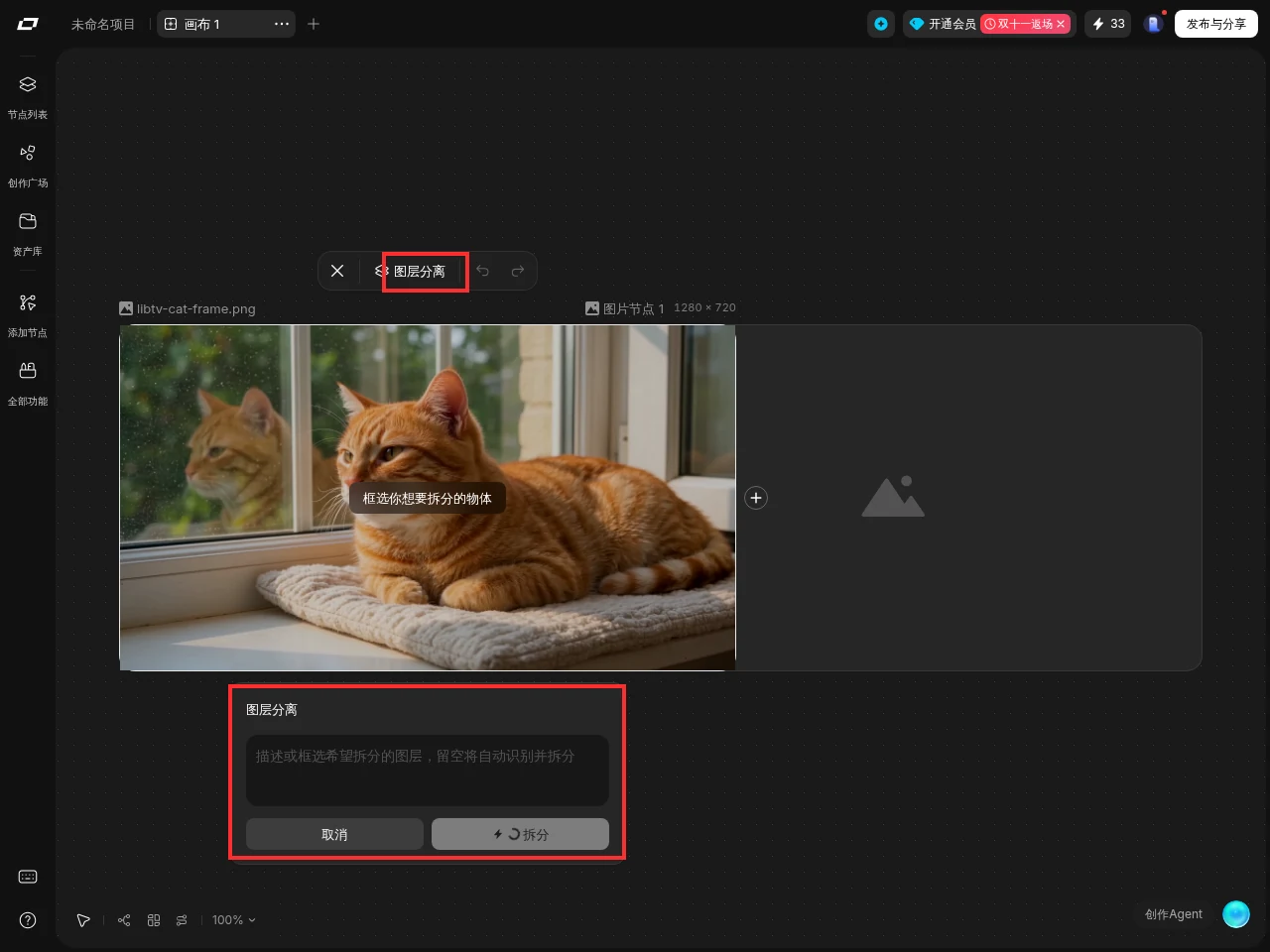
点下去不会马上拆,先进入编辑模式。画布上会出现提示“框选你想要拆分的物体”,底部面板写着“描述或框选希望拆分的图层,留空将自动识别并拆分”。
面板给两种方式:在图片上拖一个框,圈住要拆的对象;或者在输入框里写对象名。留空也能提交,系统会自动识别并拆分,但自动识别不一定按你想要的边界走,我第一次用框选,先把猫圈准。
我框的是猫的身体,从耳朵上方到尾巴尖,选区覆盖猫和它身下的坐垫边缘。框得太松会把背景带进去,框得太紧会切掉耳朵或尾巴,拖框时可以留一点余量,拆完再修。
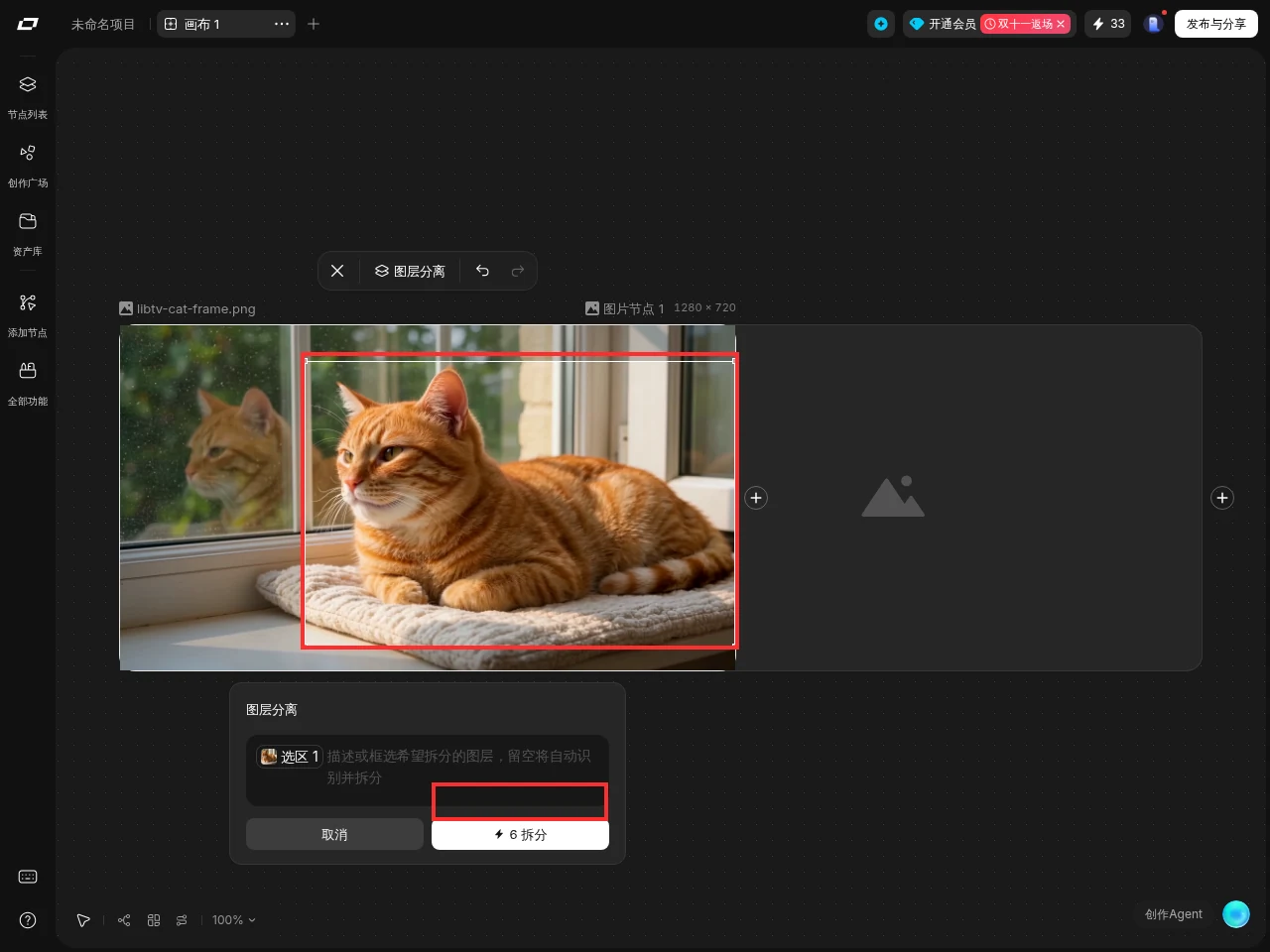
拆分按积分计费。我这次按钮显示 6 积分,点下去后余额从 33 变成 27。免费账号也能用,拆分前按钮会显示本次消耗。
点“拆分”后,节点上显示“图层分离中”,按钮变成“取消任务”。等它跑完,画面回到画布,左上角出现“背景已锁定”。这时背景是锁定层,猫是单独图层。
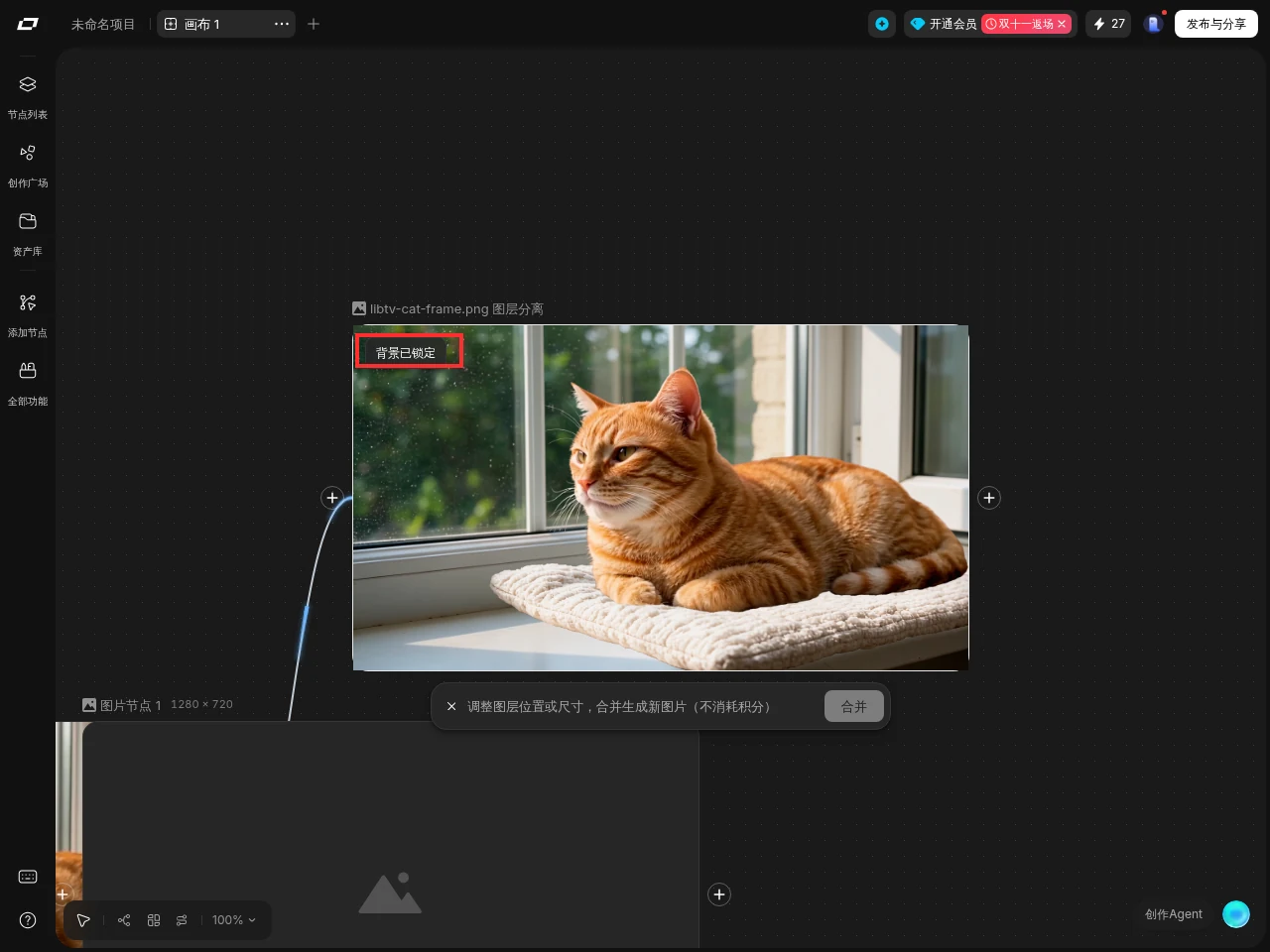
我把猫往右拖了一段,背景没有跟着动,窗户和坐垫还在原位,说明图层已经分开。拖动后底部出现“合并”按钮,旁边写着“调整图层位置或尺寸,合并生成新图片(不消耗积分)”。
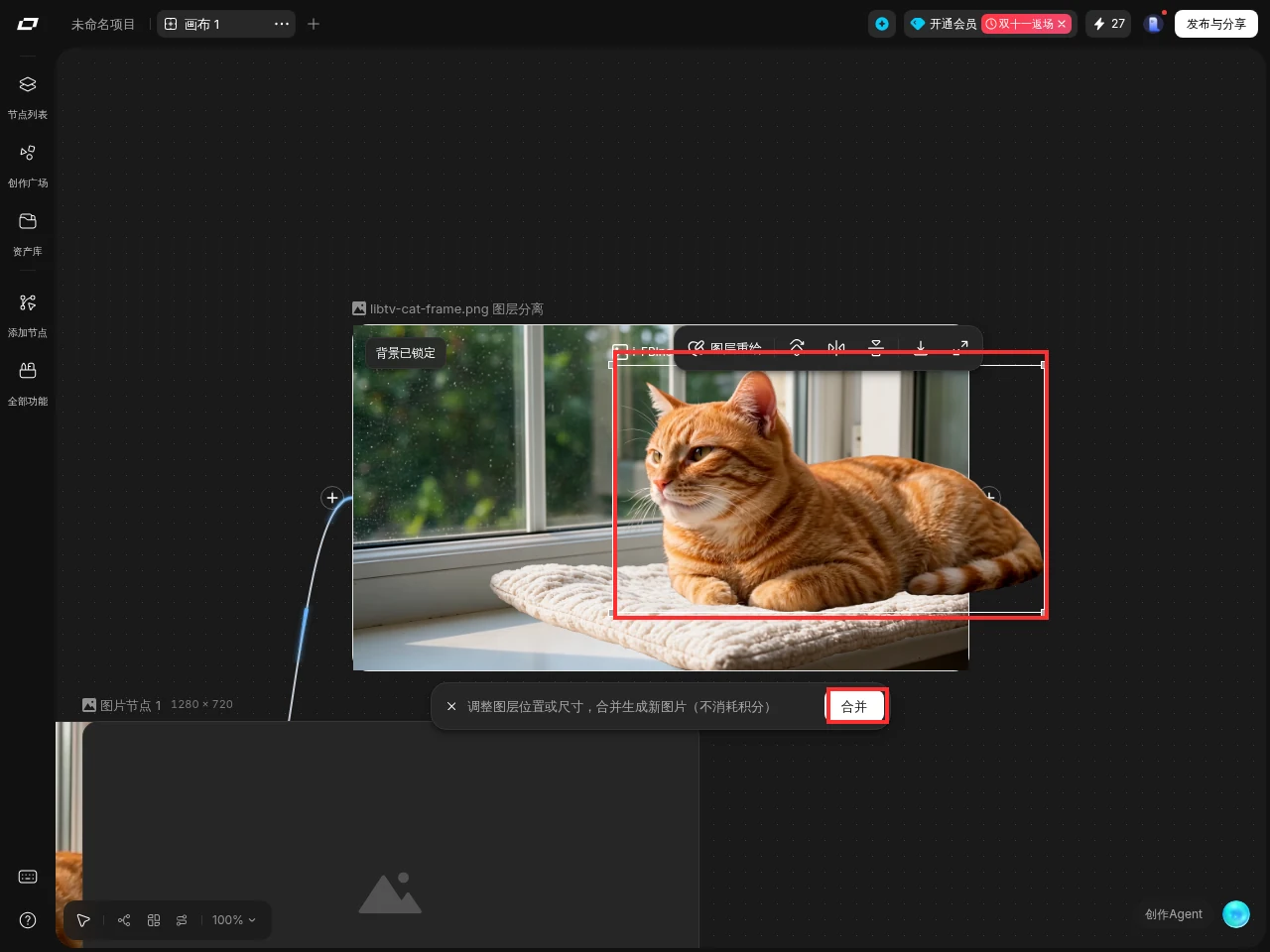
工具条里的“图层重绘”可以重新生成当前选中的图层,旋转和翻转在右侧。图层多的时候,先调位置和大小,再合并;这张图只有猫和背景两层,调完直接合并。
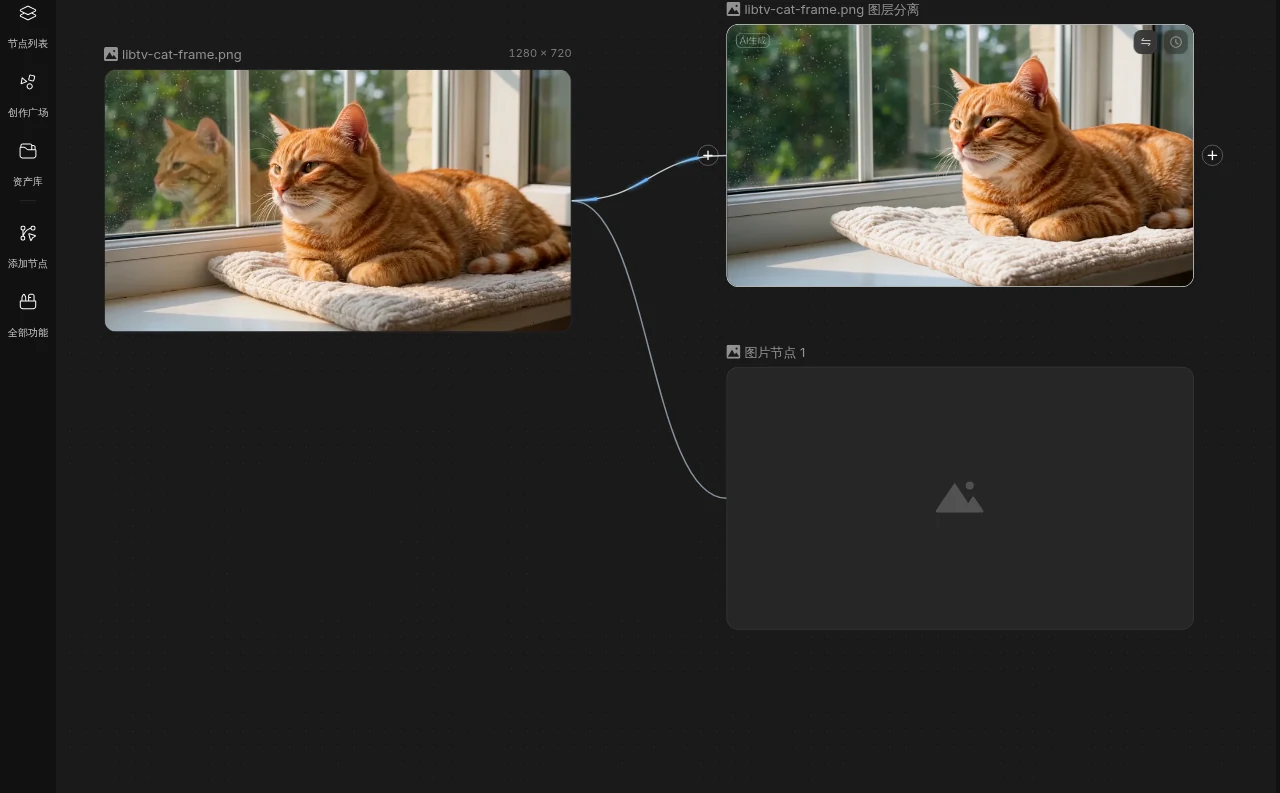
位置调好,点底部的“合并”。合并不扣积分,等几秒,画布上会多出一张新图,原来的图片节点还在旁边。新图就是按你刚才的图层位置合成后的结果。
官方功能页把图层分离写成人物、物体、文字、背景都能拆,还提到景深控制。我这张图里没有文字,也没有出现景深滑块,所以这篇只验证了物体和背景;人物、文字和景深入口要以你当前版本的实际界面为准。
不是。官方说明支持人物、物体、文字、背景;我这次拆的是猫和窗户背景。文字层我这张图没测,建议用带大字的图试一次,拆完检查笔画和边缘。
按次扣积分,拆分按钮上会写本次消耗。我这次是 6 积分,余额从 33 变成 27;合并生成新图不扣积分。
背景作为底图被锁定,防止拖动主体时把整张图带走。主体层可以单独拖动、缩放、旋转,调整完点“合并”,生成一张新图。
在 LibTV 画布的视频节点里选全能参考,Minimax H3 的上限是 9 张参考图、3 段参考视频、3 段参考音频,超过就提示参考数量已...
2026-11-12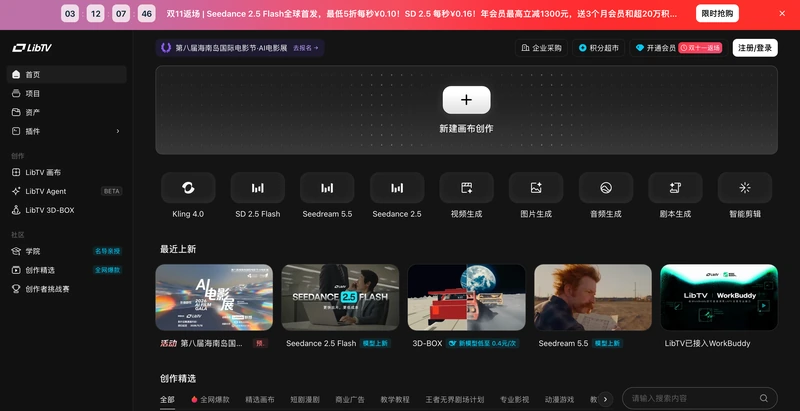
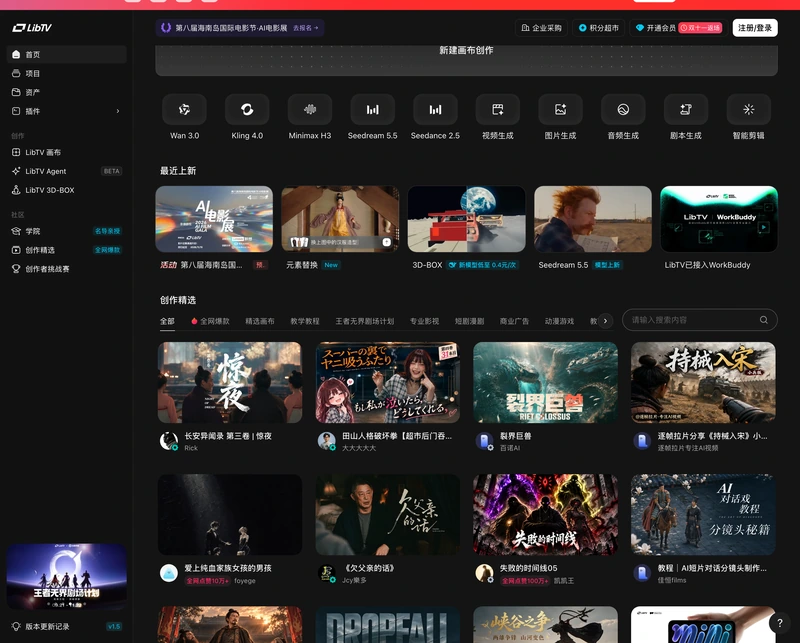
LibTV 的 3D-BOX 是导航里的独立一项,和画布、Agent 平级,最近上新里标的价格是新模型低至 0.4 元一次。 还没账号?立即注...
2026-11-13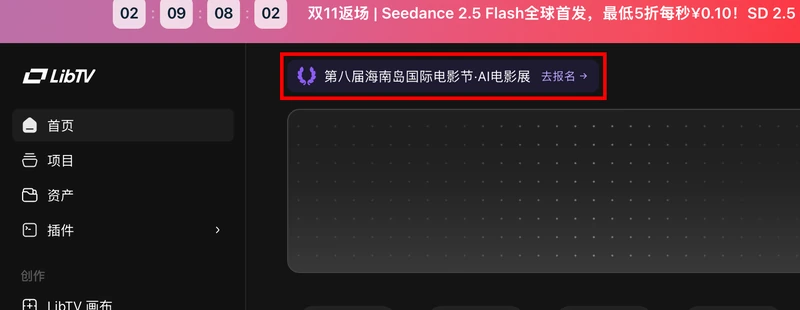
先点首页顶部那条活动横条进“第八届海南岛国际电影节·AI电影展”,读完征集说明对好自己的片长,再点页面右上角的“立即报名”交...
2026-11-14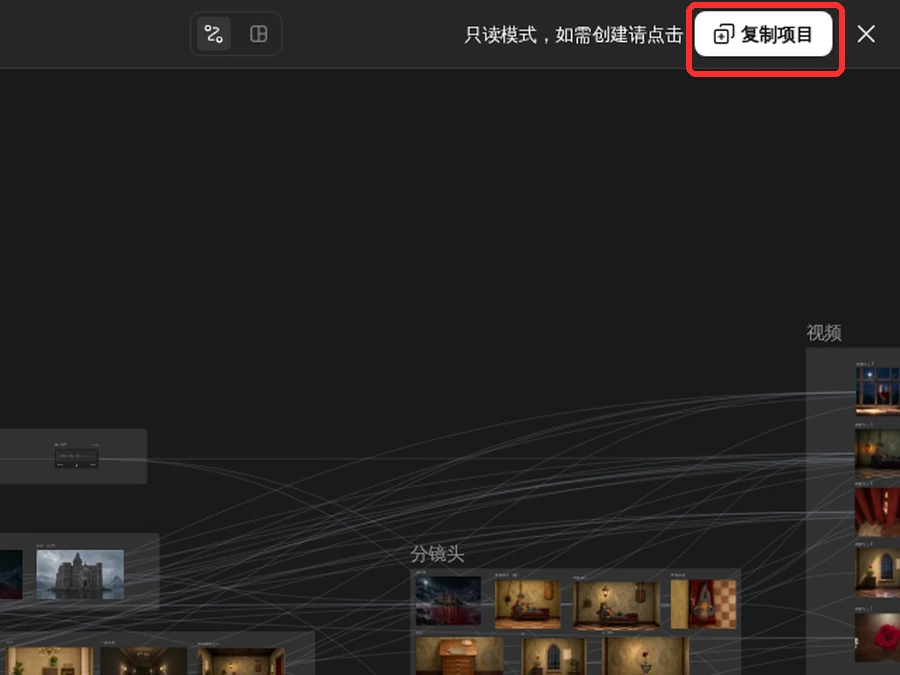
LibTV怎么复制别人的画布?点复制项目。别人的作品只能以只读方式打开,页面顶部写着“只读模式,如需创建请点击”,右上角有一...
2026-11-14
LibTV 的逐帧拉片在视频节点工具栏里:右键视频节点,节点上方出现一排按钮,逐帧拉片排在其中;点它,画布上新增一个同名节...
2026-11-15