
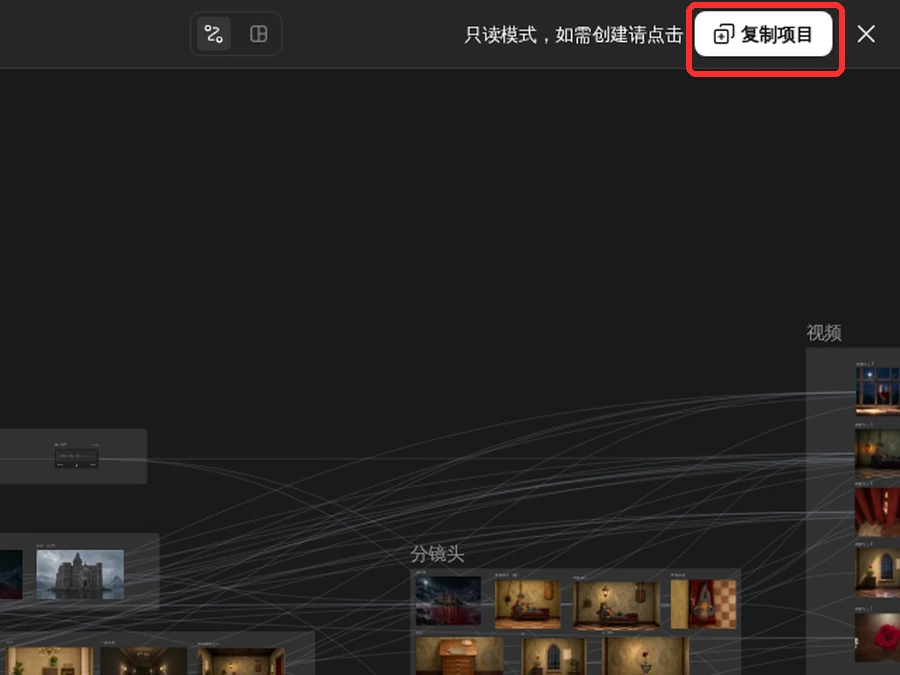
LibTV怎么复制别人的画布?点复制项目。别人的作品只能以只读方式打开,页面顶部写着“只读模式,如需创建请点击”,右上角有一个复制项目按钮。点它之后会要求登录,登录完就生成一份副本放进全部项目,节点和素材都保留,原作品不受影响。
这套流程在浏览器里走,不用装客户端。入口在首页的创作精选,先挑一幅想拆结构看的作品。
首页中间“创作精选”下面挂着作品卡,点任意一张进详情页。详情页有播放器、作品说明和“查看创作过程”按钮。
我点的是《锈湖之野猪先生》,2 分 17 秒,页面标着“含 AI 生成内容”。
那个按钮点下去,进的是 creation/process 页面,地址后面跟作品的 id。打开就是一张节点画布,角色音色、场景、分镜头、视频分在几个区。
这幅作品左下角写着共 95 节点,缩放停在 10%。画布怎么用这套流程,看别人的项目和新建项目是同一套操作。
画布顶部一行字:“只读模式,如需创建请点击”,右边就是复制项目按钮。
没登录的时候点它,会弹一个登录框,微信一键登录、手机号登录、团队邮箱登录、QQ 登录四种。截图放在下面。
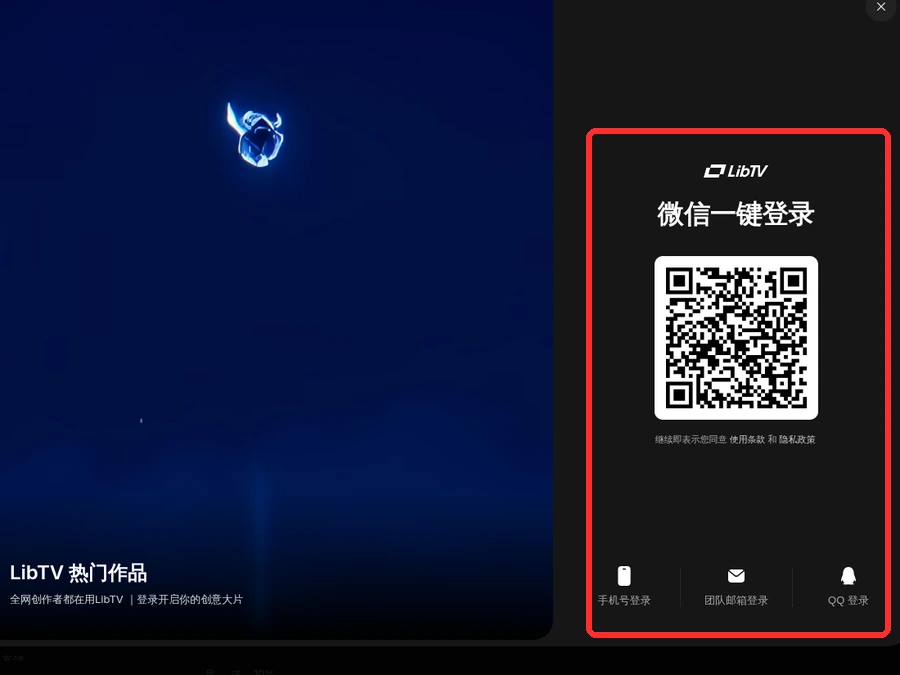
登录完再点,页面跳到 canvas,地址带新的 projectId 和 spaceId,左上角标题变成“《锈湖之野猪先生》- 副本”。
副本不会留在别人作品下面,它进的是你自己的项目列表。侧边栏点“项目”再点“全部项目”,第一张卡就是复制出来的副本,下面标着复制日期。
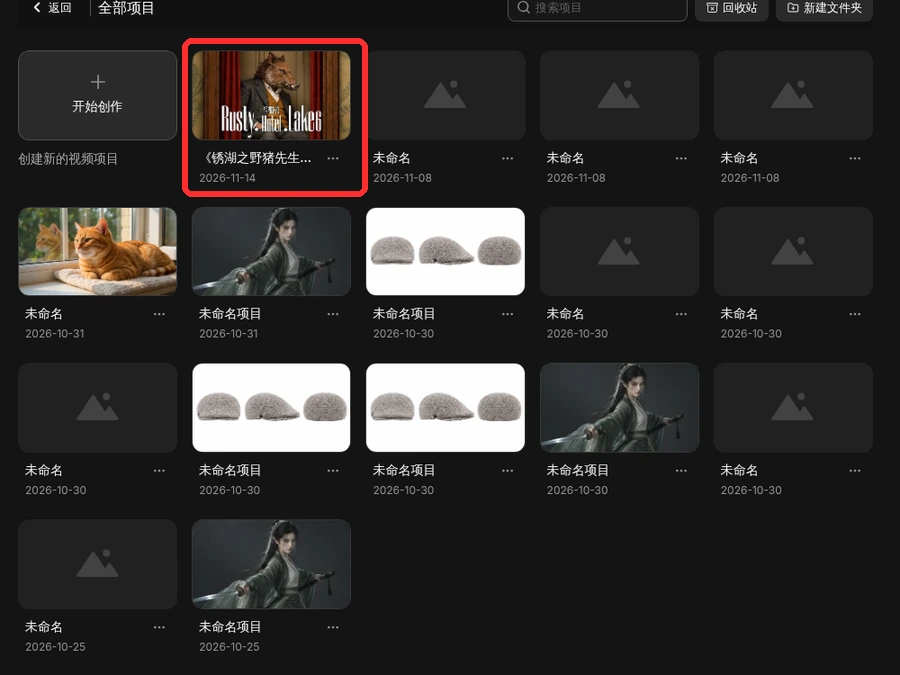
点进去能改,添加节点、移动、素材库这些按钮都亮着。节点打组和复用要看工作流怎么搭那套设置。
复制这一步有几处和想象的不一样。

失败原因不在弹窗里,在三处记录:画布节点的状态、任务的详情页、积分明细那一行。LibTV 把提示拆开写,按这个顺序看,两分...
2026-10-23
连着失败,问题在两头:参数组合超出档位能力,或者素材本身不合格。LibTV 里最常见的三个触发点是一次要的动作太多、时长拉...
2026-10-23
先分清在哪一端出问题:网页端多是链路和缓存,Mac 端多是客户端权限和系统版本。LibTV 两端的故障表现不一样,用同一套办法...
2026-10-23
排队时长没有固定值,取决于当时的队列深度和你提交的分辨率。LibTV 的任务按提交顺序进队列,节点上会显示排队位置;高分辨...
2026-10-23
退回集中在三类:真人肖像、敏感内容、版权素材。LibTV 的审核在生成和导出两个环节都做,生成过了不代表能发,导出时仍会被...
2026-10-23