
Flowith 画布分享入口在画布左上角点 Share:打开画布后点左上角的 Share,弹出 Share this flow,把右侧权限下拉设成 can view 或 can edit,再点 Copy Link 把生成的链接发给对方。只想让对方看结果选 can view,要一起改节点选 can edit。
还没账号?立即注册,注册登录后打开一张画布,先点左上角 Share 看权限下拉。
打开 flowith.io 或 flo.ing,登录后进入任意一张画布。从网页版登陆进入画布后,左上角工具栏最左边是 Share,按钮旁边是账号头像;右上角会显示当前账号,先确认已登录再分享。
Share 按钮在画布顶部工具栏,不在左侧栏的 Flow Library,也不在输入框里。找按钮时看画布左上角那一排图标,Share 是独立的一块,不在图标组里。
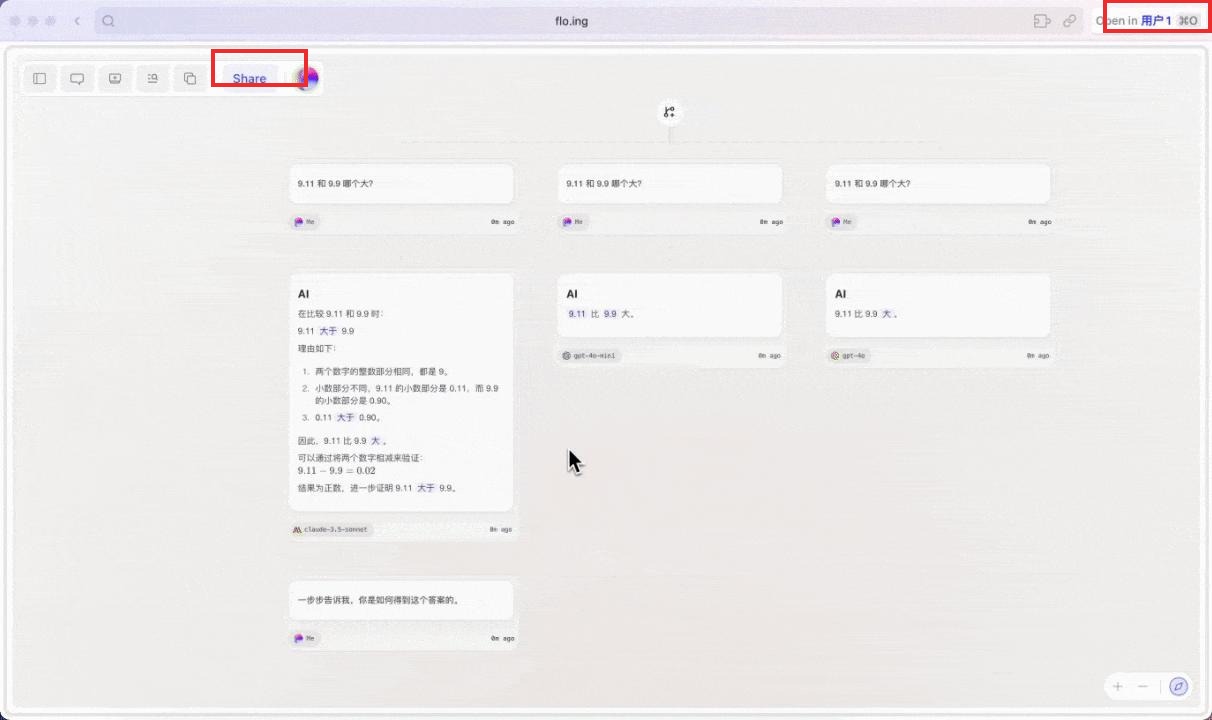
点 Share 后会弹出 Share this flow,面板里只有链接权限,没有填邮箱的邀请框。按下面顺序设置。
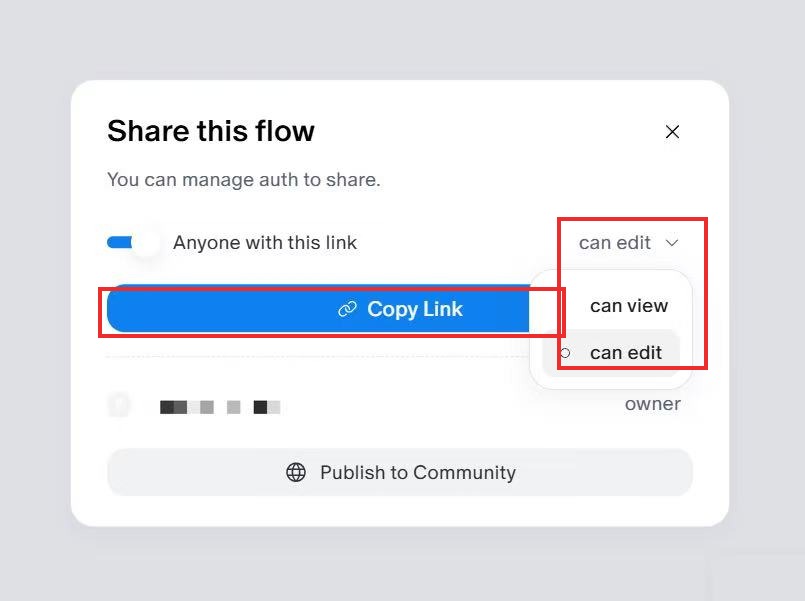
弹窗底部还有一个 Publish to Community。它和链接分享不是一回事,点下去会把画布发布到社区;只给朋友看时不要点。
两个权限的差别在对方能不能改画布,不在能不能打开看。
| 权限 | 对方能做什么 | 适合场景 |
|---|---|---|
| can view | 打开链接看画布和生成结果,不能改输入、重跑节点、加文件 | 给客户看方案,给同事看结果 |
| can edit | 改画布里的输入、重跑节点、加文件,和 owner 一起改 | 一起写方案,共同调试 Prompt |
画布里已经有生成的图,分享前先确认图片和比例是否适合给对方看;不同模型的差别见生图模型有几种。画布里挂了知识库,分享前先确认知识库里的资料能不能给对方看;建库步骤见知识库怎么建。
只想让对方看结果,选 can view。按下面三步走。
can view 是只读浏览,对方不能改节点,也不能把画布变成多人协作。后面需要对方动手改,再打开同一个 Share 弹窗,把权限切到 can edit,重新复制一次链接发过去。
要一起改,选 can edit。对方打开链接后能改画布里的输入、重跑节点、加文件;画布上的内容也可能被对方改动,发之前先确认对方是谁。
在画布左上角点 Share,弹出 Share this flow 后点 Copy Link。不要复制浏览器地址栏的 URL,官方帮助中心写明这种链接别人可能打不开。
先确认链接来自 Copy Link,不是地址栏;再确认对方已经登录 Flowith;然后看权限下拉是 can view 还是 can edit。都正常还打不开,换网络再试,官方文档写明中国大陆网络需要 VPN 或切换网络。
只看结果选 can view;要改节点、重跑、加文件选 can edit。链接权限跟链接走,发之前先想清楚对方要不要动手改。
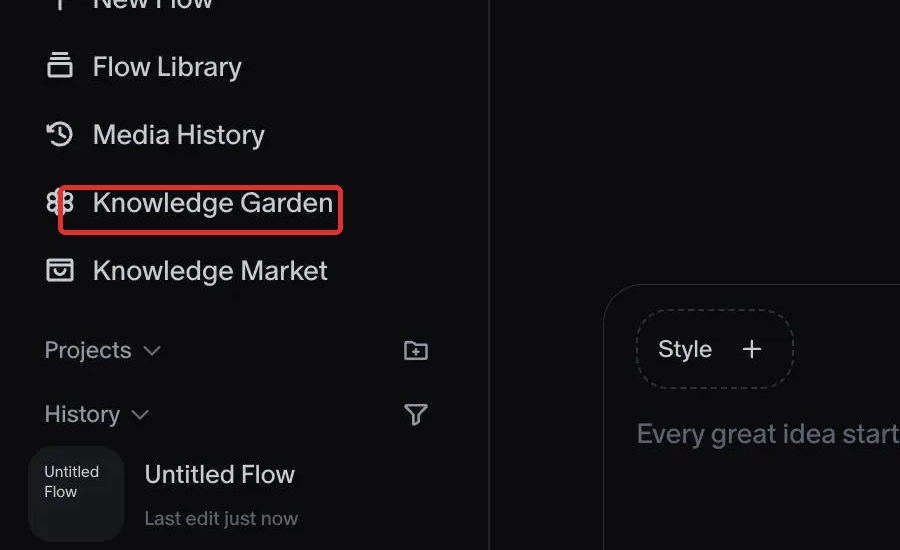
Flowith 知识库的入口在左侧栏的 Knowledge Garden,先建 Knowledge Base再上传文件或网页链接。建好后回到画布,打开右下角...
2026-11-18
Flowith 官网是 flowith.io,打开后右上角点 Sign In,用邮箱或 Google 账号登录,浏览器里直接进无限画布,不用装客户端。国...
2026-11-04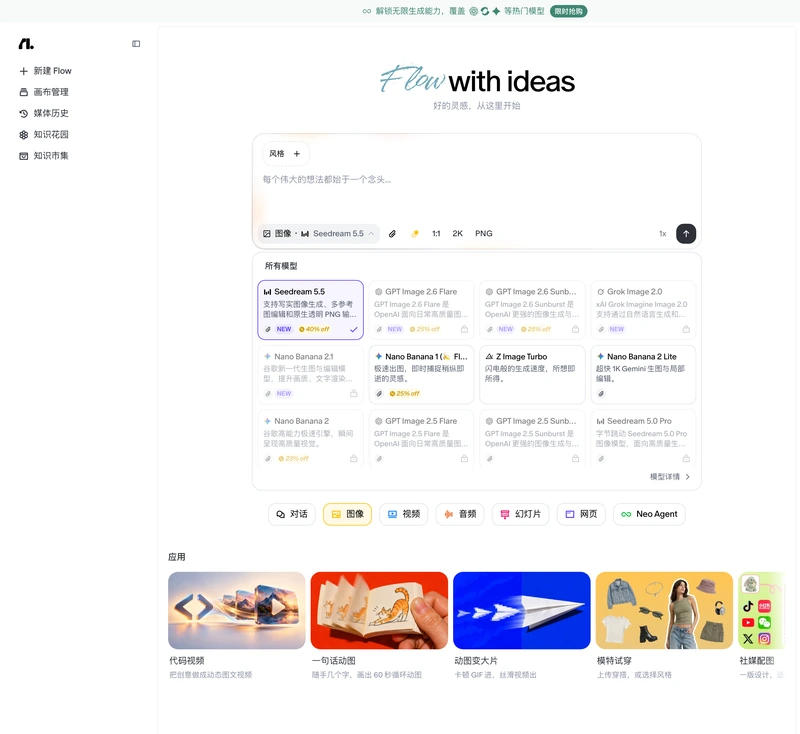
Flowith 首页图像标签下的模型面板里排了 15 个生图模型,分属四家,按用途分成写实出图、文字排版、草图打样三类;每个卡片...
2026-11-12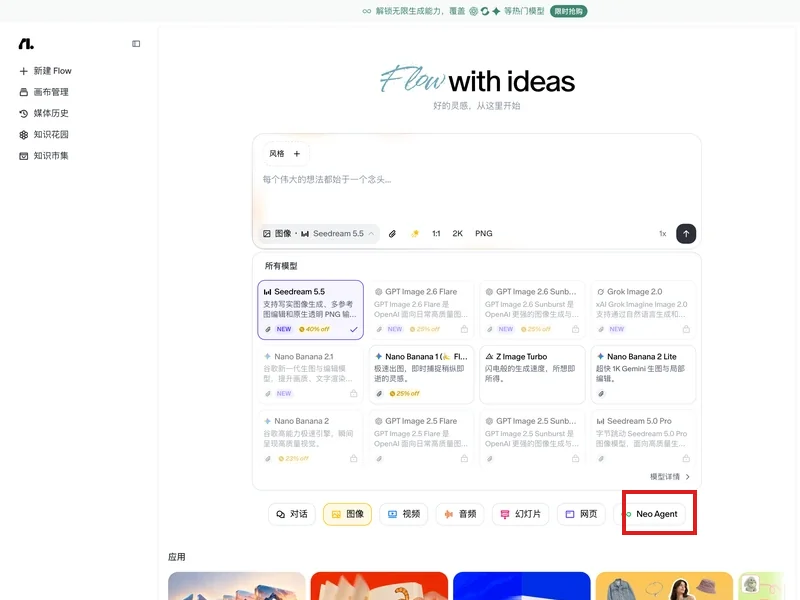
打开 flowith.io 登录后,输入框下方标签栏有对话、图像、视频、音频、幻灯片、网页和 Neo Agent;点右侧的 Neo Agent标签,...
2026-11-17
按“谁在什么地方做什么”打底,再补镜头和光线。PixTV 的分镜提示词不是越华丽越好,越清楚越有效。一句话里带上人物、地点、...
2026-10-16