
PixTV 如何制作短剧,完整顺序是写剧本、拆镜头、做角色和场景图、参考生视频、剪辑导出。真正要先做的是拆镜头再逐段生成:一集先拆成 6 到 10 个 5 到 15 秒的镜头,每个镜头单独生成,最后接成成片,别把整集剧本一次性丢给模型。
还没有账号?先立即注册,拿一条 30 秒样片把流程跑通,再上整集。下面的截图来自云浏览器里的实际操作,样片题材用古装志怪,换成你的题材时只改人物、场景和冲突。
打开 PixTV 首页,点右上角“登录”。弹窗提供 Google 登录和邮箱验证码两条路,选你能收到验证码的那条。登录成功的标志很直接:右上角的“登录”消失,变成账号头像,旁边出现积分数字。国内网络访问不顺时,首页顶部还有“前往中国站”入口。
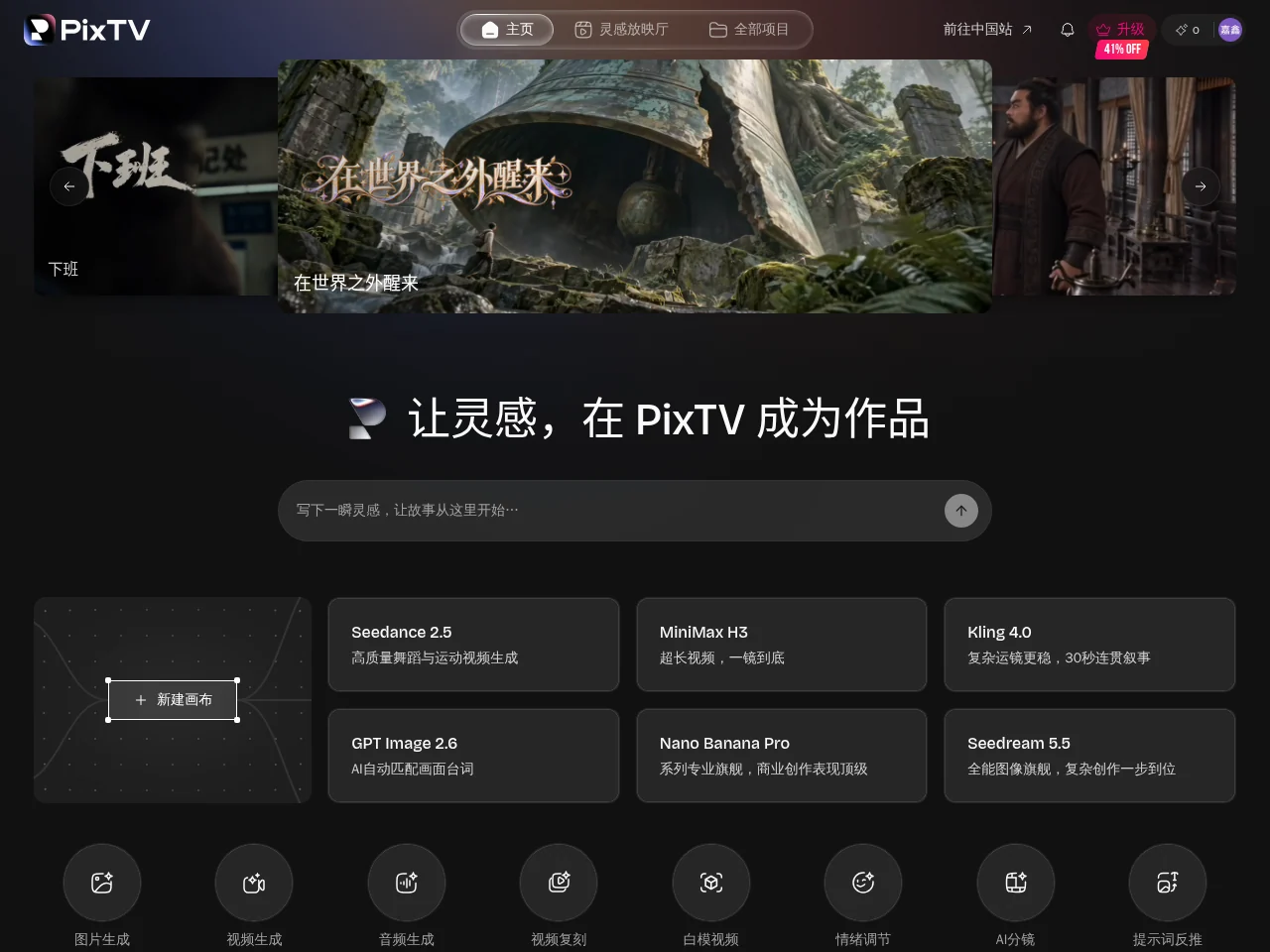
短剧建议放在同一个项目里做,角色图、分镜、视频和成片都留在一张画布上。后面要改某个镜头,直接选中对应节点重跑,不用到几个项目里来回找素材。
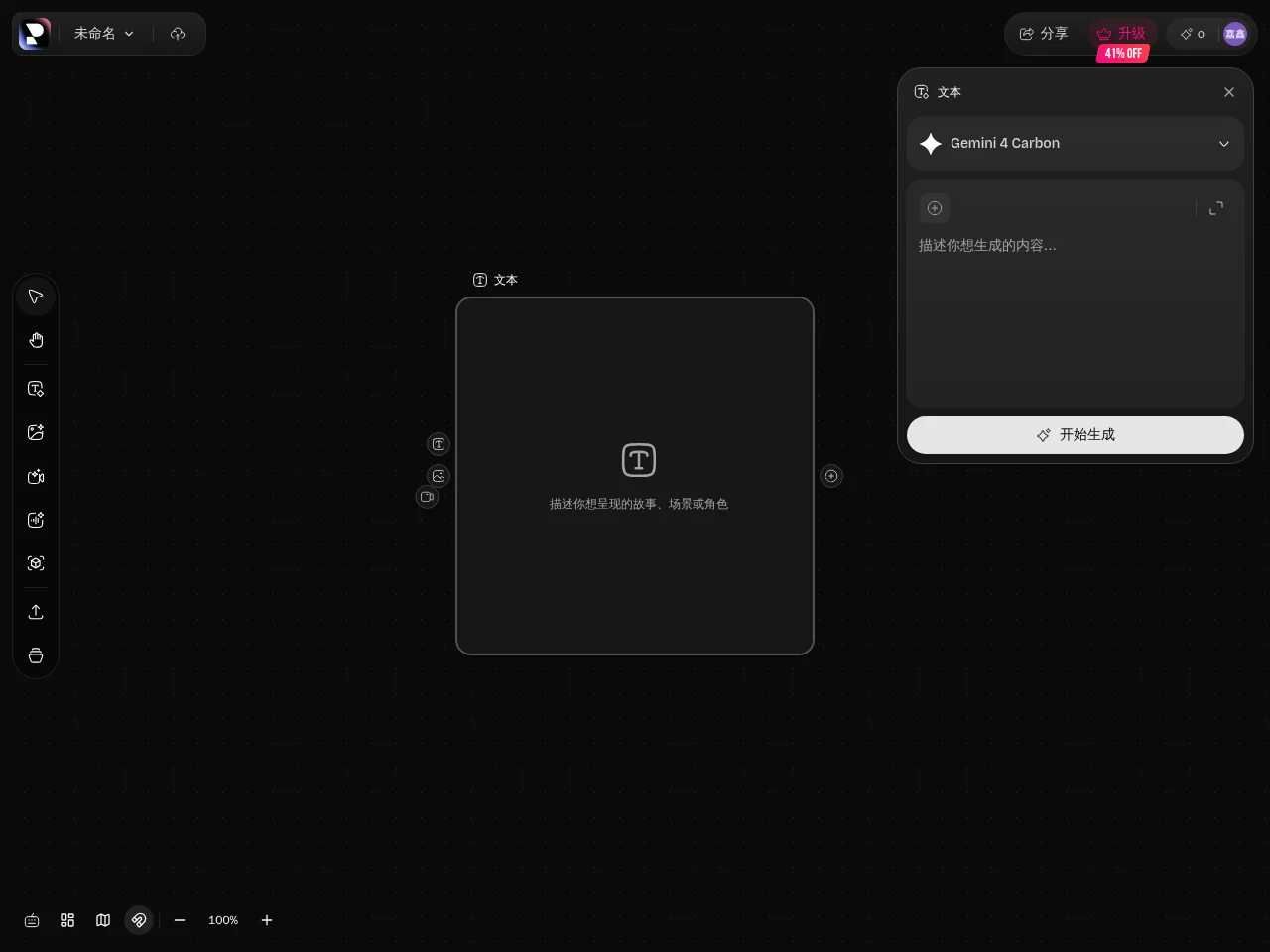
短剧剧本不是小说。一集只写一个主角、一个目标、一个阻碍、一次反转和一个结尾钩子。30 秒样片控制在 4 到 6 个镜头,60 秒控制在 8 到 12 个,3 分钟控制在 20 到 30 个。镜头越多,后面生成和返工越重,第一次做不要直接上 3 分钟。
可以直接复制这段提示词,把题材和人物换掉:
写一条 60 秒横屏古装志怪短剧。主角:青年画师;场景:雨夜荒庙;事件:他发现墙上仕女图会动;反转:画中人先开口;结尾钩子:画中人多了一双眼睛。按镜头输出,每个镜头写清镜号、时长、场景、人物动作、台词、景别、运镜。
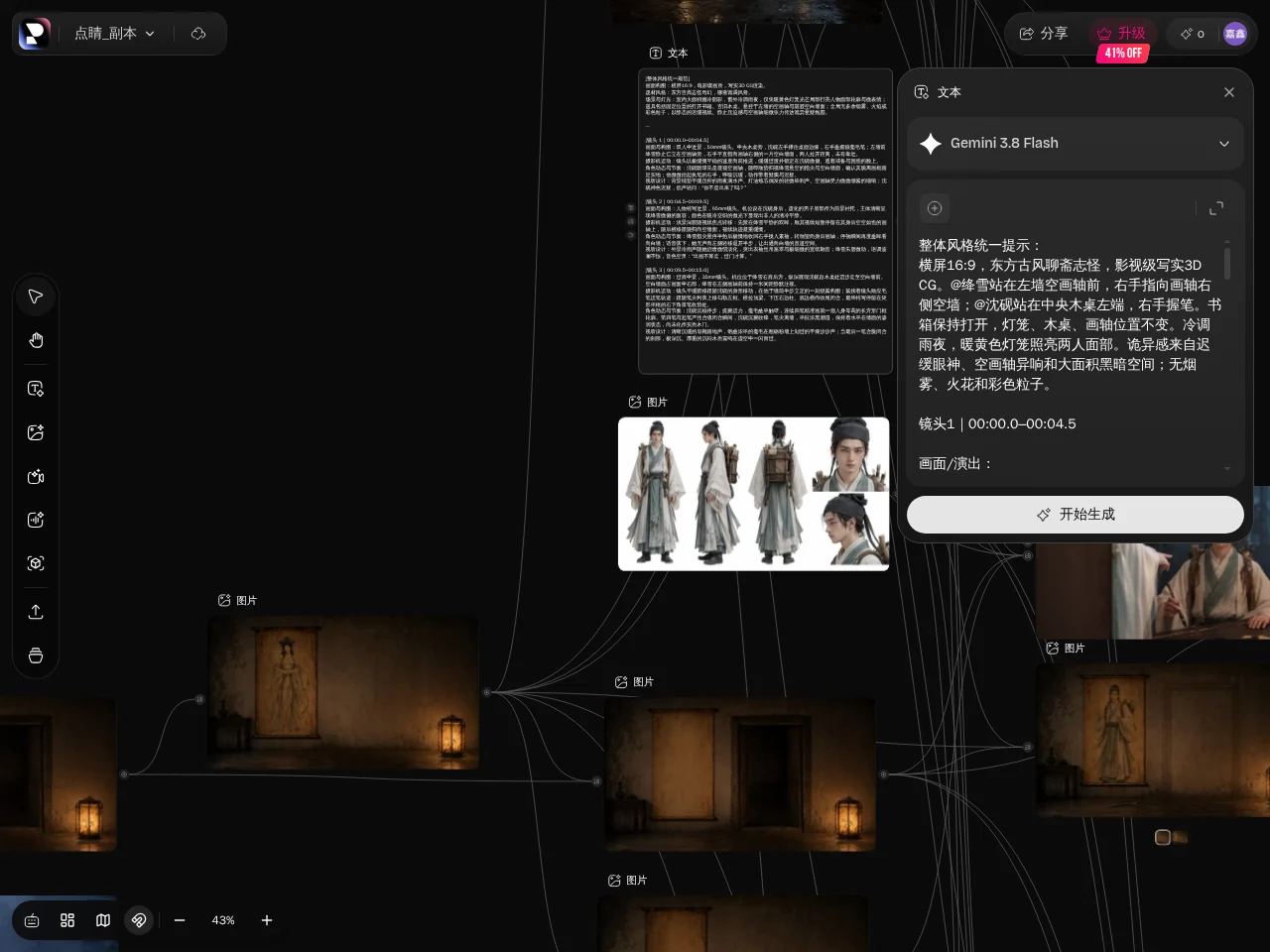
写完先读一遍:每一句能不能拍成画面。不能拍成画面的形容词,删掉;能拍成动作的心理描写,改成动作。剧本阶段没写清,分镜阶段一定会卡。
短剧最容易崩的是脸和服装。先做角色三视图,再做 2 到 3 个主场景图;后面每个视频节点都挂同一组参考图,角色才不容易换脸。角色图用白底、全身、正面侧面背面各一张,服装和发型保持一致;场景图分别出全景、中景和门口视角,光线方向不要变。
参考图 1 和图 2 的人物形象,生成一个青年画师,二十五岁左右,白衣,眉骨清晰,皮肤保留真实毛孔和轻微胡茬,气质文弱但眼神敏锐。输出正面、侧面、背面三视图,白底,服装、发型和道具保持一致,不要换脸。
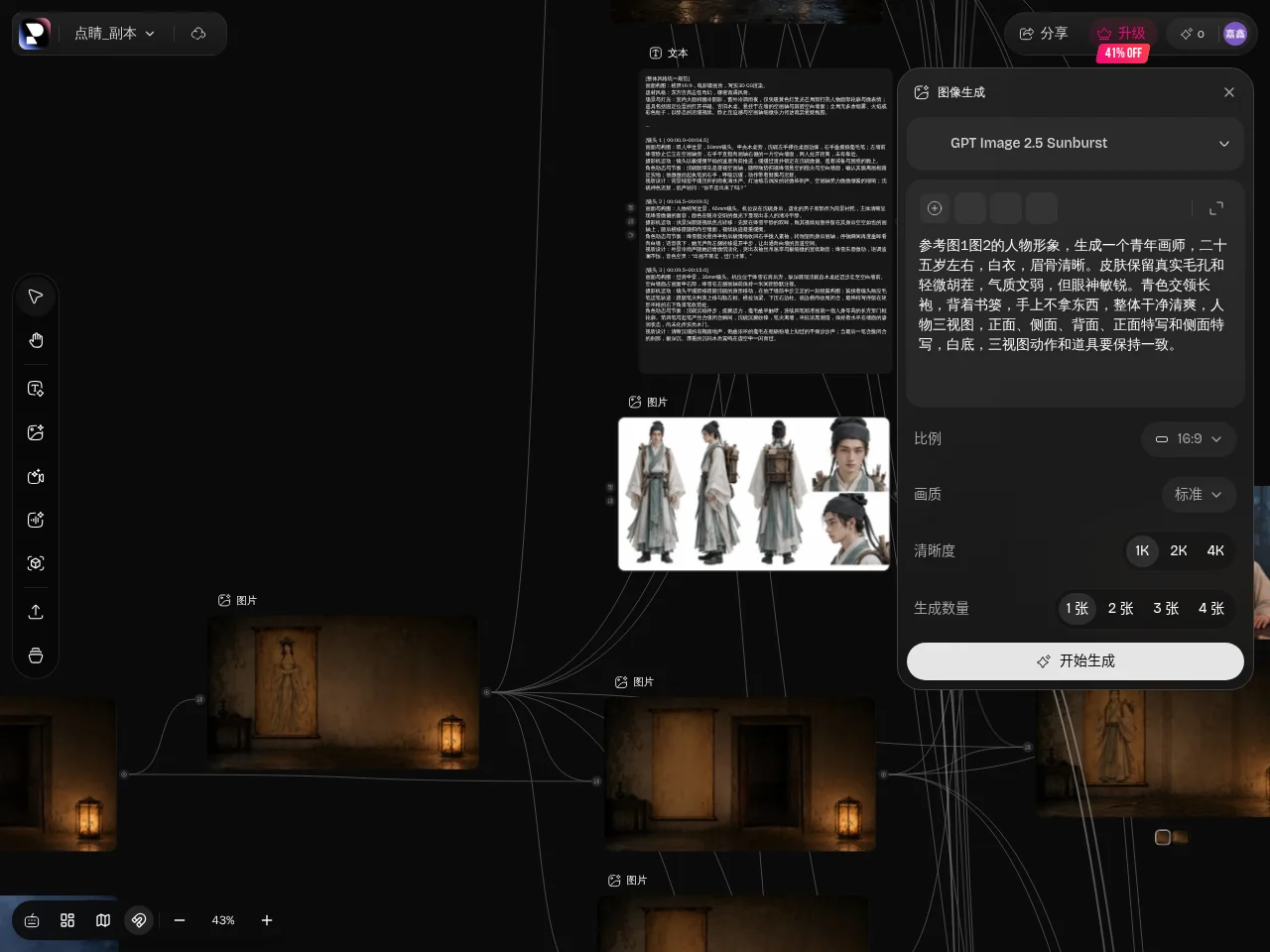
角色图和场景图不用一次做到完美。先保证三视图的脸、发型、服装一致;场景图先保证光线方向和空间关系。后面视频生成时,参考图比提示词更能约束角色。
一个镜头只放一个动作。人物说话就别同时转身、走路、推门;动作一多,视频模型容易把肢体做乱。单镜头控制在 5 到 15 秒,超过 15 秒就拆成两条。先把镜头表填完,再开生成;表里空着的镜头,不要先做。
| 镜号 | 时长 | 画面 | 台词或旁白 | 运镜 |
|---|---|---|---|---|
| 1 | 0 到 5 秒 | 雨夜荒庙,画师推门入内,镜头从门外跟到背影 | 旁白:他只是想借宿一晚 | 缓慢推进 |
| 2 | 5 到 10 秒 | 画师抬头,墙上仕女图的眼睛动了一下 | 无 | 固定,轻推近 |
| 3 | 10 到 14 秒 | 画师后退,碰倒烛台,画中人嘴角上扬 | 画师:谁? | 手持轻晃 |
| 4 | 14 到 20 秒 | 特写画中人多出一双眼睛,黑场 | 画中女声:别走 | 快速推近 |
每个镜头至少写清镜号、时长、场景、人物动作、台词、景别和运镜。台词长的镜头再拆成“说话”和“反应”两条,不要在一个镜头里让角色说完整段。
选中视频节点,把文本节点、角色图和场景图分别连到视频节点。任务类型选“参考生视频”,模式选“全能参考”,模型用 Seedance 2.5,比例跟成片一致,时长按分镜填,清晰度先用 720P 试。动作和构图对了,再换 1080P 重跑。
镜头 1,0 到 5 秒:雨夜荒庙外,青年画师背竹箱推门,镜头从门外缓慢跟到背影。冷蓝雨夜,门内暖黄灯,地面湿反光。人物服装和脸参考图 1,场景参考图 2。不要出现现代物品,不要多手多脚。
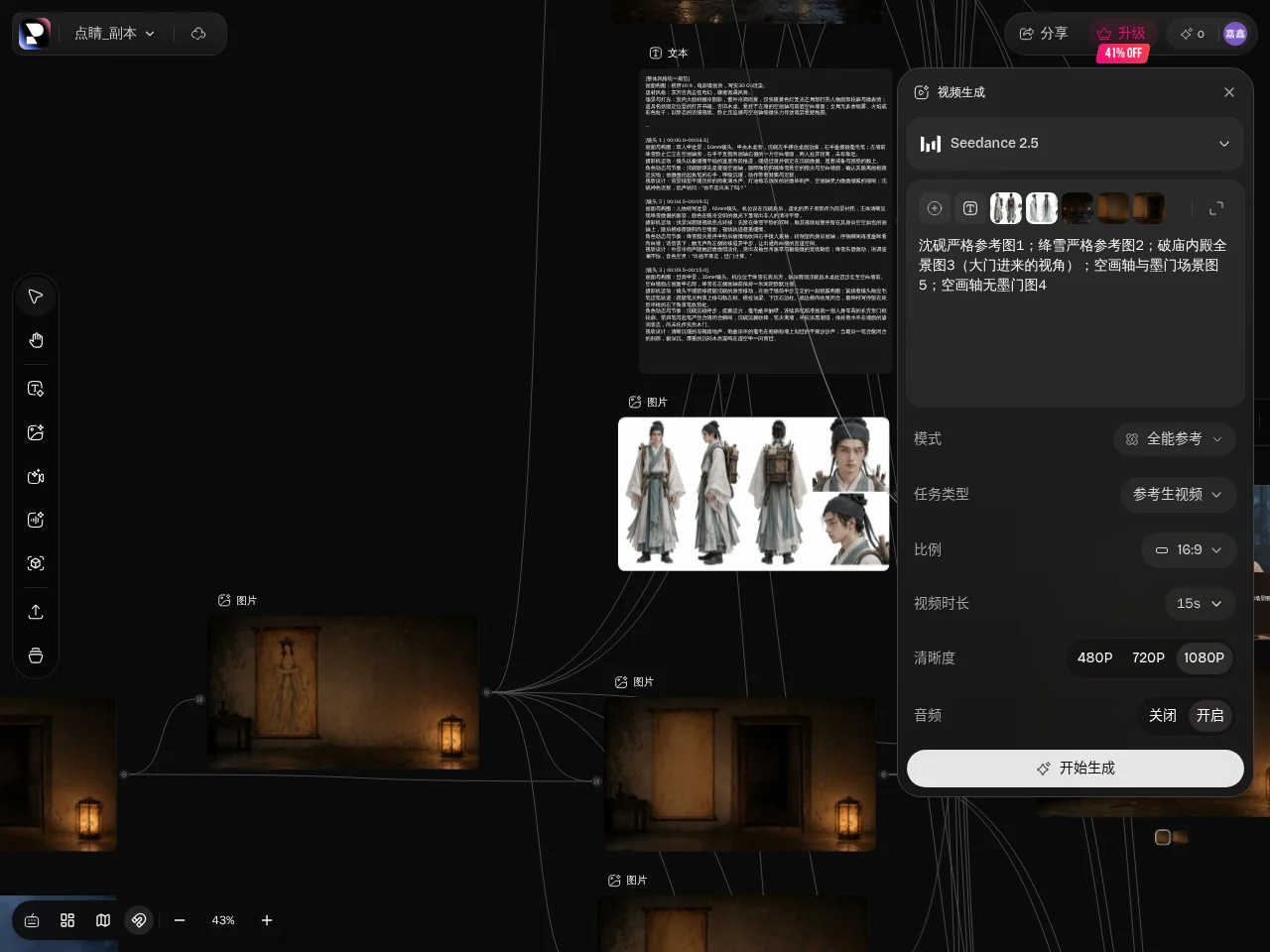
一条视频跑废了,先看是动作错、角色错还是场景错。动作错改提示词,角色错换参考图,场景错重做场景图;不要一条不过就把整段剧本推翻。
所有镜头生成后,选中最后一条成片视频节点,点“编辑视频”,再进“视频剪辑”。时间轴按镜号排片段,先裁掉每条开头和结尾的空白,再对齐台词和音效;顺序和时长没问题后,点“下载”导出 mp4。需要继续在画布里改,点“导出视频到画布”。
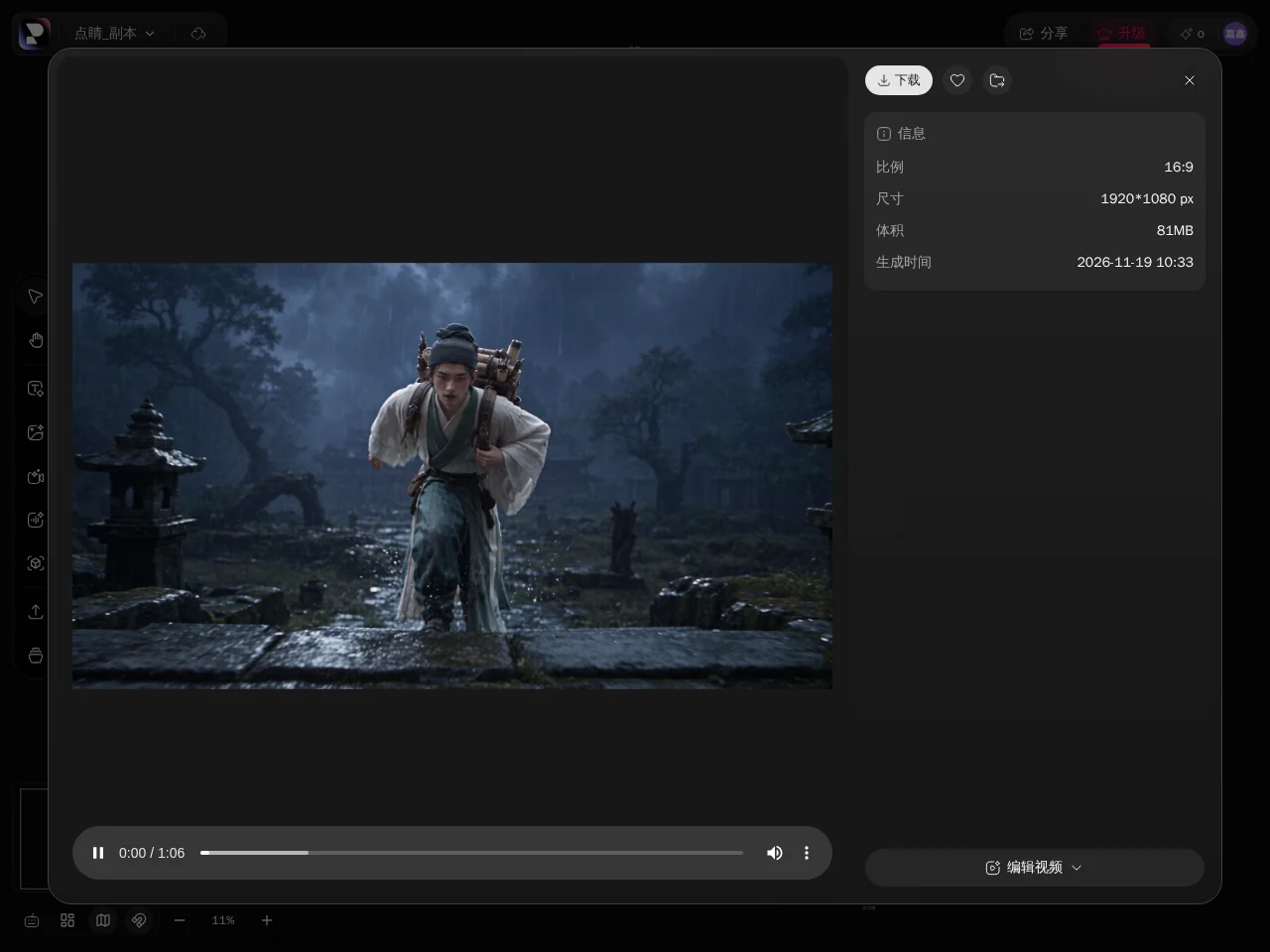
横屏短剧导出 1920×1080;竖屏在生成时就选 9:16,不要导出后再裁,裁完画质和构图都会损失。1 分钟成片 80MB 左右算正常,体积太大先看码率和分辨率,不要先怪剪辑器。
截图里的成片是 16:9、1920×1080、81MB、1 分 06 秒,下载按钮在预览右上角。实际导出以你的画幅和时长为准,不要在生成阶段选错比例。

PixTV一条10秒1080P视频多少钱,答案是官方没有单独公布1080P的秒价,目前能直接乘的只有两条限时价:MiniMax H3 的 768P 约...
2026-10-14
PixTV怎么把720P改成1080P,答案是生成时直接选1080P就行,PixTV 不需要“转换”;但已经导出的 720P 成片没法在平台里无损升级...
2026-10-14
PixTV做一部片子要多少钱,答案是没有固定报价,成本等于“镜头数 × 单镜头秒数 × 秒价 × 重试倍数”,一部三分钟左右的短片,...
2026-10-14
PixTV怎么充值,答案是官方提供三条路子:按月订阅、按年订阅,以及单独购买积分包;充值入口在官网登录后的套餐页,具体支持...
2026-10-14
PixTV可以退款吗,答案是分情况:重复扣款、未授权扣款、付费权益没收到、因平台或模型故障导致任务没交付,这些都可以申请处...
2026-10-14