
PixPix生成抖店主图,先在工作台进商品套图,把上架平台切到抖音电商、比例定1:1,再在自定义配置里只留一张白底图。商品图上传后写清主体、背景和禁用元素,生成价按120积分算,导出后按抖店后台的像素要求检查。
还没账号?立即注册,登录后从工作台的热门工具进商品套图,先选抖音电商。
入口不在首页的图片生成,在工作台的热门工具里。图片生成也能出图,但没有抖音电商这个上架平台选项,主图结构和尺寸要自己补。
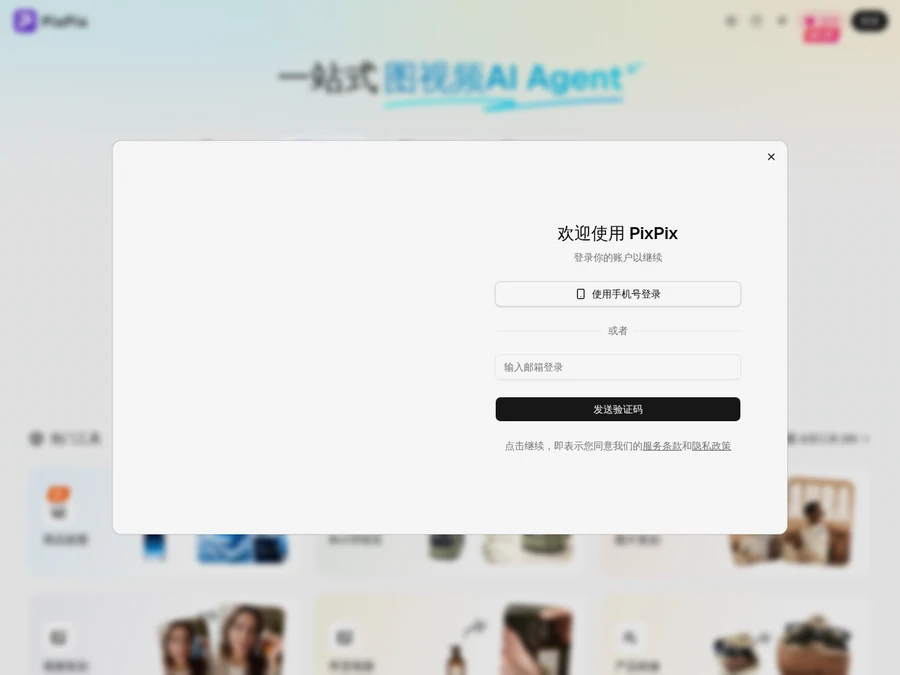
打开 pixpix.art 的 zh-CN 工作台,右上角点登录。登录弹窗有手机号和邮箱两条路,邮箱填完点发送验证码,手机号点“使用手机号登录”再收码。
登录后回到工作台,往下滚到热门工具。第一张卡片是商品套图,卡片左上角带 HOT 标;点进去就是 AI 商品套图页。
商品套图页左侧还留着 A+/详情页、爆款复刻、产品精修、产品换色、白底精修。做抖店主图先留在商品套图,不要切去白底精修。
页面右边第一栏是商品原图,第二栏是上架平台和语言。上架平台默认亚马逊,点下拉,抖音电商在拼多多下面、OZON上面。
平台切到抖音电商后,语言选中文,图片比例选1:1。这三项是一组,平台变了,套图结构和文字语言都跟着变。
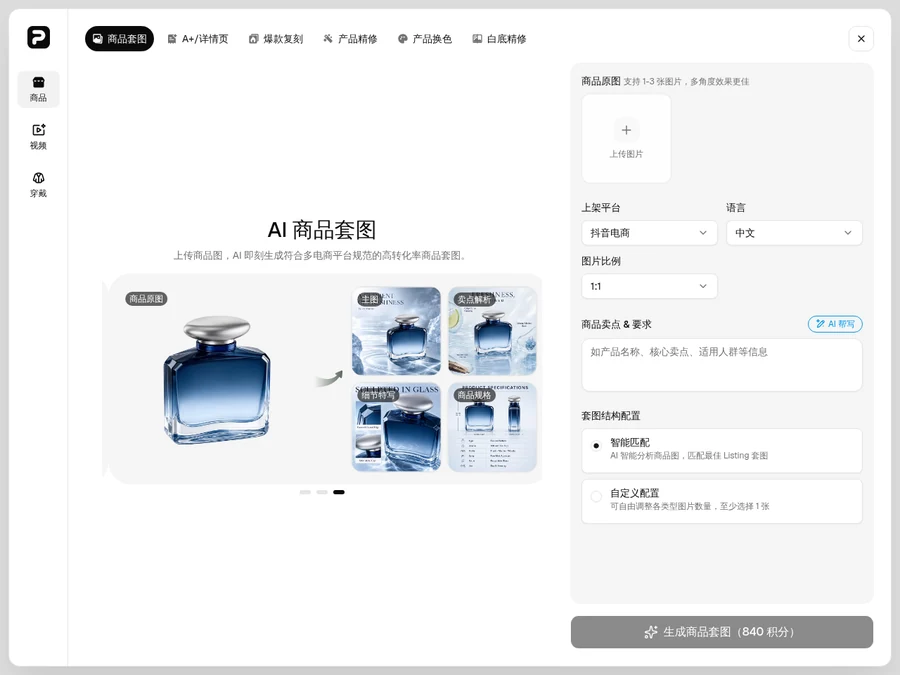
只做一张主图,套图结构不要留在智能匹配。智能匹配按钮显示840积分;单张主图走自定义,按钮价会降到120积分。
尺寸分两层:生成时只管比例,导出后看像素。PixPix的商品套图比例有1:1、4:3、3:4、16:9、9:16,抖店主图选1:1。
抖店后台的通用要求是至少600×600,建议上传1:1图片;平台优质主图规范写800×800、72dpi、PNG或JPG、小于3M。800×800是推荐档,不是每个类目都只认这一档。
PixPix里选1:1,先把构图做成正方形。导出后看像素,够800就按800×800上传;不够就回PixPix用高清放大,别在本地硬拉。
商品套图页的图片比例是整批共用,改比例要重跑。先把1:1定死,再上传商品图。
导出后像素差一点,用工作台的高清放大。像素够但文件大,按抖店后台的3M上限压;格式保持PNG或JPG。
商品套图的输入只有三块:商品原图、商品卖点与要求、套图结构。原图决定主体,卖点决定背景和文案,结构决定出几张。
商品原图支持1-3张,多角度更好。抖店主图第一张要完整正面,先把正面图放在第一张,侧面和细节图放后面。
背景杂乱、主体被裁、反光过重的图不要直接传。先用产品精修把划痕、色彩和透视处理掉,再进商品套图。
卖点框里先写商品名、颜色、材质、适用人群,再写主图要求:浅灰或纯白背景,主体居中,不出现文字、水印、边框、联系方式和别的平台logo。
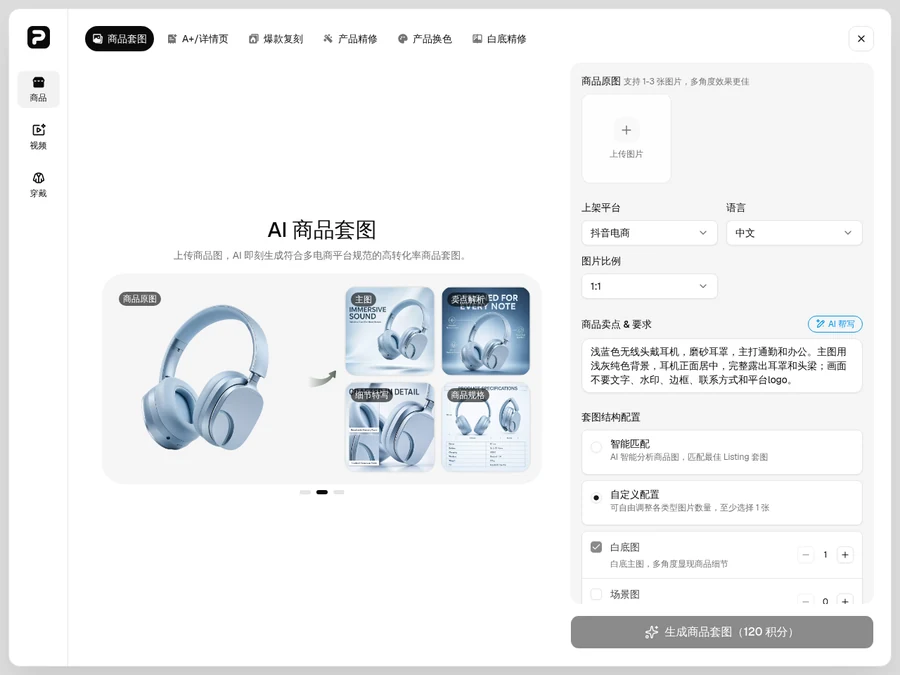
抖店主图第一张要让人看清商品本身。卖点不要写成广告语,写成可执行的画面要求,AI才知道哪里该留白。
要写文字时,单独说明放什么字、放哪;不写就明确不出现文字。商品套图的卖点图会自动排版,主图这一张尽量干净。
结构选自定义,白底图给1张,场景图和卖点图先归零。按钮价从840降到120积分,先生成主图,别把整套图一起跑。
展开自定义配置,白底图默认1,场景图0,卖点图0。只做抖店主图就保持这个数,场景图和卖点图等主图过了再加。
白底图选项下写着“白底主图,多角度显现商品细节”。数量加到2,白底图这一栏就按2张出,先生成1张够用。
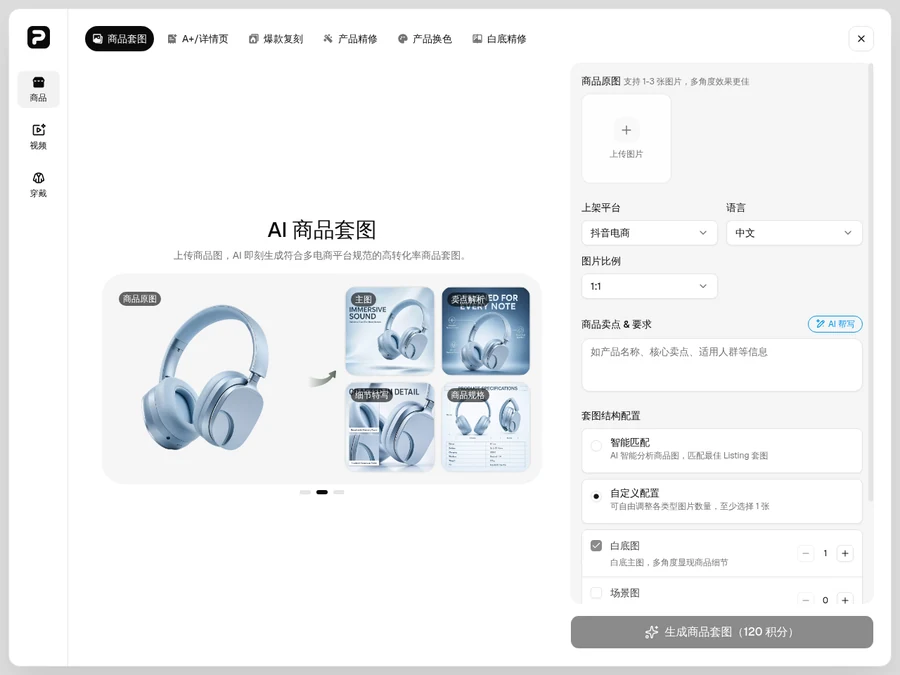
按钮上显示“生成商品套图(120积分)”。积分不够会跳订阅或充值,先在账户页看余额。
第一处看主体:商品有没有被裁、比例有没有变形、颜色有没有跑。第二处看背景:白底是不是纯白,边缘有没有灰边和抠图痕迹。
第三处看平台规范:画面里有没有文字、水印、边框、联系方式、其他平台logo。有就回编辑器去掉,再导出。
主图过了再补第2到第5张,详情和场景图分开跑。抖店主图不是一张套图全打包,先把第一张能上架的图做出来。
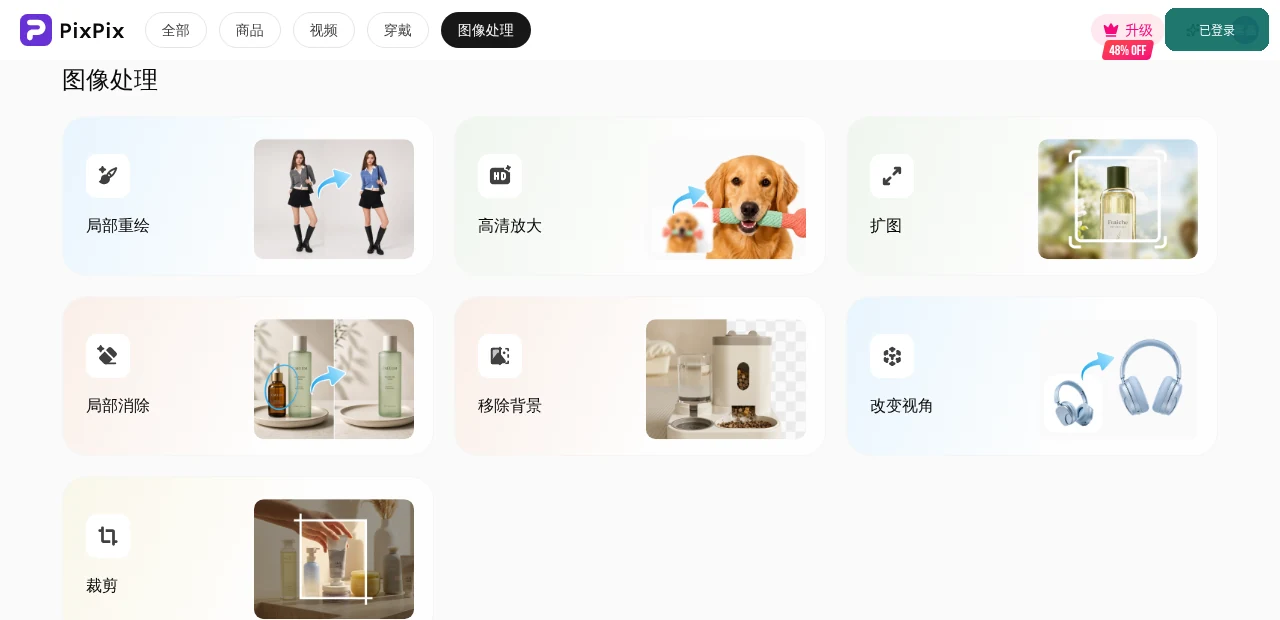
PixPix 局部消除的用法是:先涂选物体再提交,上传图片后用画笔或方形选区覆盖目标,再按页面显示的积分提交。它只改选区内的...
2026-11-23
PixPix Nano Banana 2 Lite 的用法是:先选中模型再提交,提示词、参考图和参数都在提交前设置。下面按 PixPix 海外版工作台...
2026-11-22
PixPix带货视频的用法是上传商品图选类型,设置市场、语言、比例和卖点后提交生成。商品图决定画面主体,视频类型决定叙事结...
2026-11-21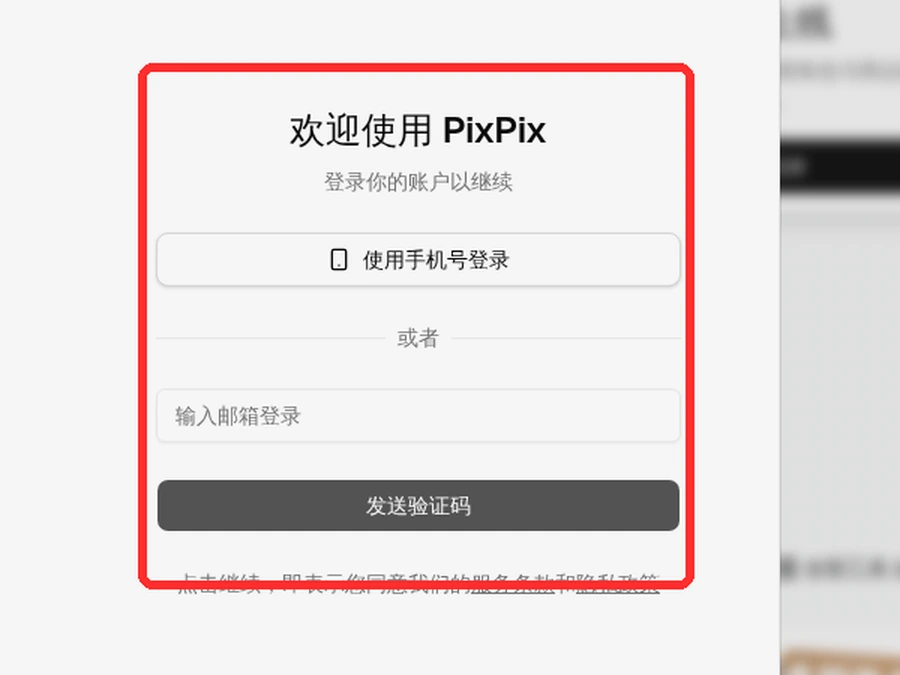
PixPix 出 sku 图不用一张一张点。白底精修切到批量上传,一次最多 50 张,每张单独算 1 款商品;颜色图用产品换色,一张原图...
2026-11-20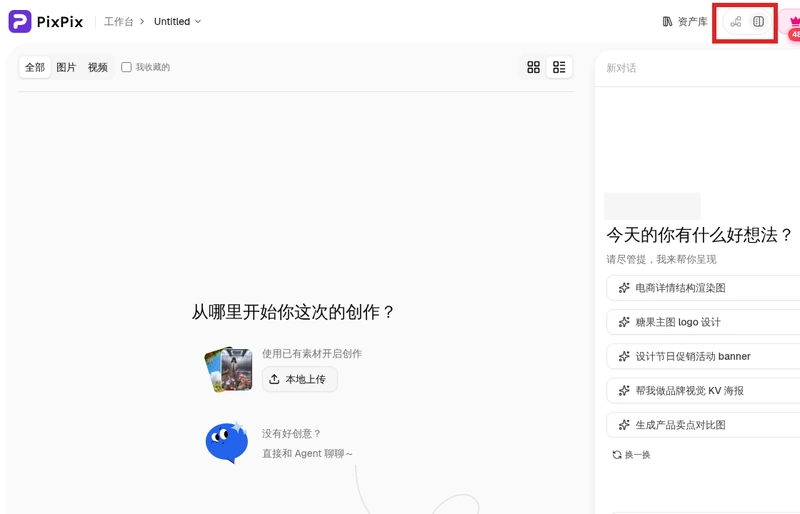
PixPix无限画布在登录后的项目里,入口是顶部“无限画布”切换:点它进入节点画布,空白处双击或右键加节点,也能在底部选文本...
2026-11-19