
PixTV 画布缩放不会改变导出尺寸。左下角的 50%、100%、200% 是画布视图比例,改变的是节点在屏幕上的显示大小;图片节点里选的比例和清晰度、上传图的原始像素,以及视频节点和导出时选的分辨率,才决定最终文件的实际像素。
还没账号?立即注册,登录后打开画布,先在左下角确认缩放比例,再核对导出尺寸。
下面的截图在云浏览器里完成,右上角能看到账号头像和积分;如果打开的是公开画布,页面顶部会显示“只读模式,如需创作请复制项目”。
画布缩放入口在左下角,不在图片节点的参数面板里。地图图标旁边是减号、当前百分比和加号;百分比按钮显示的是当前视图比例,不是导出分辨率。
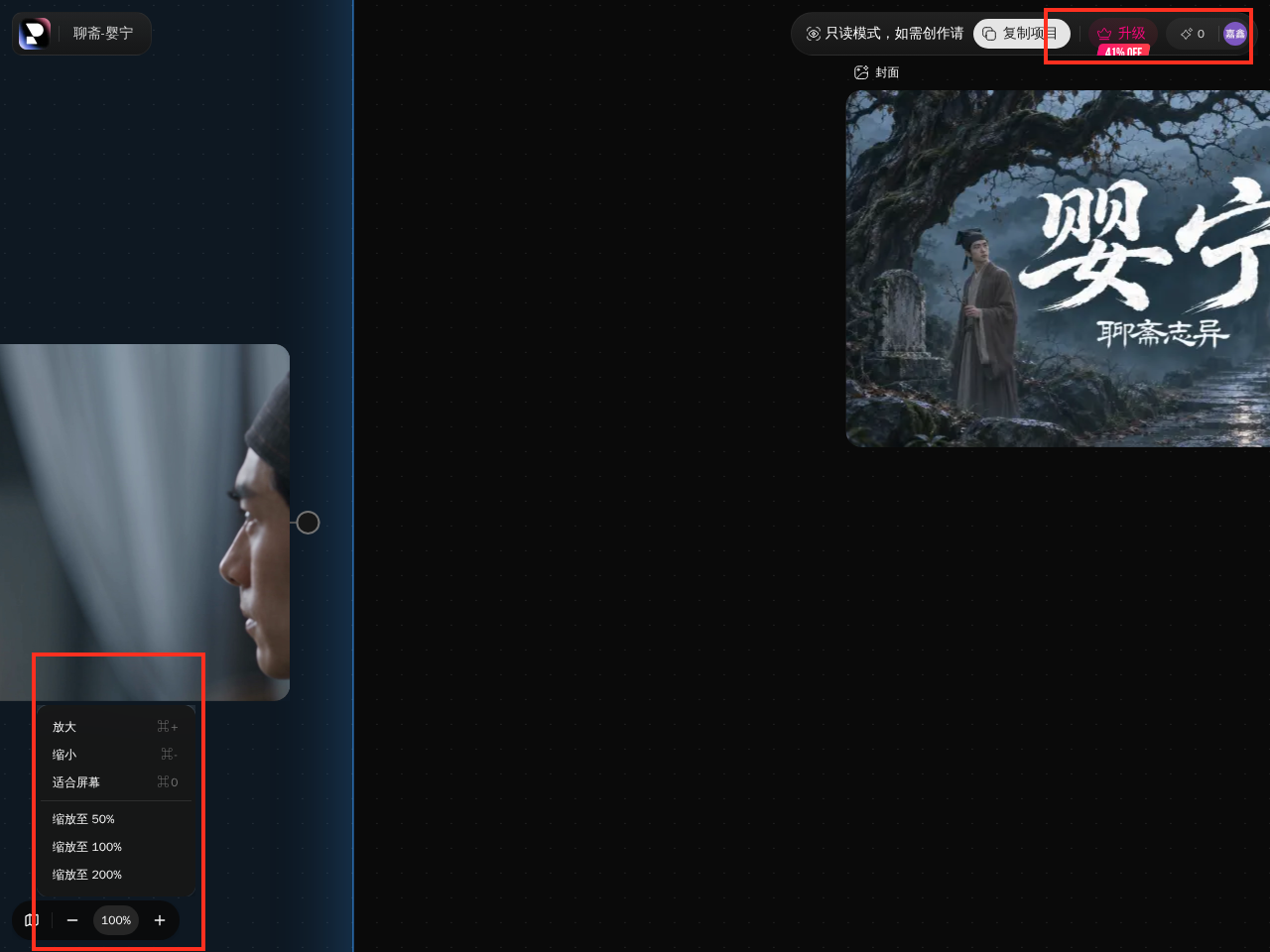
菜单里还有“放大”“缩小”和快捷键:Mac 显示 ⌘+、⌘-、⌘0,Windows 对应 Ctrl+加号、Ctrl+减号、Ctrl+0。⌘0 或 Ctrl+0 是适合屏幕,不是把图片恢复成原始像素。
不会。画布缩放属于视图层,生成图片属于输出层。把画布从 50% 调到 100%,节点在屏幕上变大,节点里的图片文件没有被重新生成;把画布缩到“适合屏幕”,节点变小,也不会把导出图片裁小。
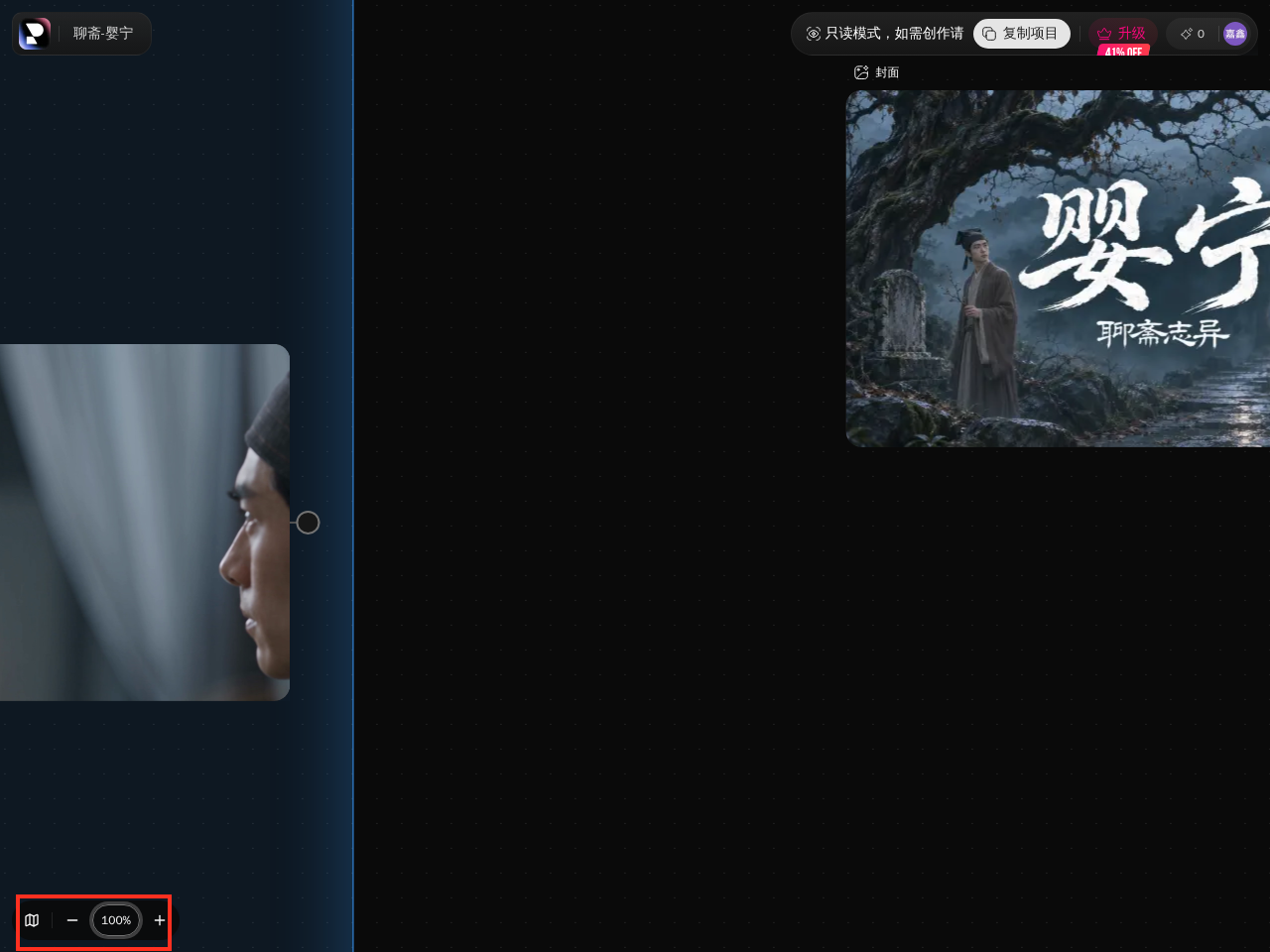
100% 表示画布按 1:1 视图显示,不是“原图 1080×1920”。同一张图在 50% 和 100% 视图下看起来大小不同,下载后的像素尺寸仍由图片节点参数和原始素材决定。
画布缩放不参与输出尺寸的计算。判断最终文件大小时,把下面四个位置分开看。
| 位置 | 要看什么 | 对输出的影响 |
|---|---|---|
| 图片节点 | 比例、清晰度档位(如 1K) | 决定生成图片的像素和画幅 |
| 原始素材 | 上传图的长边像素 | 决定参考素材的细节上限 |
| 视频节点/导出 | 720P 或 1080P、比例、格式 | 决定成片分辨率和文件大小 |
| 画布左下角 | 50%、100%、200% | 只改视图,不改上面三项 |
选中图片节点,右侧面板里先看比例和清晰度。比例决定横竖画幅,清晰度档位决定生成图的像素档;16:9 的 1K 和 9:16 的 1K,像素尺寸不同。要更大的图,先把档位调高,再生成;不要在画布上把视图拉到 200%。
视频节点里先定 16:9 或 9:16,再选 720P 或 1080P。动作和构图没确认前先用 720P 试,确认后再换 1080P 重跑;换清晰度要重新生成,画布缩放不会。
导出 mp4 后,在文件信息里看分辨率;图片节点下载后,在图片属性里看像素。不要用画布上的百分比判断文件大小,那个数字只说明当前视图比例。
下面三种判断容易把视图和输出混在一起。
要验证,同一张图在 100% 视图下载一次,再切到 50% 下载一次,比较两张图的像素;如果像素一致,说明画布缩放只改视图。视频同理,导出后看文件信息里的分辨率。
PixTV 首尾帧的用法是先定起点和终点,再让模型补中间:新建画布,插入视频生成节点,把模式切成“首尾帧”,分别上传首帧和尾...
2026-11-23
PixTV 如何制作短剧,完整顺序是写剧本、拆镜头、做角色和场景图、参考生视频、剪辑导出。真正要先做的是拆镜头再逐段生成:...
2026-11-22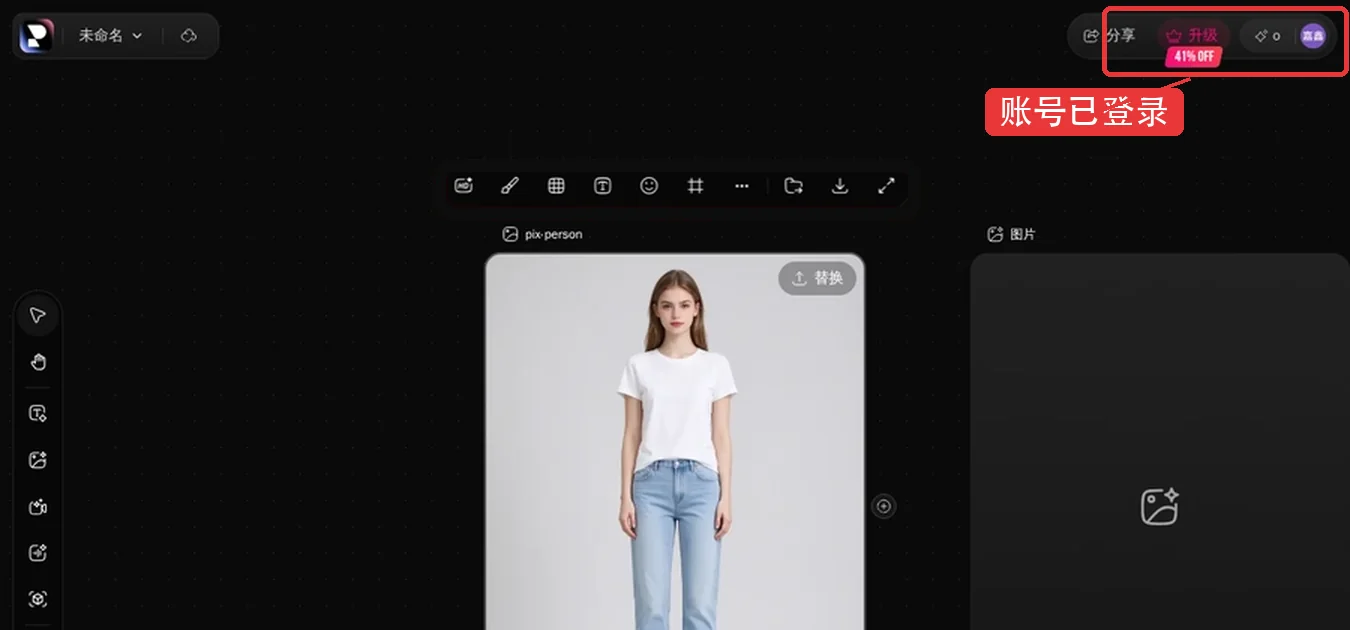
PixTV AI分镜的入口在首页底部功能栏,用法是先传两张图,再选模式:一张角色图定人物,一张分镜图定场景,然后在分镜图节点...
2026-11-21
PixTV两个片段接起来不自然,先查剪辑点,不要先加转场。打开视频剪辑器,看两段素材在时间线上是否紧挨着,再看前一段结尾和...
2026-11-20
PixTV 的成片节点点“下载”会得到 MP4 文件,把MP4拖进剪映后继续剪辑;PixTV 没有导出格式面板。 还没有 PixTV 账号?立即注...
2026-11-19