
Nano Banana 2.1 可以通过 Google AI Studio 直接调用,也可以用 Gemini 应用、Google Flow 等消费级入口。核心用法是围绕参考图加文字描述构建指令,再配合蒙版编辑处理局部修改。想要稳定产出,关键在提示词技巧和参考素材的一致性,而不是频繁换模型。批量出图时把同一个角色的参考图固定下来,一组内容的统一度会明显提升。
登录后新建项目,在模型列表里选择对应的图像模型,输入文字描述并上传参考图片,直接运行就能出图。需要精确改动时切换到编辑模式,用蒙版圈出要改的区域再写指令。多轮迭代时保留同一份会话上下文,模型的角色一致性会更容易维持。
把指令拆成主体、动作、环境、风格四块,逐项写清楚,比堆一串形容词有效。要生成包含文字的图,把文字内容用引号包起来单独说明。需要保留人物特征时,明确写出哪些部分不能改。描述里的优先级要分明,互相冲突的要求会让模型随机取舍。
电商场景通常先用参考图锁定产品外观,再换背景和光影,避免产品本身被改动。设计场景更看重版式,可以把已有的版式图作为参考,让模型按同样的构图生成新内容。做一整套素材时,统一色调和留白比例,整体观感会更专业,这也是设计工具之间拉开差距的地方。
出图速度接近 Flash 级别的模型,单张通常很快,高分辨率下耗时会更长。选择较低的思考等级可以进一步提速,代价是复杂指令的遵循度下降。需要批量产出时先低分辨率出多版,选定后再提高规格重出。批量产出时先低分辨率出多版,选定后再提高规格重出。
支持 1K、2K 和 4K 输出,默认是 1K。分辨率越高,耗时和消耗越大,构图和指令本身的问题也会被放大。建议先在低分辨率确认画面,再放大到目标规格,比直接出 4K 反复重试更省时间。先在低分辨率确认构图,再放大到目标规格更省时间。
用蒙版编辑可以只改圈选区域,未选中的部分会尽量保持原样。蒙版边缘如果太粗糙,过渡处容易留下痕迹,圈选时留一点重叠范围更自然。改动幅度大的区域建议分几次做,一次只改一处。改动幅度大的区域建议分几次做,一次只改一处更可控。
访问谷歌相关服务需要符合当地网络条件,能否正常打开以实际环境为准。开发场景下也可以通过 API 接入,接入方式以官方文档为准。使用前先确认账号和目标入口的可用性,避免准备好了素材却打不开页面。使用前先确认目标入口能正常打开,免得素材白准备。 内容基于公开信息整理,产品功能与价格以官方页面为准。
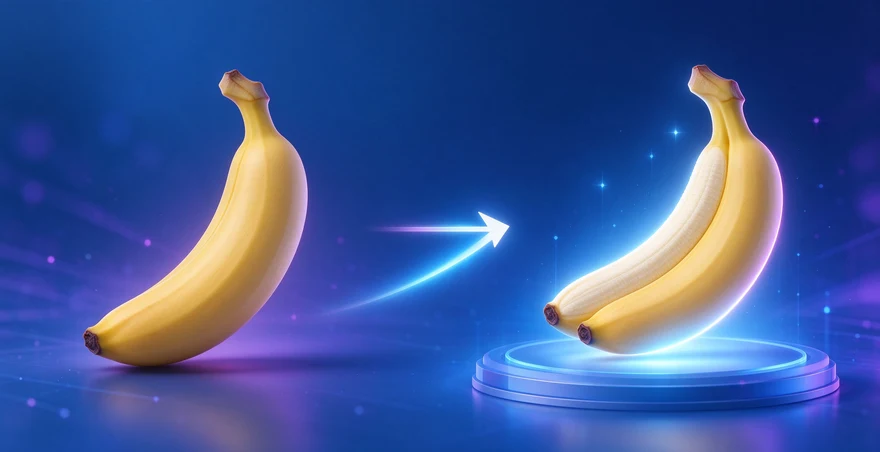
Nano Banana 2.1 是谷歌发布的图像生成与编辑模型,属于 Nano Banana 2 的更新版本,模型代号为 gemini-nano-banana-2.1。它...
2026-10-16PixTV是本地部署吗,答案是不是,它是纯云端平台:模型跑在服务端,你在浏览器里操作,不需要装客户端、不需要显卡、也不下载...
2026-10-14
如果主要做电商商品套图、服装换模特和参考图修改,我会先选PixPix;如果要做更广泛的图片创作、图生视频或画布编辑,我会选...
2026-10-10
我第一次给部门汇报套自家模板时,直接把模板文件上传,生成后才发现封面颜色对了,正文页的标题和图片位置却没跟上。咔片PPT...
2026-10-11
PixTV是新上线的AI漫剧一体化平台,定位从脚本到成片的完整工作流。个人版98元/月起,新注册用户免费赠初始积分,支持文生视...
2026-10-16