
用Muse的核心就四步:下載App、用Meta帳號登入、給它起個名字、按需連接信箱日歷等帳號,然後直接發一句話讓它幹活。它不需要你學什麼複雜指令,你說”幫我把這周會議整理到日歷”就行,任務在雲端跑,你關掉App它也會繼續。目前僅限美國和加拿大地區,國內使用者需要先解決註冊問題。

Muse有獨立的App,在App Store或Google Play搜 “Muse”,認准開發者是 Meta。注意別下成英國那個樂隊的同名應用。
登入用 Meta帳號(Facebook或Instagram都行)就可以。有評測者實測發現,在網頁版muse.ai上甚至只需要輸入手機號就能登入,Meta會自動幫你關聯已有的帳號。
如果你在國內,直接打開可能顯示”不可用”。目前的解決辦法是註冊時掛美國VPN,註冊成功之後就可以關掉VPN正常用了。註冊過程中可能需要驗證年齡,用信用卡驗證一下就行,只扣驗證費,最後會退回來。
登入後第一件事,Muse會讓你給它改個名字、選個頭像。Meta在這件事上很執着,好像你不給它起名就不讓你用似的。
叫什麼其實無所謂,你叫它”小助手””阿黃””boo”都行,不影響功能。選好之後它就是你專屬的智能體了。
建議趁這個時候去設定裡做一件事:關掉”幫助改進AI模型”的選項。路徑是 設定 → 數據控制 → 取消勾選。這樣Meta就不會拿你的對話去訓練模型了。
Muse本身就能幹活,但如果你把信箱、日歷、購物這些帳號連上,它能做的事會多很多。
在設定裡找到 “Connectors”(連接器),裡面列着所有支持連接的服務。常見的包括:
連的時候不需要把密碼給Muse,走的是標準授權流程,權限可控,隨時能解綁。如果你想讓Muse幫你處理更複雜的事,多連幾個帳號准沒錯。
連接完帳號,就可以直接發指令了。不用學什麼特殊語法,用大白話說就行。
比如你可以說:
Muse接到任務後會自己拆解步驟,打開網頁、查訊息、填表單,跑完之後通知你。你不需要一直盯着App,它在雲端繼續跑。
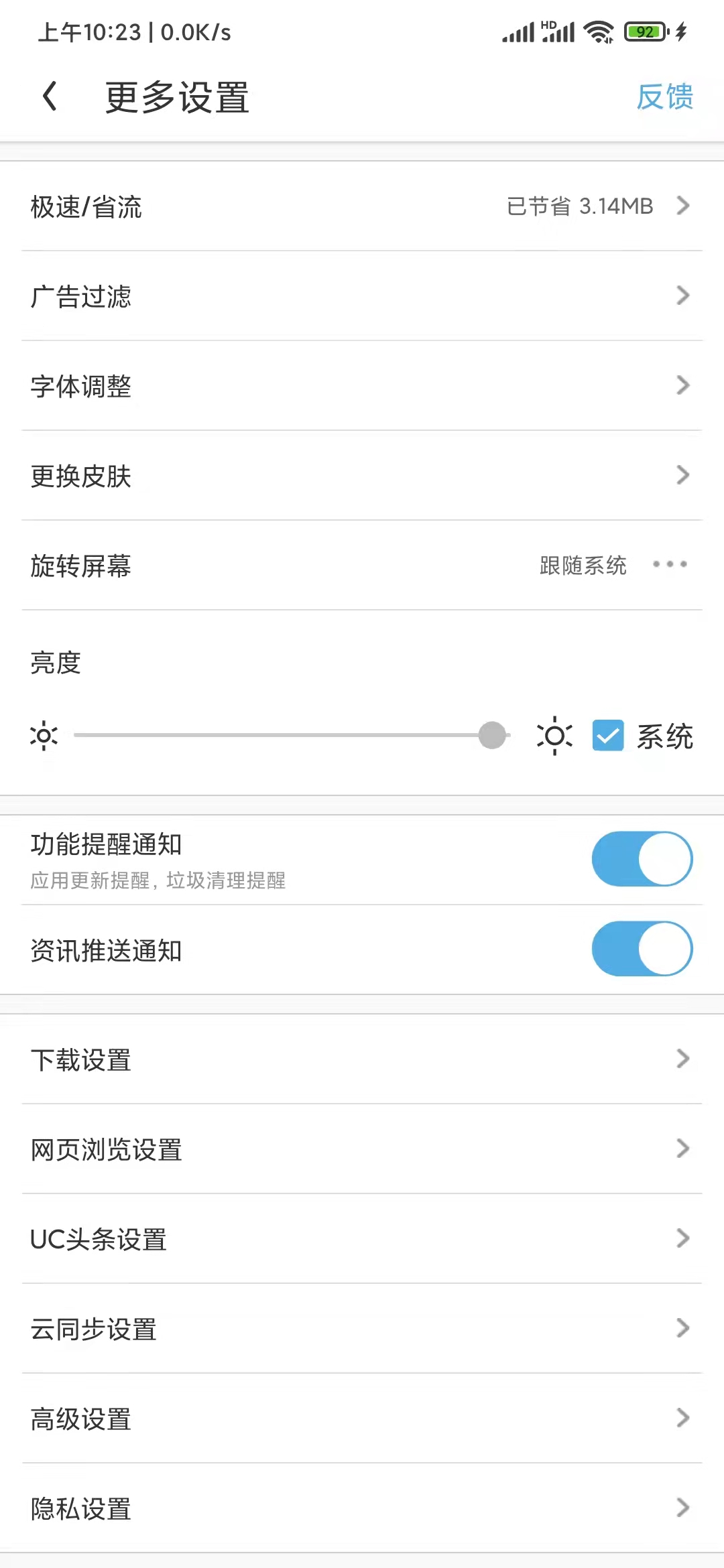
uc瀏覽器極速版怎樣設定皮膚?在uc瀏覽器極速版,點擊“菜單-螺絲圖標”。在設定中間,選擇“更換皮膚”,設定主題、背景等。 延...
2022-03-13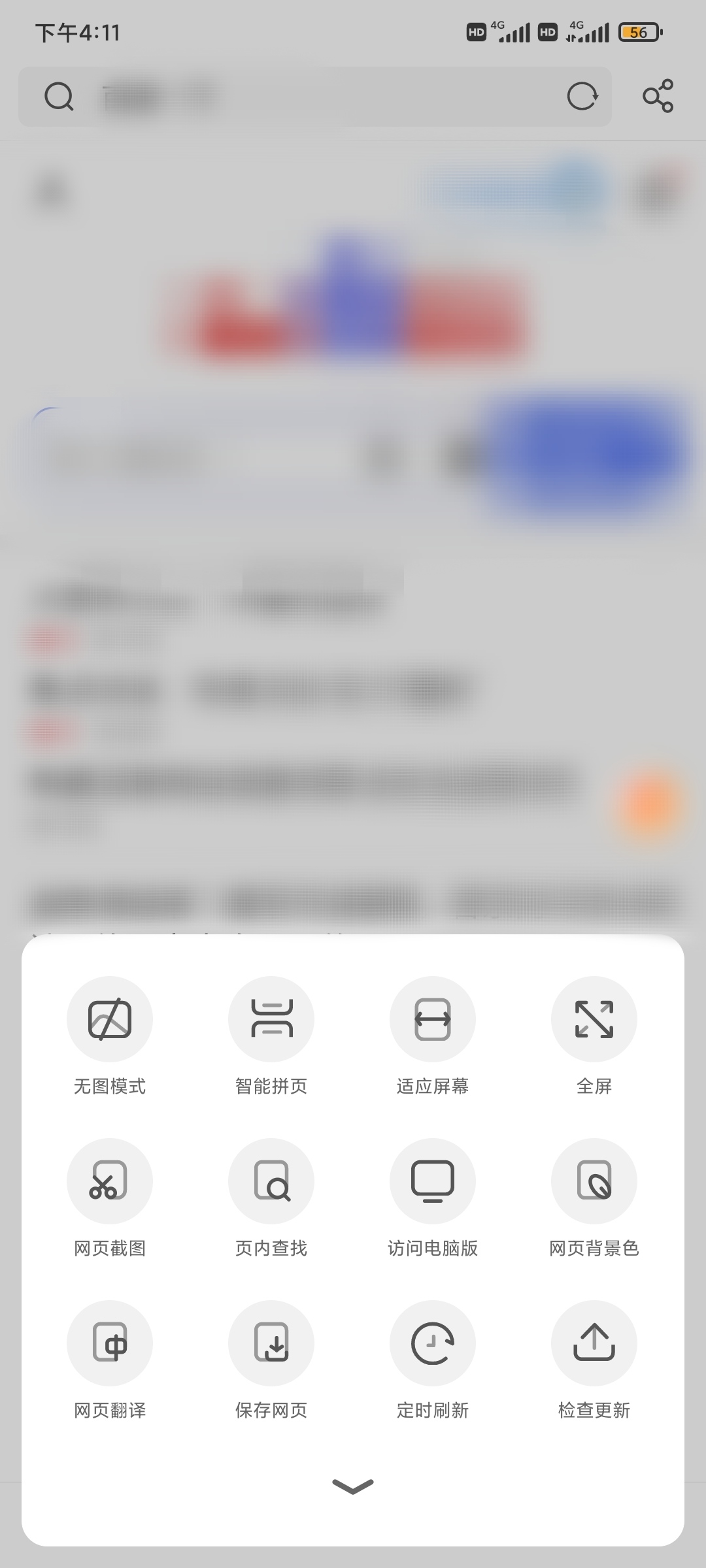
uc瀏覽器極速版怎麼保存網頁?在uc瀏覽器極速版,打開網頁。點擊下面“菜單”,選擇“工具箱”。在第三排,點擊“保存網頁”。 延...
2022-03-01
截至2026年10月,Cue的邀請碼最新狀態是:官方公開碼MEETCUE仍然有效,但限量前1000名,手快有手慢無。Cue目前只麵向海外使用者...
2026-10-05賺客官方邀請碼是多少?賺客邀請碼在哪裏輸入?是8264415。在“我的邀請人”頁麵,可以輸入賺客邀請碼。 1.賺客官方邀請碼是多...
2019-11-27
Muse AI是Meta公司推出的一款個人AI智能體,簡單說就是一個住在雲端的私人助理。你在手機上發句話,它就能幫你處理郵件、訂機...
2026-10-05