
我第一次用立刻MV做歌的MV,原以為上傳音訊後就能直接匯出,結果歌詞識別有錯、分鏡畫面也得逐段檢查。它的流程其實很清楚:先準備歌曲,再校對字幕、生成故事板並預覽首幀,確認後製作影片,最後匯出帶字幕的作品。新手別跳過歌詞和首幀檢查,返工通常從這裡開始。
還沒帳號?立即註冊

打開立刻MV官網lickmv.com,進入Studio後按頁面提示使用Google帳號或郵箱驗證碼登入。網頁版可以直接開始創作;登入後進入工作台,按介面流程創建作品。官網也提供手機App和微信小程式入口。
立刻MV以歌曲為起點,接著處理歌詞字幕、故事板、畫面和影片,最後匯出MV。建議先準備好音訊檔案和歌詞文字;如果還沒有歌曲,也可以從平台提供的AI作曲入口開始。具體可用選項以創作頁顯示為準。
已有成品歌時,在創作流程中選擇匯入歌曲,按頁面提示上傳本地音訊。第一次我只顧著點下一步,沒先確認檔案是不是最終混音版,後面換歌又得重新檢查歌詞和畫面。上傳前最好試聽開頭、結尾和人聲是否清楚,也確認自己有權使用這段音樂。
沒有現成歌曲,可以在創作流程中選擇AI作曲,輸入想表達的佈景主題或歌曲方向,再按介面選項生成。不同創作模式和可用設定可能會調整,按當前頁面提示操作即可。生成後先聽一遍,確認歌曲氛圍和歌詞大致符合預期,再接著做MV。
歌曲進入項目後,檢查識別出的歌詞字幕,重點聽辨人名、英文、重複副歌和尾音。識別結果和演唱內容不一致時,先在字幕區域修改文字;如果某句出現得太早或太晚,再調整對應時間軸。我的踩坑是隻改了錯字,沒回放確認時間,結果字幕雖然正確,卻跟不上人聲。從頭到尾播放一遍,留意換行和段落邊界。歌詞比較密集時,適當拆分長句會更容易讀,也能讓後續分鏡更貼合歌曲節奏。
歌詞確認後進入故事板步驟,讓AI根據歌曲和內容生成分鏡。生成後不要急著開始影片合成:逐段看鏡頭描述,檢查場景是否連貫、人物設定是否前後一致,以及畫面情緒有沒有偏離歌曲。遇到不合適的段落,就調整描述或按頁面提供的操作重新生成。
先看每個分鏡對應的首幀預覽,確認人物、環境、色調和構圖。第一次我看到單張圖挺順眼,就直接往下做;等影片出來才發現相鄰鏡頭風格差異明顯。現在我會先把整組首幀連著看一遍,發現某段突兀就先改分鏡,再進入圖生影片。
首幀確認後,進入圖生影片步驟,按項目中的分鏡生成動態畫面。生成期間可以留意鏡頭是否符合腳本、動作是否自然,以及畫面之間切換是否突兀。若某一段不理想,優先回到對應分鏡或首幀調整,再重新處理該段;前面留下的問題往往會在影片裡更明顯。合成完成後從頭預覽一次,尤其檢查歌詞密集處、歌曲轉折處和結尾。官網將故事板預覽、影片生成與匯出安排在同一創作流程中;實際按鈕名稱及可用選項以當前工作台為準。
最後檢查字幕是否開啟、歌詞是否與人聲對齊,並確認畫面比例等匯出選項符合發佈平台的需要。預覽成片時別隻看中間幾秒,開頭有沒有黑幀、結尾是否截斷、字幕有沒有被畫面邊緣遮住,都值得檢查。確認後按頁面提示匯出帶字幕的MV。我現在的順序是先定歌曲,再校對歌詞,接著看完整組首幀,最後才生成影片和匯出。這樣更容易在製作前發現問題,也少一些做完才發現歌詞或畫面不對的返工。
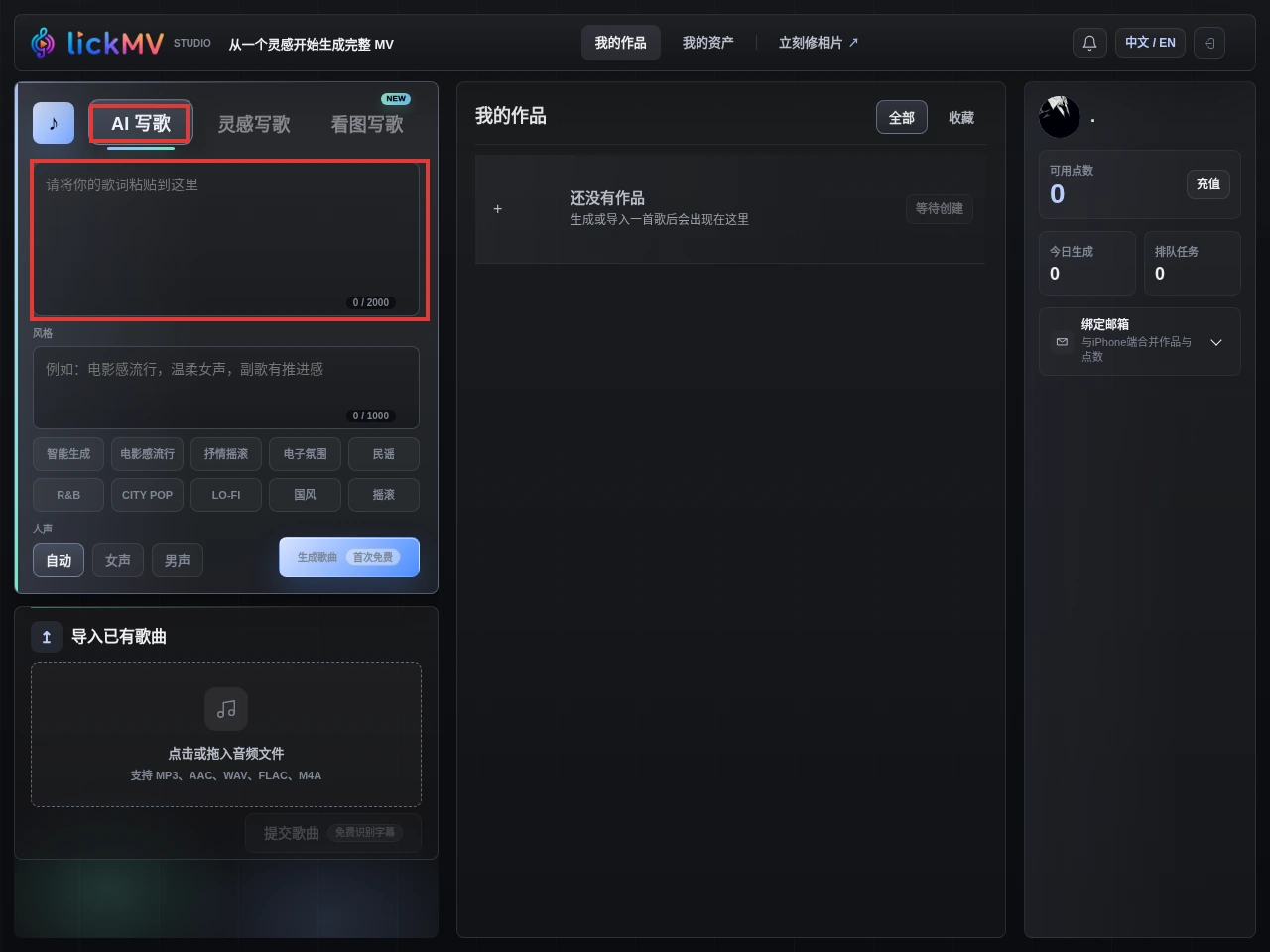
立刻MV網頁版沒有“歌詞”按鈕,歌詞在“字幕”裡。改歌詞路徑:字幕—校對字幕;改顏色路徑:字幕樣式—樣式。進項目後點“字幕”,...
2026-11-15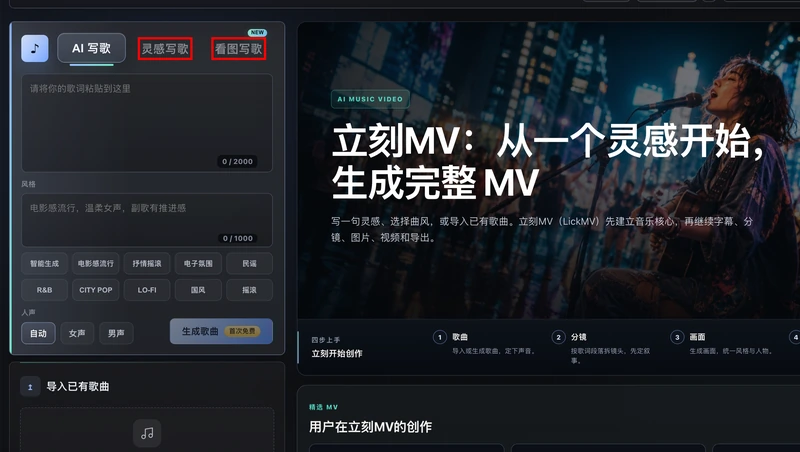
五步:首頁“AI 寫歌”區切到“看圖寫歌”,傳一張圖,填補充想法,點“繼續”,再按歌曲、分鏡、畫面、影片四段往下走。彈窗上的標...
2026-11-14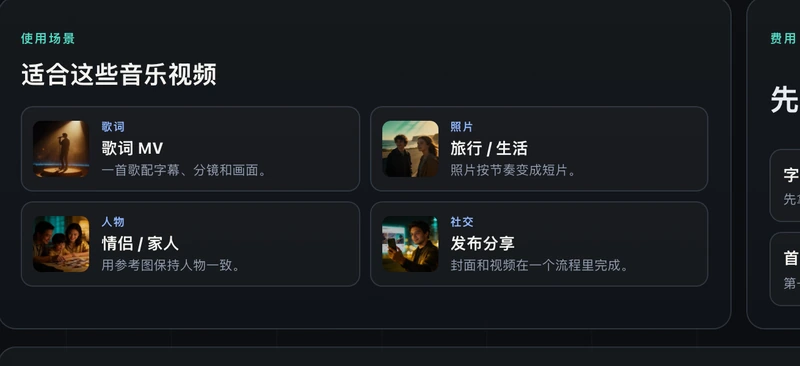
立刻MV 的照片場景就是給這件事用的:把一批照片按歌曲節奏串成短片。它寫在首頁“使用場景”第二格,原文是“照片按節奏變成短...
2026-11-13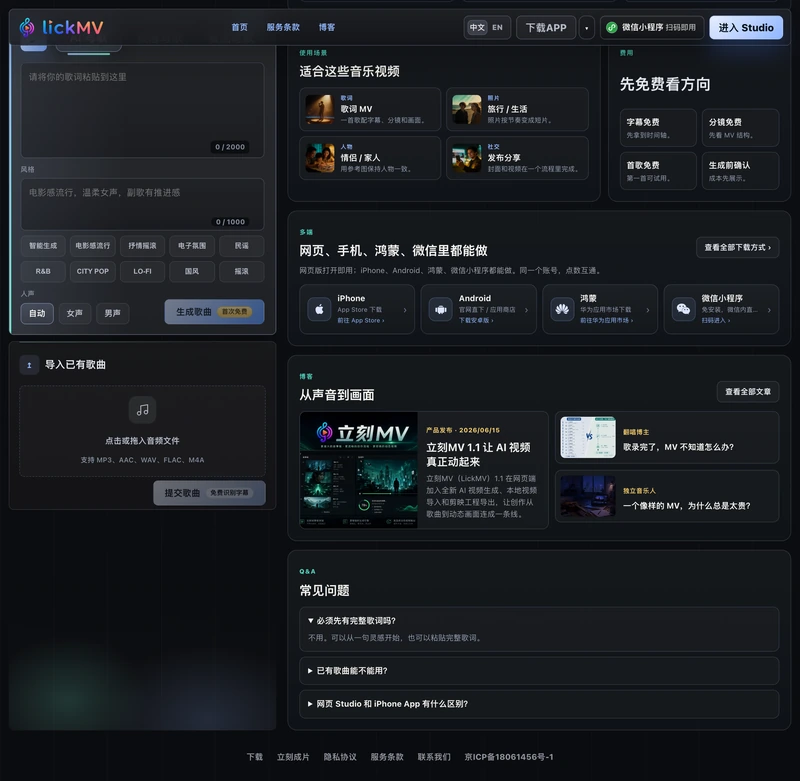
能。立刻MV 在 1.1 版把本地影片匯入和剪映工程匯出加進了同一條流程,站點生成的畫面不再只能在站內成片,匯出後能在剪映裡...
2026-11-12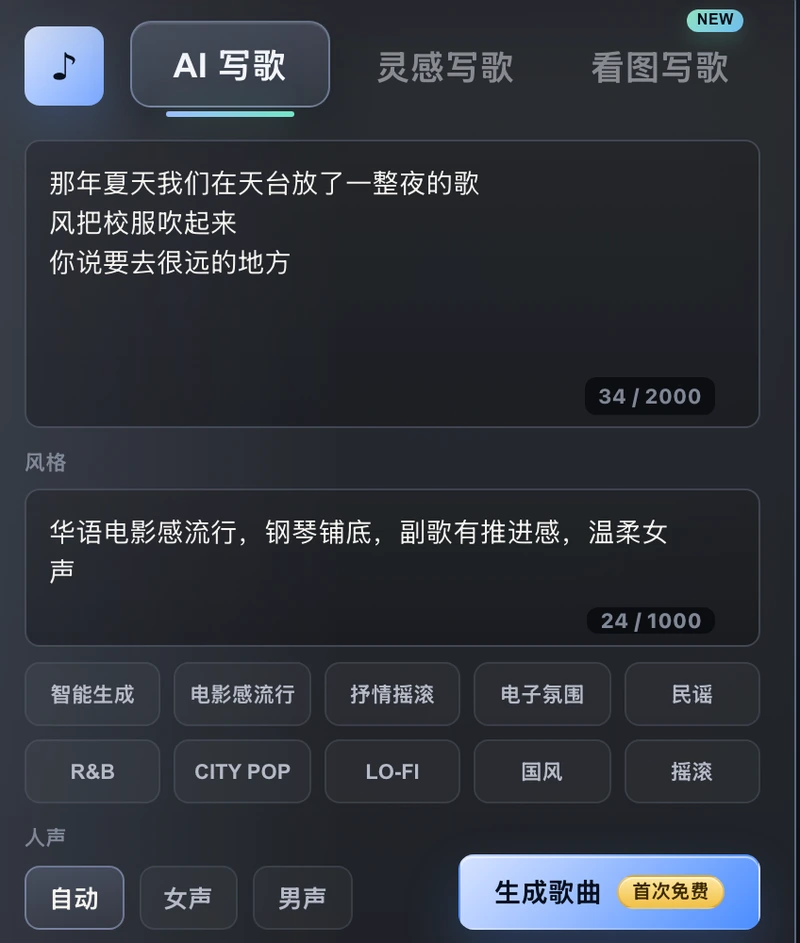
立刻MV(LickMV)寫歌詞的入口在首頁左側面板,切到 “AI 寫歌” 自己粘詞,切到 “靈感寫歌” 讓 AI 按一句想法成詞,兩條路都落...
2026-11-04