
PixTV區域性重繪分兩步走,先把參考圖傳進節點,再點工具欄上的區域性重繪按鈕去塗抹要改的地方。塗到哪改到哪,沒塗的部分原樣保留,範圍畫準才算改對,示例項目要先複製出來才能動手。
1.瀏覽器打開 https://www.pixtv.ai/zh-CN ,登入後從功能圖標點“區域性重繪”;
2.打開的是一個官方示例項目,頂部寫著“只讀模式,如需創作請複製項目”;
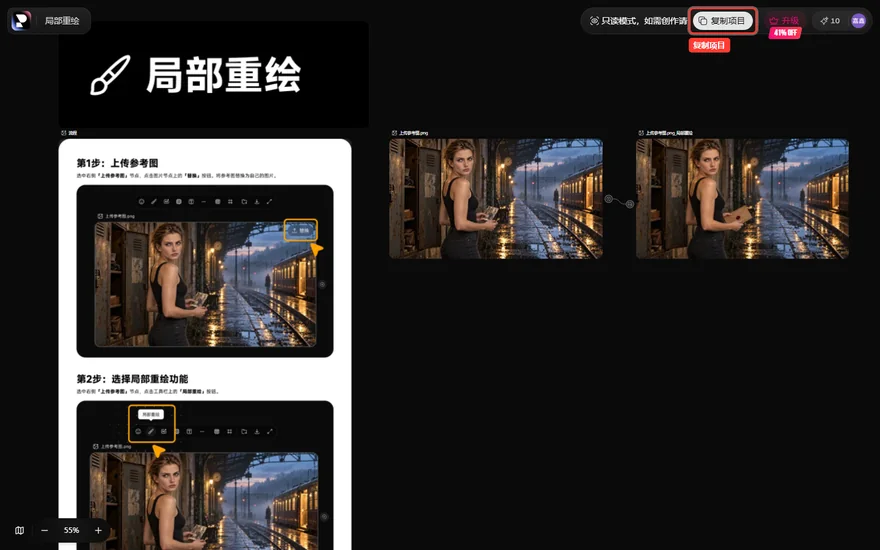
頂部紅框裡就是“複製項目”,只讀模式下不點它改不了任何東西。
4.複製出來的是可編輯版本,示例本身改不動。
複製過來你拿到的是兩個節點:左邊“上傳參考圖.png”,右邊接一個“上傳參考圖.png_區域性重繪”。左邊那個負責原圖,右邊那個負責輸出結果,兩個節點之間有條線連著。要換素材就動左邊,要重新塗就動右邊,節點名字都能雙擊改,項目名在左上角也能改。
1.選中左邊那個“上傳參考圖”節點;
2.點節點上方的“編輯”按鈕;
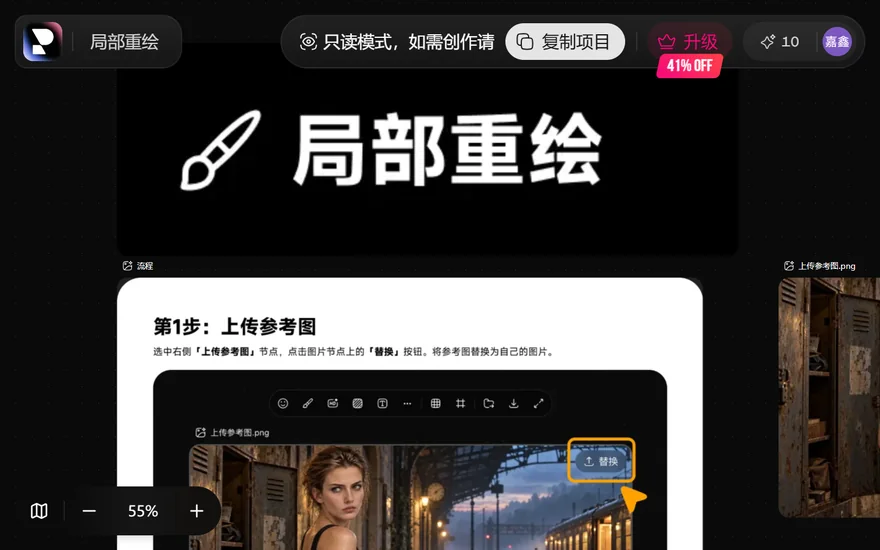
放大看第1步:節點上方那排工具裡,被框住的“替換”就是傳圖的按鈕。
4.圖片右下角也有一個“編輯”,效果一樣,哪個方便點哪個。
1.圖傳好後,看節點上方那排工具欄;
2.找到“區域性重繪”那個按鈕,圖標是一支筆;
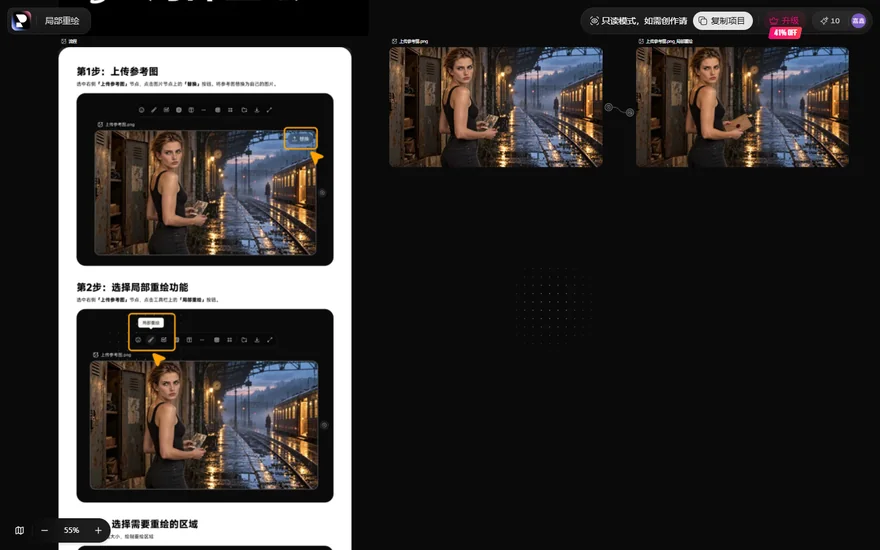
畫布上左右兩個節點,左邊原圖右邊結果,中間那條線連著。
4.塗抹完提交,右邊節點開始出圖。
1.只想換衣服就塗衣服那一塊,別帶臉;
2.想把背景換掉就塗背景,人和前景留出來;
3.邊緣留一點餘量,塗得太死銜接會硬;
4.塗錯了用撤銷,不用重新傳圖。
1.左右兩個節點並排看,左邊原圖右邊結果;
2.點右邊節點放大,看改動的地方接沒接上;
3.不滿意就回右邊節點重新塗一遍,左邊原圖不用動;
4.兩次結果想留就複製節點,別覆蓋上一次。
區域性重繪只動你塗的那塊,剩下全靠原圖撐著,所以參考圖本身的品質決定一半效果。
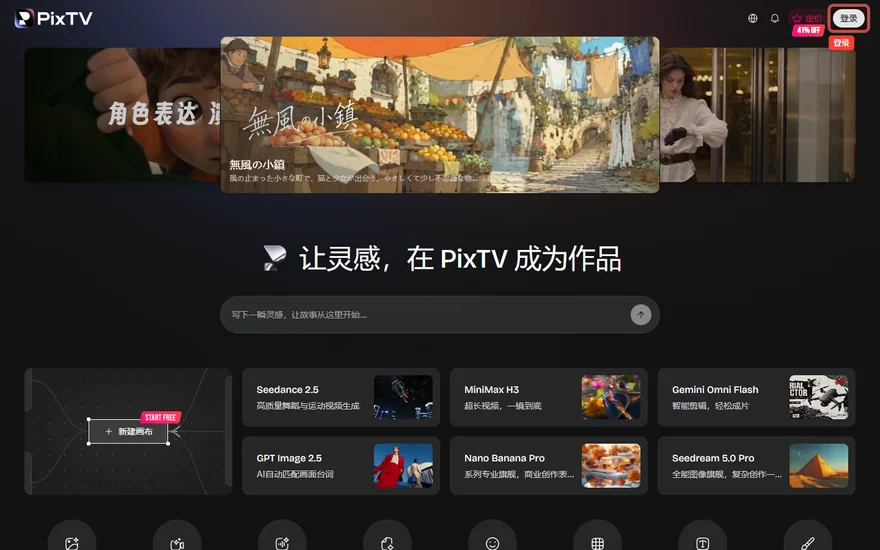
PixTV進不去先分兩件事:首頁打不開是訪問層的事,首頁能開但點功能就跳登入是登入層的事。我這邊直連官網返回正常,不登入也...
2026-10-26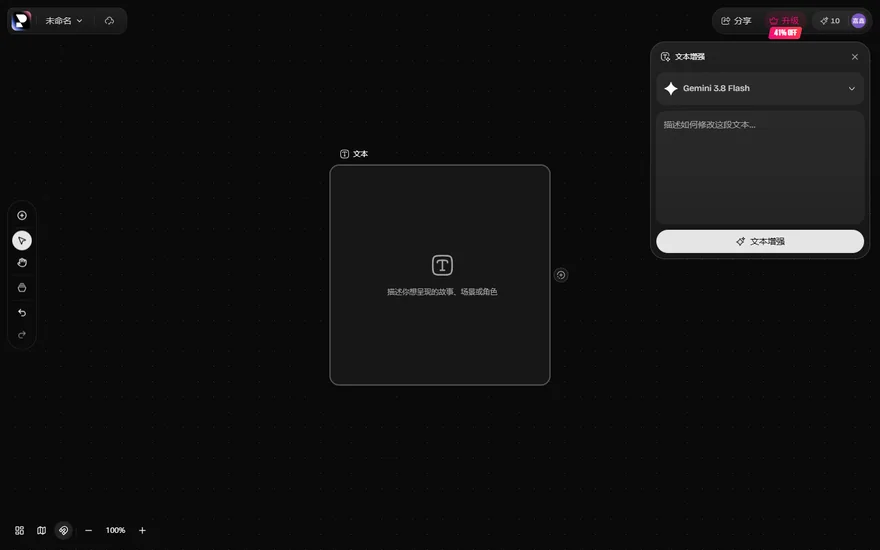
PixTV文字創作在畫布的文字節點裡,右邊面板只有一個模型下拉和一個“文字增強”開關。預設模型是 Gemini 3.8 Flash,點文字增...
2026-10-26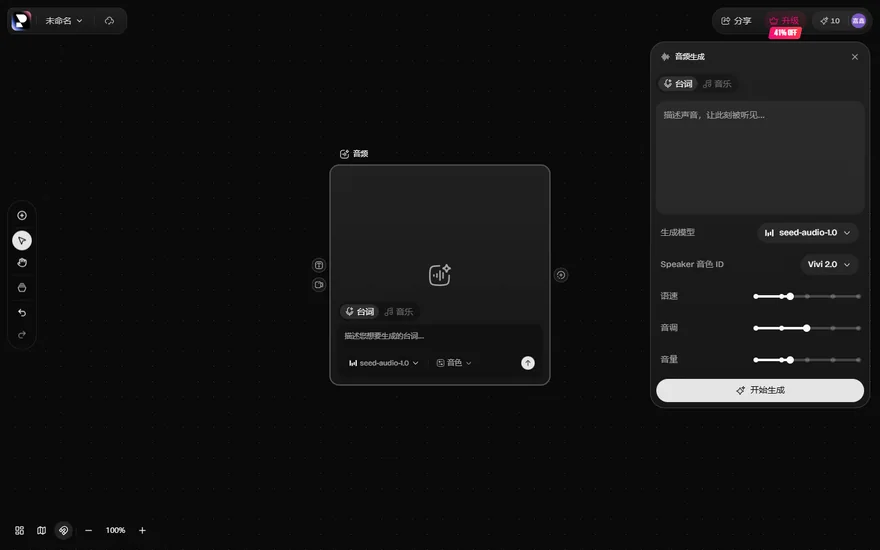
PixTV音訊生成在畫布的音訊節點裡,右邊面板能選模型和音色,語速音調音量三個滑塊調完點開始生成。模型是 seed-audio-1.0,...
2026-10-26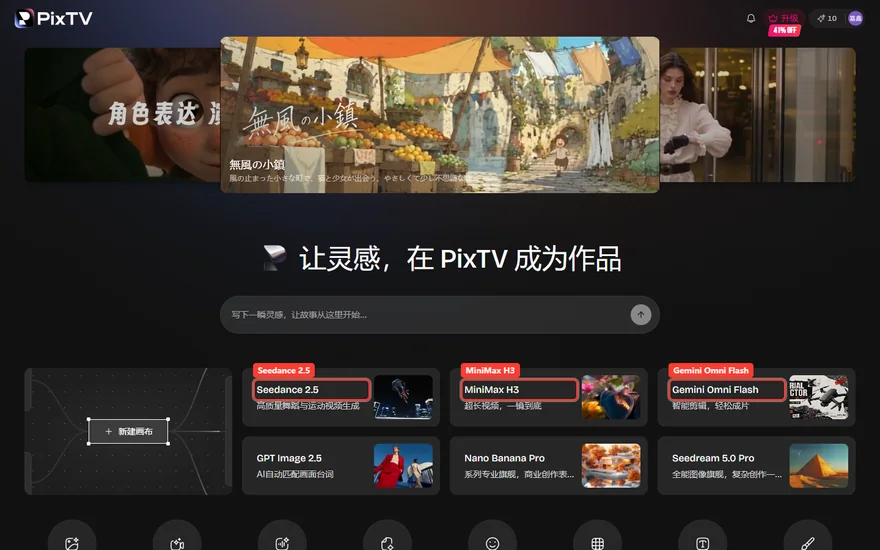
PixTV首頁擺著六個模型,三個偏影片、三個偏圖像。Seedance 2.5 專做舞蹈和運動,MiniMax H3 做一鏡到底的長鏡頭,Gemini Omn...
2026-10-26
PixTV是一站式AI影片創作平台,使用者可在瀏覽器中直接創作專業級影片。平台的成長計劃並非獨立的報名激勵活動,而是將所有創作...
2026-10-23