
iSlide外掛隨Windows客戶端一起裝,裝完打開PPT,菜欄多出一欄iSlide。先下客戶端,再在PPT裡找到那一欄,外掛不能單獨裝,也不能在網頁上直接用。
1.瀏覽器打開 https://www.islide.cc/ ,停在首頁;

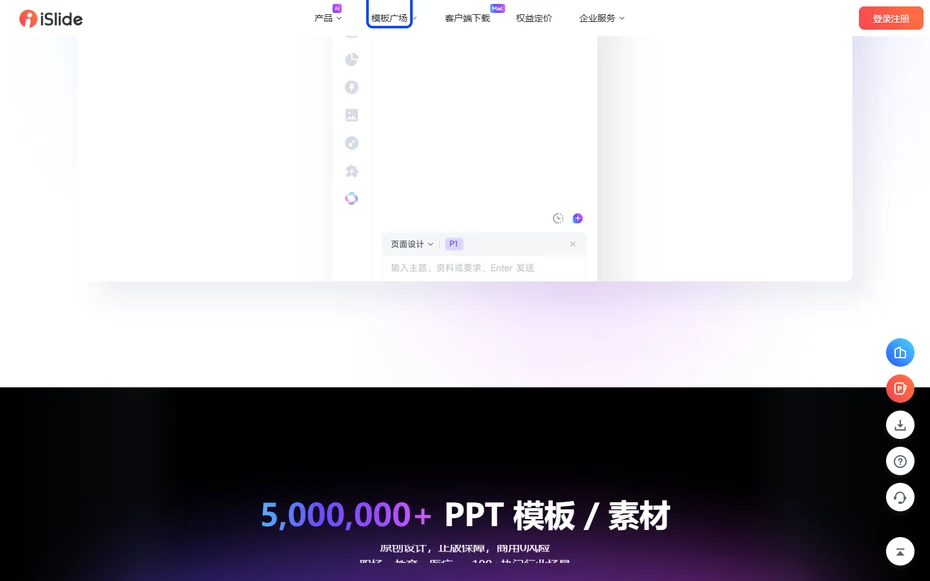
2.頂部導航從左到右:產品、範本廣場、客戶端下載、權益定價、企業服務;
3.點第四個“客戶端下載”;
4.頁面裡選“免費下載 Windows 版”,下完雙擊安裝。
安裝完重新整理一下PowerPoint,頂部菜單欄會多出“iSlide”這一欄,所有功能都在裡面。如果沒出現,先關掉PPT重開;還是沒有,去“檔案-選項-載入項”裡看有沒有被禁用。外掛是跟著Office跑的,WPS也能用,但版本要跟客戶端匹配,裝完之後別急著刪安裝包,出問題要拿它修復。
1.要下範本,點頂部“範本廣場”;
2.在網頁上挑好,點下載,檔案直接存到本地;
3.要用外掛功能,是在PPT裡點那一欄,不在網頁上;
4.兩邊帳號不通,網頁下載不需要登入也能試,外掛裡的會員功能要登。
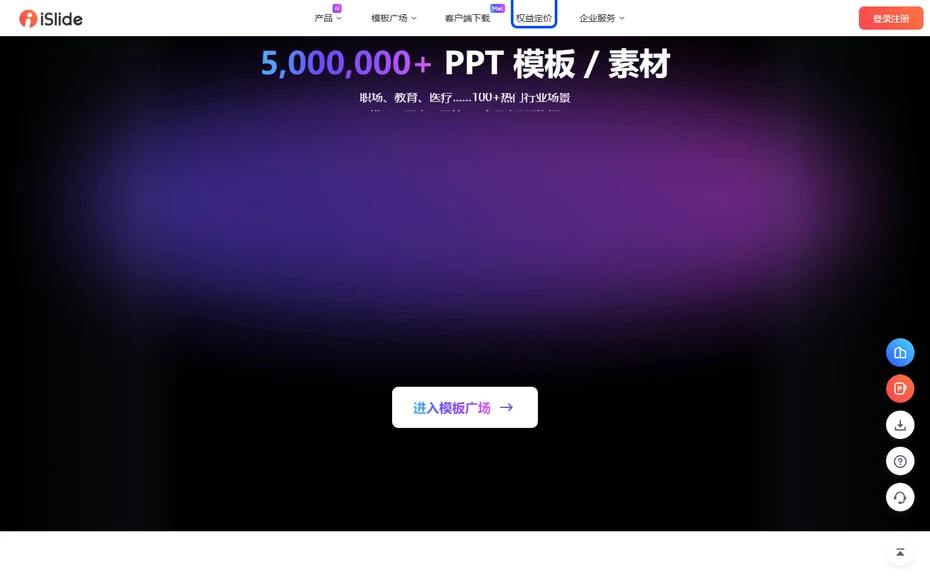
官方寫“登入即享多重免費權益”,包括 AI 生成 PPT 的免費額度、部分會員範本限時下載、個人云空間。範本庫總量標的是 5,000,000+,覆蓋 100+ 熱門行業,寫著原創設計、正版保障。免費能用的那部分夠試手,真要批次做還得看會員,具體檔位在“權益定價”那一欄。
它把自己定位成“PPT 裡的頁面級 Agent”,能做的六件事是:新建頁面、美化頁面、填充頁面、替換圖片、改寫文字、更新表格。這六件都是頁面內的活,不會幫你重做整套邏輯。所以它的用法是:大綱和結構自己定,逐頁的排版和文字交給它。指望它從一句話生成一份完整彙報,會失望。
裝外掛的路徑很短:下客戶端、裝、重開PPT、找那一欄。難的是後面怎麼用,六件事對著頁面來,別指望它管全域性。
支援。iSlide 早期只做 PowerPoint 外掛,後來也適配了 WPS,兩邊功能基本對齊。裝的時候看清下載頁給的版本,別把 PowerPoint 版裝到只裝了 WPS 的電腦上。兩個都裝了的機器,建議只留一個版本,避免菜單欄出現兩欄重複入口。
先把 PPT 完全關掉再重開,多數是載入時沒重新整理。還沒有就去“檔案-選項-載入項”,看 iSlide 是不是被標成禁用,是的話在下面“管理”裡選“禁用項目”恢復。都不行就重裝一次客戶端,裝之前把舊版卸乾淨,殘留會讓新裝的那一欄載入不出來。
官網寫的是“原創設計,正版保障,商用0風險”,意思是範本本身有版權授權。但要注意付費範本和免費範本的授權範圍可能不同,下載頁會標使用範圍。拿去做客戶提案這類商用場景,優先選標了商用授權的,別拿個人版範本直接投商業項目。
能。範本廣場在網頁上就能瀏覽和下載,下完是 pptx 檔案,本地打開自己改,完全不碰外掛。適合偶爾用一次、不想裝軟體的人。缺點是沒有“一鍵替換圖片”“批次美化”這些自動化,改起來還是手工活。頻率高了再考慮裝客戶端。
iSlide 裝完不會單獨開一個視窗,它是選項卡形式掛在菜單欄的,打開任意一個 PPT 就能看到。看不到這一欄就去載入項裡重新勾...
2026-10-26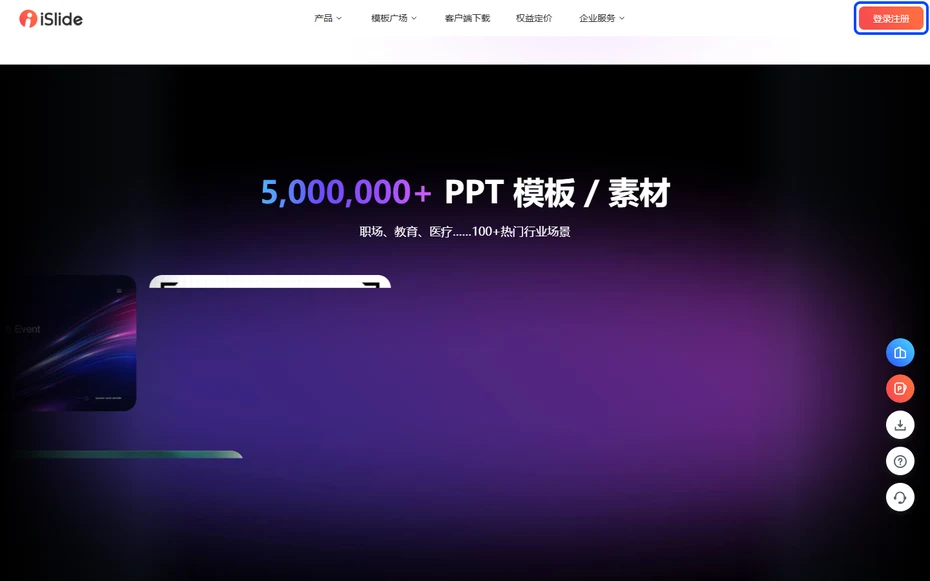
iSlide免費版能下範本、能試AI生成,但次數和範圍都有限。官網寫的是“登入即享多重免費權益”,免費額度要給AI生成,範本只放...
2026-10-26
打開你需要匯出的PPT檔案,確保已安裝並登入iSlide外掛。在菜單欄找到iSlide選項卡,點選工具菜單下的”匯出圖片”...
2026-10-17
我給一份舊項目彙報換風格時,先複製原檔案,再從iSlide佈景主題庫挑佈景主題預覽,確認內頁能裝下現有內容後應用到整份PPT。iSlide可...
2026-10-12
我做部門彙報時,把iSlide、WPS AI、AiPPT、Gamma和美圖AI PPT都拿來試過,重點看初稿速度、後續修改和交付方式。iSlide更適...
2026-10-12