
我做部門彙報時,把iSlide、WPS AI、AiPPT、Gamma和美圖AI PPT都拿來試過,重點看初稿速度、後續修改和交付方式。iSlide更適合在PowerPoint/WPS裡邊做邊改,WPS AI適合WPS使用者快速起稿,AiPPT和美圖AI PPT適合線上生成,美圖偏重視覺呈現,Gamma適合線上演示與分享。
還沒帳號?立即註冊

我用WPS AI做過一份週報初稿,輸入佈景主題後,它能幫我整理內容結構,再在WPS的工作流程裡繼續處理。對平時就用WPS的人來說,切換成本不高;從文件或表格接著做材料,也比較順手。生成品質會受輸入內容影響,我給的背景越具體,初稿越貼近手頭工作。
我踩過的坑是把一句很短的佈景主題直接丟進去,生成內容看著完整,細節卻不符合項目實際。後來我先補上受衆、彙報目的、關鍵資料和頁面數量,再讓它生成,人工刪改的工作少了些。WPS AI的功能開放範圍、會員權益和生成額度會隨當前產品方案變化,使用前我會看帳號頁面的說明。
AiPPT的線上生成流程適合快速起稿。我輸入佈景主題或整理好的提綱,選一個視覺方向,等系統生成頁面後再逐頁修改。臨時要一份課程介紹、活動方案或彙報草稿時,這種從瀏覽器開始的方式很直接。
我第一次用時踩了個坑:生成後直接下載,沒先檢查每頁文字和圖表。匯出檔案裡有幾處內容過長,排版看著擁擠。我現在會在網頁預覽裡逐頁掃一遍,改掉不準確的表述,再匯出到PowerPoint做細節調整。具體編輯能力和匯出選項要以產品當前頁面為準。
iSlide是裝在PowerPoint或WPS裡的外掛。我做彙報時可以留在熟悉的簡報介面,搜尋範本、圖標、圖示和圖表,再用排版工具調整頁面。官方介紹還列有AI生成、素材資源和智慧編輯等功能;能否使用具體功能,取決於版本和帳號權益。
我最常用的是給已有PPT補素材、統一頁面風格。手頭有一份舊彙報時,不用把內容搬去另一個網站重新生成,可以在原檔案裡繼續改。對需要反覆覈對公司資料、修改措辭和調整版式的工作,這條路徑比較合我的習慣。
iSlide的外掛形態意味著我得先在電腦上安裝,再從PowerPoint或WPS裡操作。只想輸入一句話、幾分鐘拿到一份完整初稿的人,可能更喜歡直接打開線上生成工具。部分資源和AI功能也可能受帳號權益、額度或網路情況影響。
我也踩過坑:以為選了範本就等於整份PPT已經做好,實際插入後還要替換示例內容、覈對圖片和整理頁面。外掛能減少找素材和手工排版的時間,業務內容是否準確、頁面重點是否清楚,仍要自己檢查。
如果公司檔案都以PPTX交付,我會優先考慮iSlide這類嵌入辦公軟體的外掛。內容可以在原檔案裡繼續編輯,插入素材後也能直接調整文字、顏色和圖形位置。對經常接手舊稿、臨時改頁或按領導回饋反覆修訂的人,這種工作方式省去匯入匯出的來回操作。
我做項目覆盤時,常要保留原來的資料頁和公司範本,只替換幾張圖、調整幾頁排版。外掛在現有檔案裡完成修改,整體流程對我比較熟悉;涉及公司範本規範時,也更容易保留已有字體、配色和頁腳。
如果日常工作總要找流程圖、圖標、圖表或可編輯的頁面案例,iSlide的資源入口會更方便。官方產品介紹涵蓋範本、圖示、圖標、圖片等資源,也提供排版和設計工具。
我過去在網頁上搜圖標,下載後還得逐個調顏色和大小。現在會在外掛裡按關鍵詞搜尋,挑風格接近的素材,再放到當前頁面。下載前我會留意資源權限和帳號提示,避免把預覽內容誤當成免費可用素材。
如果我手上只有佈景主題或一份文件,希望先快速得到完整初稿,會試WPS AI、AiPPT或美圖AI PPT。美圖AI PPT的線上生成方式適合先看佈景主題視覺效果;AiPPT適合從佈景主題或提綱開始做草稿;WPS AI則更適合已經在WPS裡工作的使用者。具體生成入口、額度和匯出能力以各產品當前頁面為準。
我用美圖AI PPT時,踩過的坑是被視覺效果吸引,沒檢查內容邏輯。生成出來的頁面氛圍感不錯,部分文字卻太泛,和實際項目不完全對得上。我會把它當作初稿來源,逐頁換成真實資料、項目名稱和結論,再檢查字體與頁面結構。
我需要通過連結分享、線上展示或多人一起檢視時,會考慮Gamma。它支援線上創建演示內容,也提供匯入和匯出PowerPoint等選項;官方頁面說明,功能可用性會因套餐不同而變化。
Gamma的頁面組織和傳統PowerPoint有區別。我第一次匯出PPTX後,發現有些頁面需要回到本地重新調整。我現在會先確認演示是否主要線上分享,還是必須交付可編輯的PPTX檔案,再決定從哪裡開始製作。
我現在做正式彙報,通常在PowerPoint或WPS裡保留最終檔案,需要範本和圖標時開iSlide;想快速從佈景主題起草時,試WPS AI、AiPPT或美圖AI PPT;要線上分享內容時,再考慮Gamma。工具選擇跟交付格式、修改次數和素材需求直接相關。
無論用哪款,我都留出時間覈對數字、標題、配圖和頁面層級。AI生成工具幫我更快搭出結構,外掛資源幫我更快補齊素材,最終彙報裡的業務判斷還是由我負責。經過幾次實際項目後,我形成的習慣是:先確定交付方式,再選工具,生成後拿真實內容逐頁檢查。
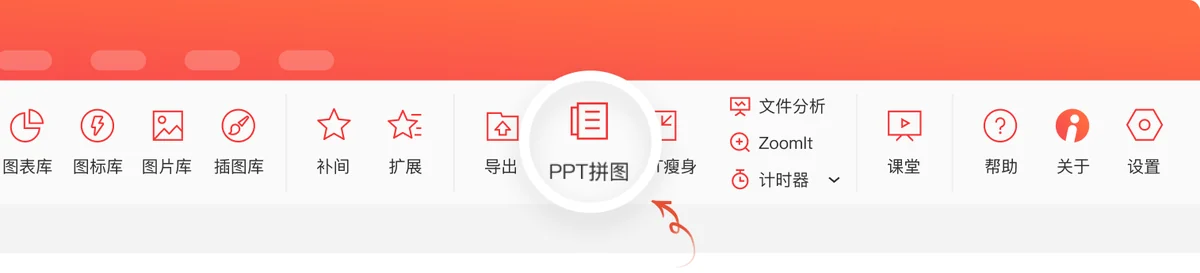
iSlide 匯出長圖在 PPT拼圖功能 裡完成:打開要拼接的 PPT,從 iSlide 的“PPT拼圖”進入,設好圖片寬度、橫向數量、內外邊距和...
2026-11-25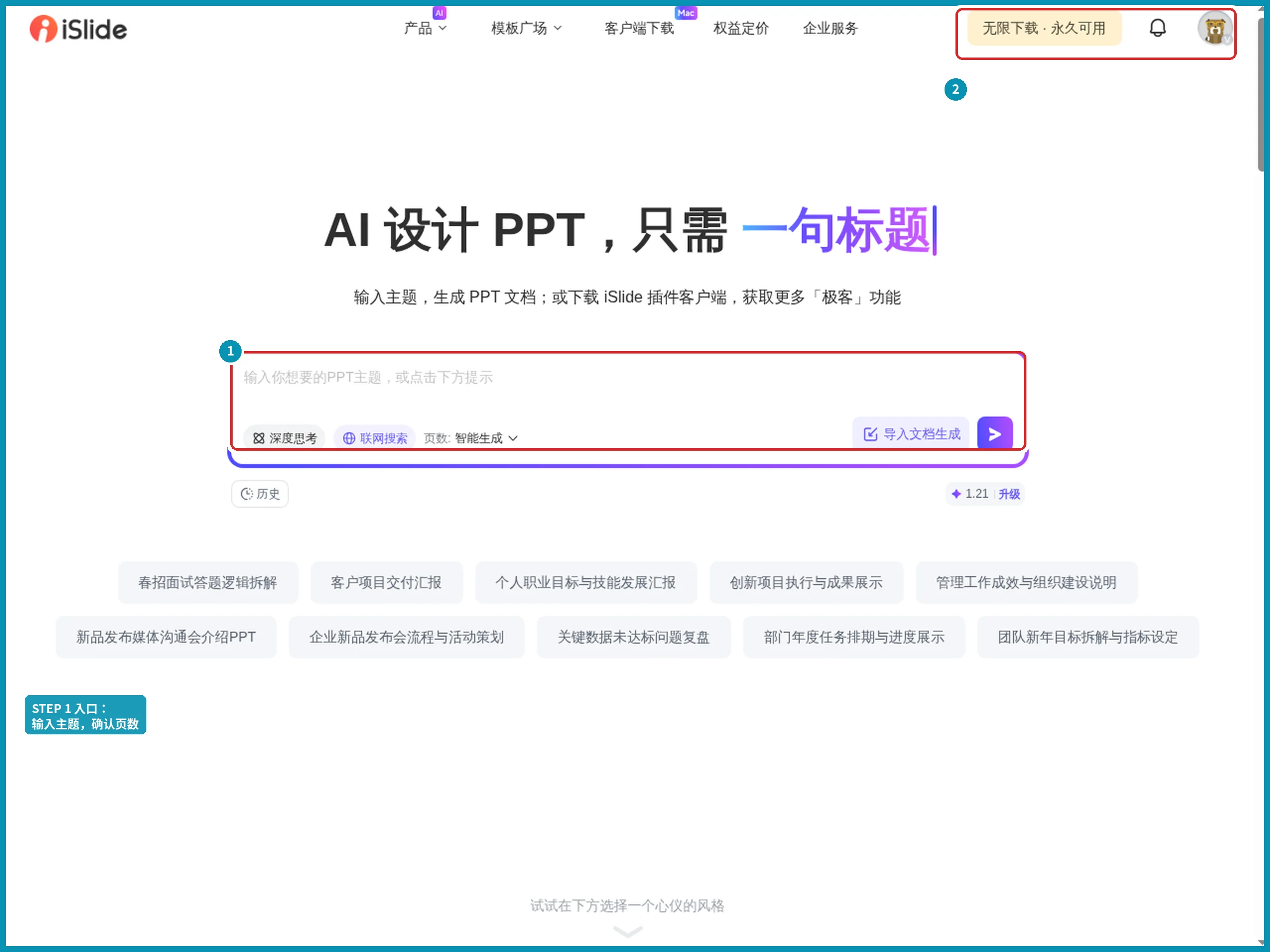
iSlide AI生成PPT的流程是,先輸佈景主題再生成大綱,確認頁數和章節後點“生成PPT”,結果頁可以下載、換膚或回到大綱繼續改。 還...
2026-11-17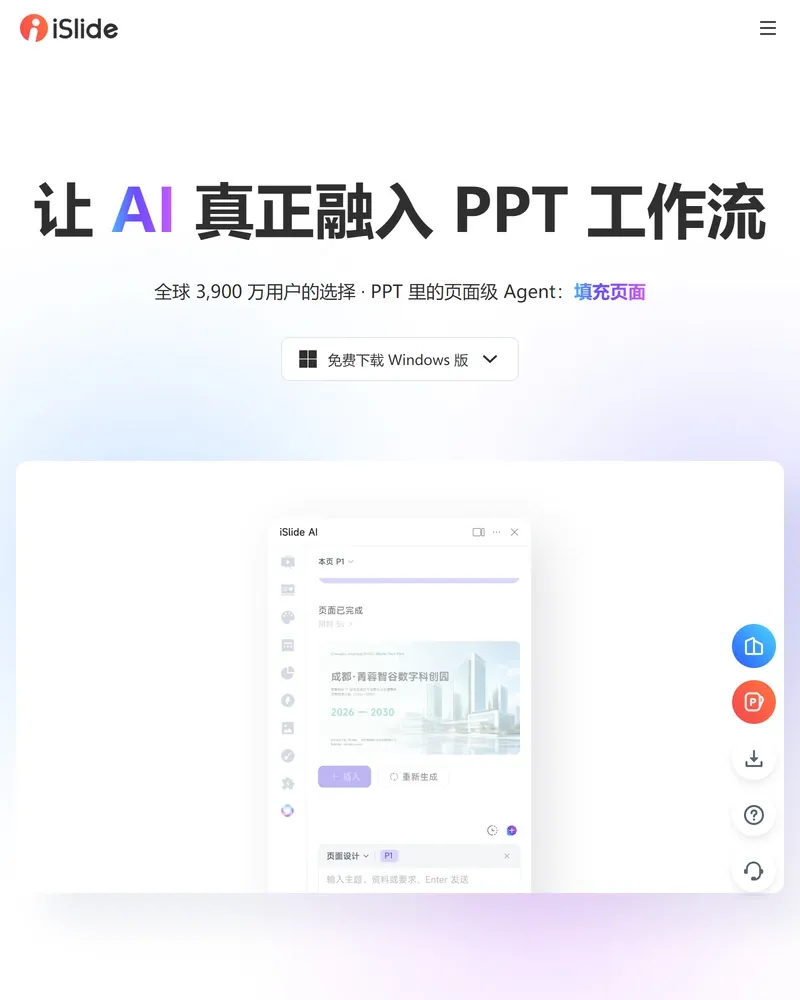
iSlide 免費,但不是全免費。官網“權益定價”頁把帳號分成四檔:普通使用者 0 元,個人會員低至 7.88 元/月,企業會員低至 21.58...
2026-10-30
iSlide的登入入口不在官網,在裝好外掛之後的 PPT 菜單欄裡,點 iSlide 選項再點登入。手機號加驗證碼是最快的一條,也可以走...
2026-10-27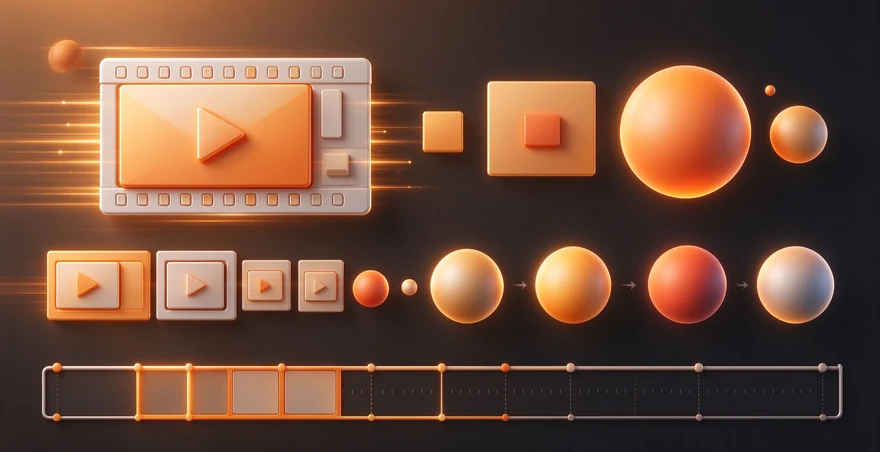
iSlide PPT 做動畫走補間功能,選中兩個格式屬性不同的相同形狀,在面板裡填數量和每幀時長,勾上新增動畫再應用,兩個形狀之...
2026-10-27