
iSlide AI生成PPT的流程是,先輸佈景主題再生成大綱,確認頁數和章節後點“生成PPT”,結果頁可以下載、換膚或回到大綱繼續改。
還沒帳號?立即註冊,領免費額度跑一份稿,再決定要不要裝客戶端。
入口在 iSlide 官網的 AI 生成頁,不在外掛裡。打開頁面後先看右上角帳號狀態,再看中間的輸入框;下面四個開關決定生成方式和頁數。
https://www.islide.cc/ai-beta。頁面頂部顯示“無限下載 · 永久可用”,說明帳號已經登入;沒登入就點右上角“登入註冊”。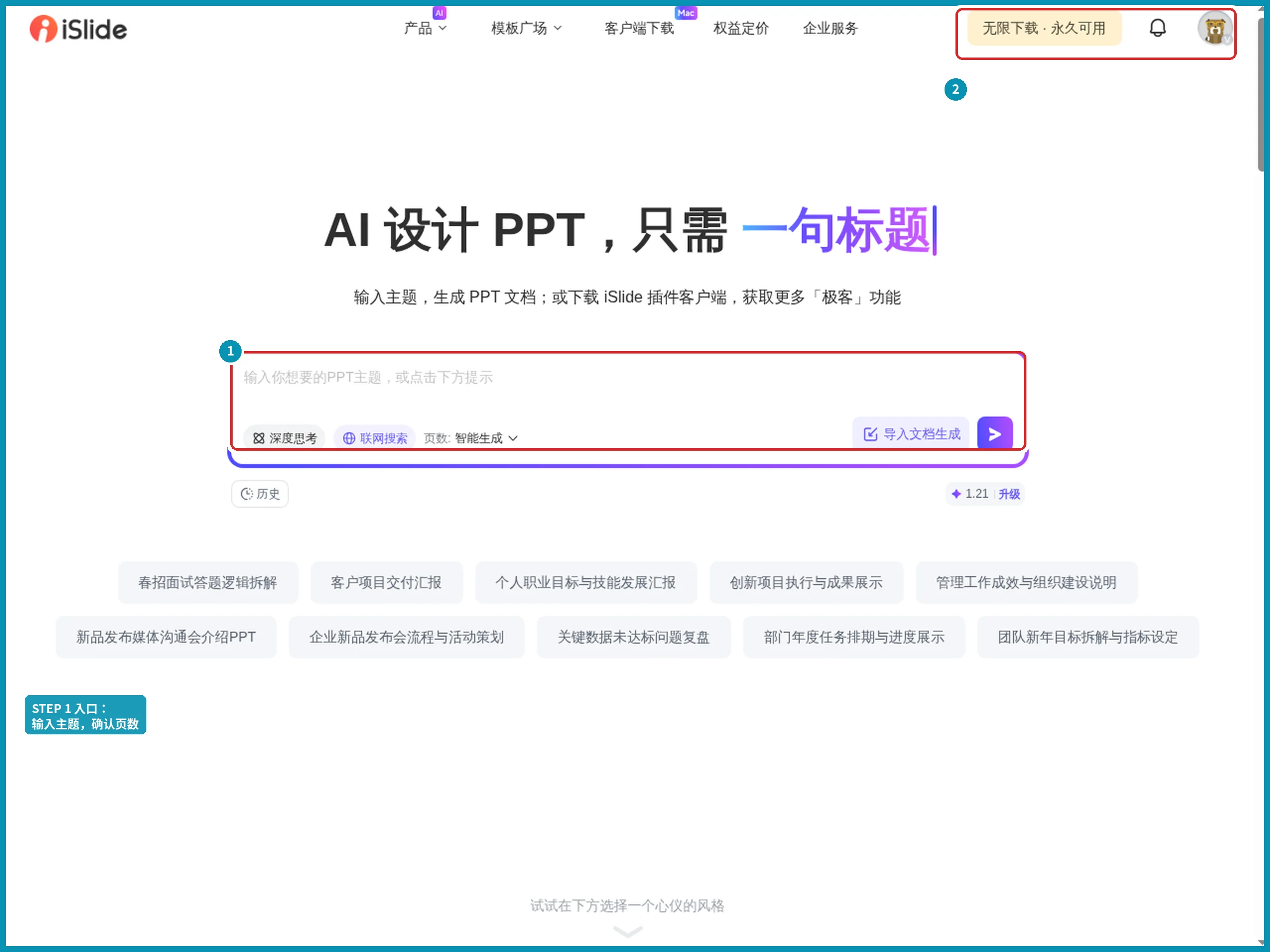
免費額度能用幾次,我在免費版能用到什麼程度這篇裡按帳號實測過;生成前看餘額,餘額不足會中斷。
佈景主題決定大綱的走向。佈景主題裡寫清年份、對象和彙報類型,生成出來的章節按場景分;只寫“AI工具”四個字,大綱缺少年份和對象。
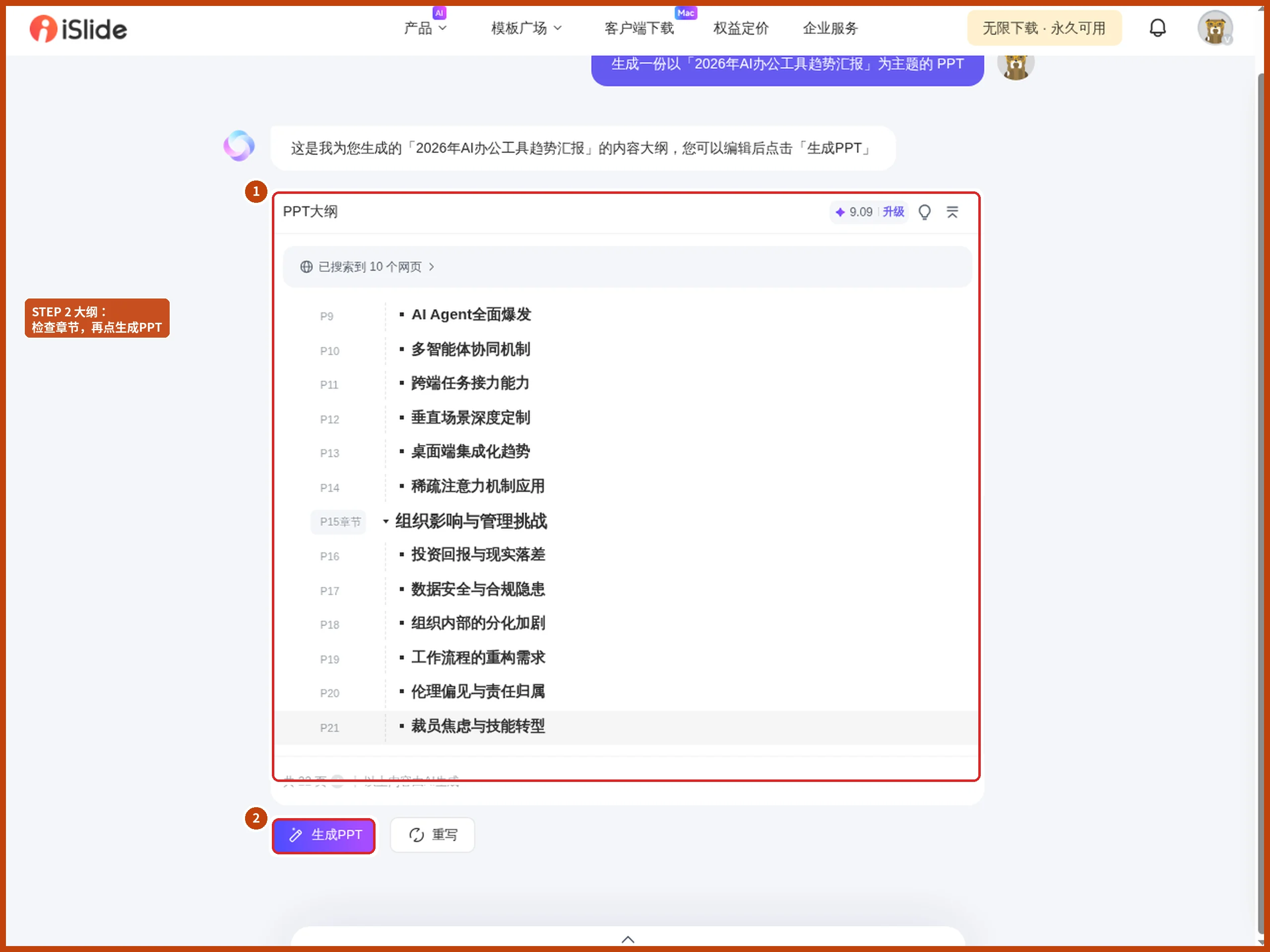
/ai-beta/chat,頁面出現“您的PPT內容大綱正在生成中”。大綱是一張可編輯的卡片,不是成品幻燈片。卡片裡每一行對應一頁,章節標題和子項都能點開改;不改也能生成,改完再生成,內容按修改後的大綱走。
如果手裡是 Word 稿,和匯入 Word 生成的 PPT不是同一個入口;這條入口只認佈景主題和提示詞。
點“生成PPT”後,iSlide 會按大綱逐頁排版,先出骨架再出縮略圖。22 頁的稿子要等一會兒,頁數增加,等待時間也增加;中途不要重新整理頁面。
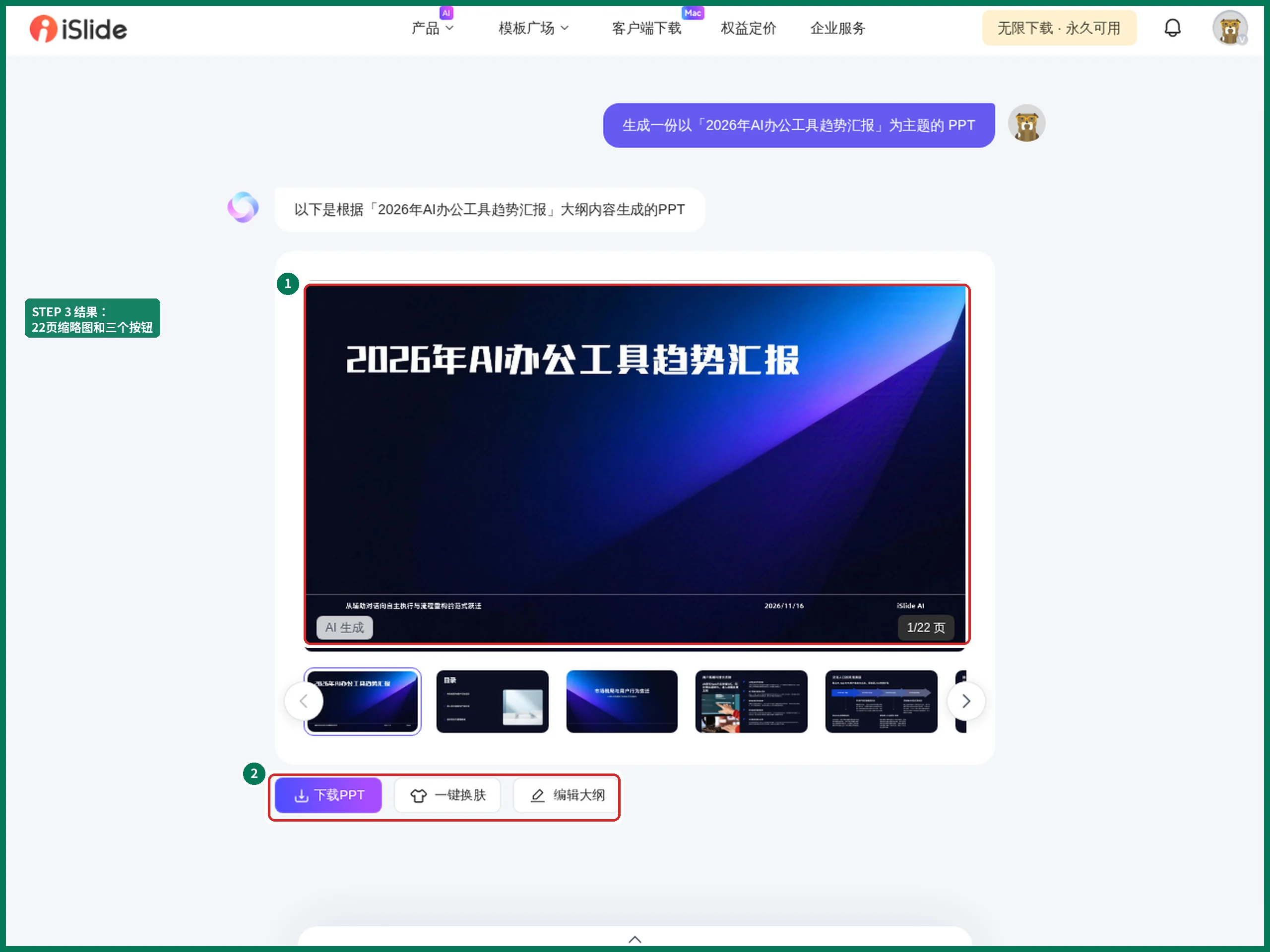
.pptx 檔案;我這份 22 頁的檔案 20.8MB。下載後頁面提示“PPT下載成功,安裝 iSlide 客戶端,可獲取更多PPT範本素材”。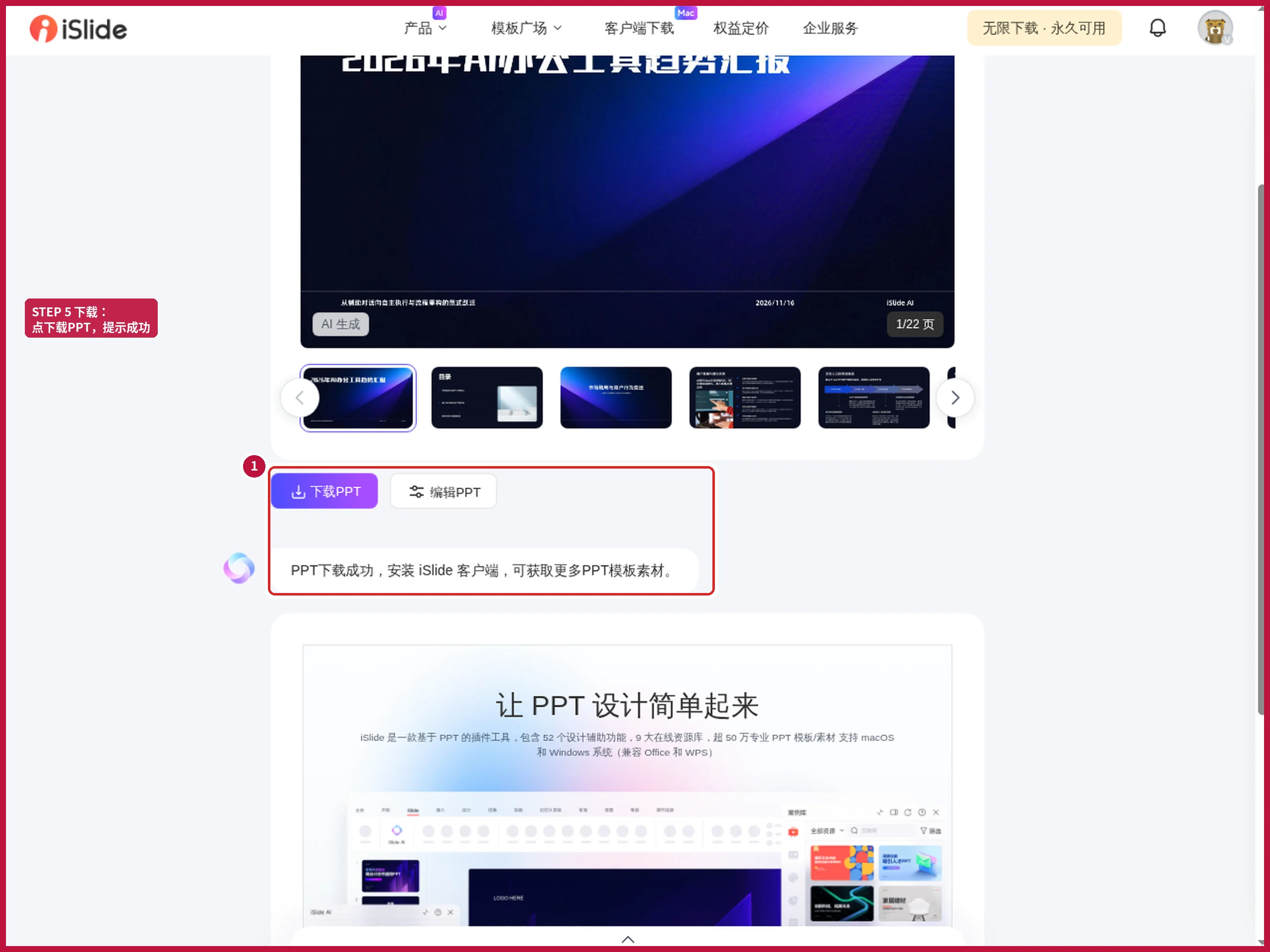
結果頁的“一鍵換膚”打開佈景主題面板,面板裡的卡片按佈景主題列,不是單頁調色。點開後右側展開卡片,按彙報場合選一張。
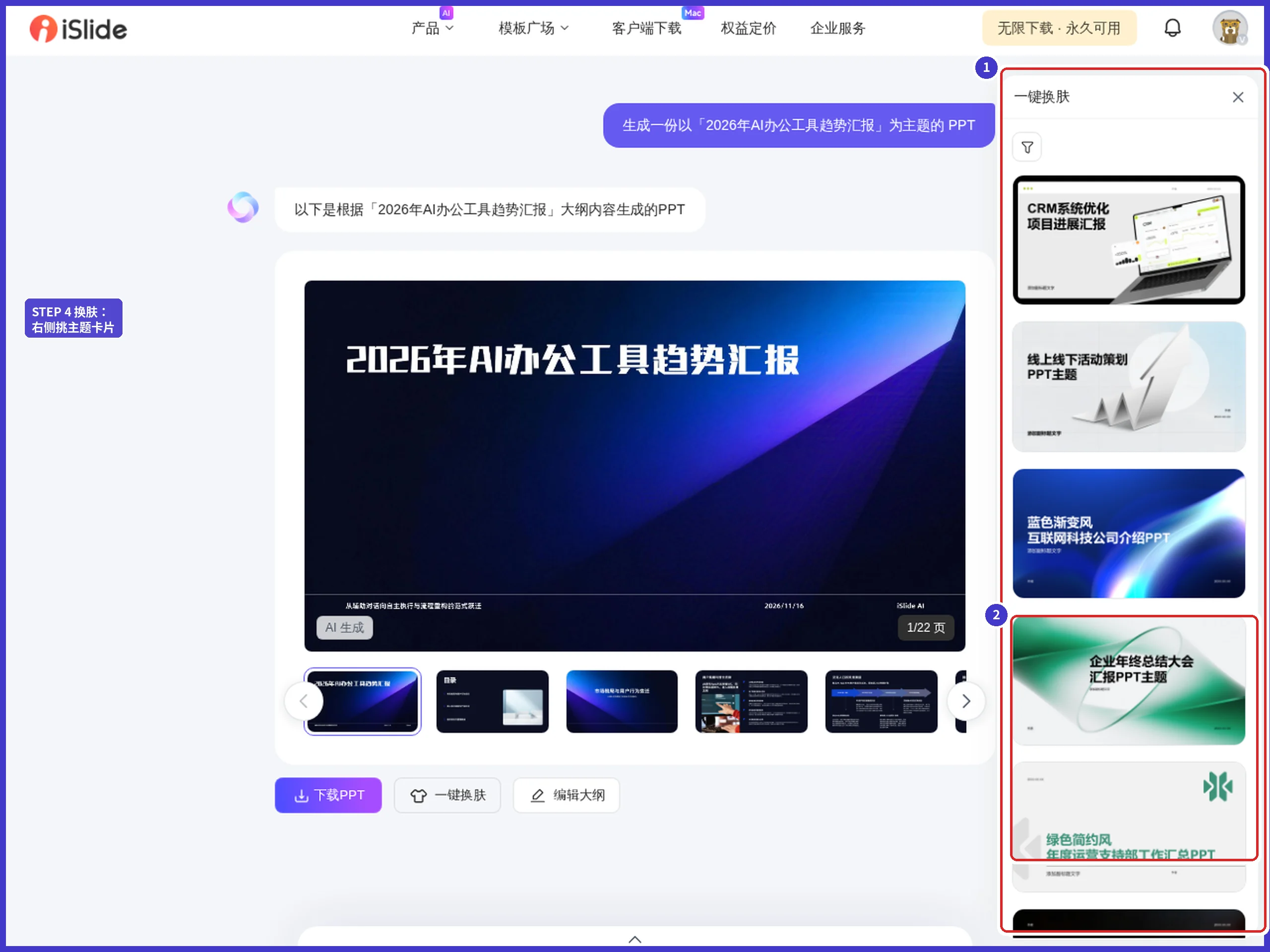
換膚和改大綱分開操作,文字內容還是要在大綱裡改。流程走完,入口、佈景主題、大綱、生成、下載、換膚都在網頁裡完成;外掛在下載後提示安裝,不裝也能拿到 pptx。
iSlide 免費,但不是全免費。官網“權益定價”頁把帳號分成四檔:普通使用者 0 元,個人會員低至 7.88 元/月,企業會員低至 21.58...
2026-10-30
iSlide的登入入口不在官網,在裝好外掛之後的 PPT 菜單欄裡,點 iSlide 選項再點登入。手機號加驗證碼是最快的一條,也可以走...
2026-10-27
iSlide PPT 做動畫走補間功能,選中兩個格式屬性不同的相同形狀,在面板裡填數量和每幀時長,勾上新增動畫再應用,兩個形狀之...
2026-10-27iSlide PPT 的佈景主題庫要登入外掛帳號才會載入,沒登入點開是空面板,登入後在顏色、場景、風格三欄裡篩。整套版式想改,進母版...
2026-10-27iSlide PPT的登入按鈕上寫著“離線”,意思是外掛連不上伺服器,跟帳號本身沒關係。按先關代理再換網路這個順序排一遍,多半能...
2026-10-27