
iSlide PPT 做動畫走補間功能,選中兩個格式屬性不同的相同形狀,在面板裡填數量和每幀時長,勾上新增動畫再應用,兩個形狀之間就生成一組過渡形狀,放映時連成一段動畫。
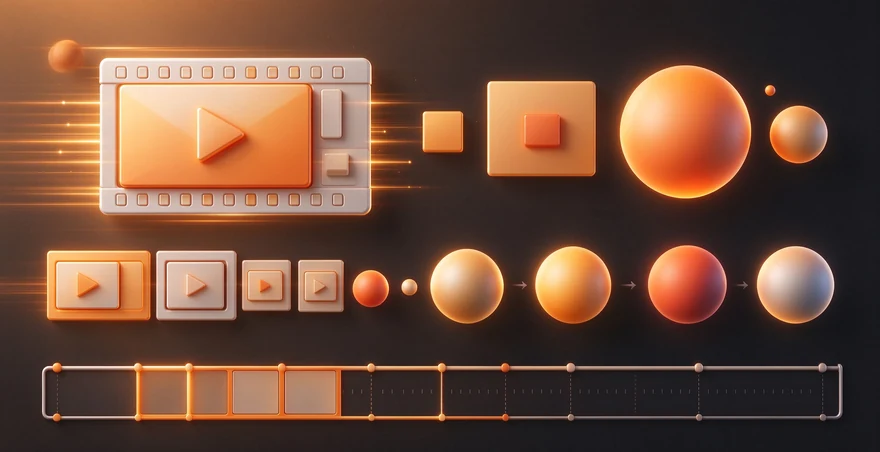
外掛沒裝好,補間面板根本調不出來,先按外掛安裝把選項卡弄出來再往下看。
補間不是隨便選個元素就能點。它的對象是兩個相同的形狀,大小和格式屬性不同,比如填充色不一樣、尺寸不一樣、位置不一樣。在這兩個形狀之間,程式按你給的數字補出中間的過渡形狀,A 變成 B 的過程就有了中間幀。
操作只有三步:先把這兩個形狀同時選中,再在補間面板裡填補間數量,點應用。應用完頁面上會多出一組形狀,原來那兩個還在原位,多出來的那組就是過渡層。
同一套邏輯也能用在更複雜的樣式上。形狀之間帶引用、三維旋轉這類效果時,補間照樣能跑,面板上把新增動畫勾上就行。這一步勾不勾差別很大,不勾只得到一堆靜態形狀,勾了才連成動畫。
面板上的參數一共四項,補間數量、新增動畫、每幀時長、高級設定。
補間數量決定中間幀有多少。數量給得越多,A 到 B 的過程越自然細膩,代價是頁面上的對象數量跟著漲,編輯時會明顯變卡。官方在參數說明裡專門標了這一點,數量過大就會拖慢編輯效能。
新增動畫是個開關,勾上之後補間完成的形狀會自動生成動畫,放映時能連起來看。
每幀時長管的是每一幀動畫停留多久,單位時長越小,整段動畫跑得越快。它和補間數量是一對,數量定幀數、時長定每幀跑多久,兩個乘起來才是整段動畫的長度。
高級設定是給較真的人用的,可以單獨指定兩個補間形狀之間哪些格式屬性參與過渡,每一項裡面還有自己的參數。不去動它也能出效果,動它是為了讓某一項屬性過渡得更明顯或者乾脆不參與。
最常用的是大小過渡,一個小方塊補間成一個大方塊,中間生成一串漸變的方塊,看起來像放大。色階示意也是同一個原理,兩個不同深淺的色塊之間補間,中間就是自然的色階帶。
文字也能補。兩層顏色不同的文字做補間,中間幀會把兩份文字疊出層次,做出立體字的觀感,直接放在封面上就能用,封面想換配色,按更改風格走一遍佈景主題色就統一了。頁面裡的數字同樣能這麼處理,一串數字補間之後就立起來了。
再往上是空間感。補間數量堆夠,配合三維旋轉一類效果,能做出由遠及近的視錯覺。官方在案例裡寫明,不會建模也能在 PPT 裡做出 3D 動畫的效果,靠的就是中間幀足夠密。
兩個功能常被混著問,其實產出的東西不一樣。補間會在頁面上真的生成一批中間的過渡形狀,是拿形狀堆出過程;平滑過渡只給兩個形狀之間的變化加動畫過渡細節,頁面上的形狀數量不變。
平滑過渡的操作用鍵盤配合:按住 Ctrl 或 Shift 同時選中兩個形狀,點平滑過渡這個動畫,再點應用就完成了。它擅長的是兩個形狀之間的等比例縮放、旋轉過渡、顏色過渡、位置過渡這四類變化。
用它做出來的效果偏輕巧。頁面上讓元素向外發散、向內聚合,或者讓人看出由遠及近的空間錯覺,都能在不動形狀結構的前提下做出來。要過程感強、要看中間形態,選補間;只要兩個狀態之間順滑地變過去,選平滑過渡。
沒有固定值,看你要多長的過渡和多細的過程。演示裡一閃而過的變化,少量就夠;要讓人看清形態怎麼一步步變過去,就得往上加。建議先給一個小數量預覽一遍,覺得跳幀再加,別一上來就填大數,編輯會卡到沒法調,改都改不動。
能,官方案例裡就是這麼用的。做法是在兩個帶三維旋轉一類效果的形狀之間補間,把數量給足,中間幀密集之後,放映時就有了縱深感。它本質上還是二點五維的堆幀,不是真建模,所以視角只能沿兩個形狀之間那條線走,轉不到側面去。
補間會生成中間的過渡形狀,頁面上會多出一組對象,過程看得見每一幀。平滑過渡不生成新形狀,只給兩個形狀之間的變化加動畫細節,形狀數量不變。要中間形態就用補間,要兩態之間的順滑轉換就用平滑過渡,兩者也能搭著用。
因為它靠形狀之間的對應關係算中間態。兩個形狀本身不同,填充、尺寸、位置就沒有一一對應的地方,補不出形態上的過渡。所以官方的限定是兩個相同形狀、格式屬性不同,換成兩個不同類型的形狀,這個功能就不在適用範圍內了。

iSlide的登入入口不在官網,在裝好外掛之後的 PPT 菜單欄裡,點 iSlide 選項再點登入。手機號加驗證碼是最快的一條,也可以走...
2026-10-27iSlide PPT 的佈景主題庫要登入外掛帳號才會載入,沒登入點開是空面板,登入後在顏色、場景、風格三欄裡篩。整套版式想改,進母版...
2026-10-27iSlide PPT的登入按鈕上寫著“離線”,意思是外掛連不上伺服器,跟帳號本身沒關係。按先關代理再換網路這個順序排一遍,多半能...
2026-10-27iSlide PPT能把整頁輸出成位圖,寬度從一百到五千畫素自己填,值越大越清晰、檔案也越大。想讓別人動不了裡面的文字,就走存...
2026-10-27iSlide PPT的參考線關掉只要按一次Alt+F9這個組合鍵,再按一次就回來。PPT 自己那條灰線是另一套,得去視圖裡的顯示設定把參...
2026-10-27