
iSlide 匯出長圖在 PPT拼圖功能 裡完成:打開要拼接的 PPT,從 iSlide 的“PPT拼圖”進入,設好圖片寬度、橫向數量、內外邊距和頁面範圍,點“另存為”或“匯出”儲存。豎向無縫長圖把橫向數量改成 1,外圍邊距和內側邊距改成 0。
iSlide 的“匯出圖片”按頁輸出單張圖;“PPT拼圖”把多頁排成一張圖。做豎向長圖、公衆號長圖、詳情頁長圖,用“PPT拼圖”。

Windows 版的確認按鈕是“另存為”,macOS 版是“匯出”。
圖片寬度填的是每一頁的寬度,範圍 350px 到 5000px。長圖總高度由頁數、橫向數量和邊距一起決定。官方幫助中心的示例裡,350px 匯出 358×3656px,5000px 匯出 5008×50744px;數值增加,畫素和檔案體積同時增加。
先按用途定寬度,再看預覽裡的總尺寸。頁數多的時候,5000px 會讓長圖高度和檔案體積一起上去,匯出前先確認儲存位置和剩餘空間。
橫向數量是一行放幾頁。填 1,頁面從上到下排成一列;填 2,兩頁並排;填 3,三頁並排。
豎向長圖按下面四步設定。
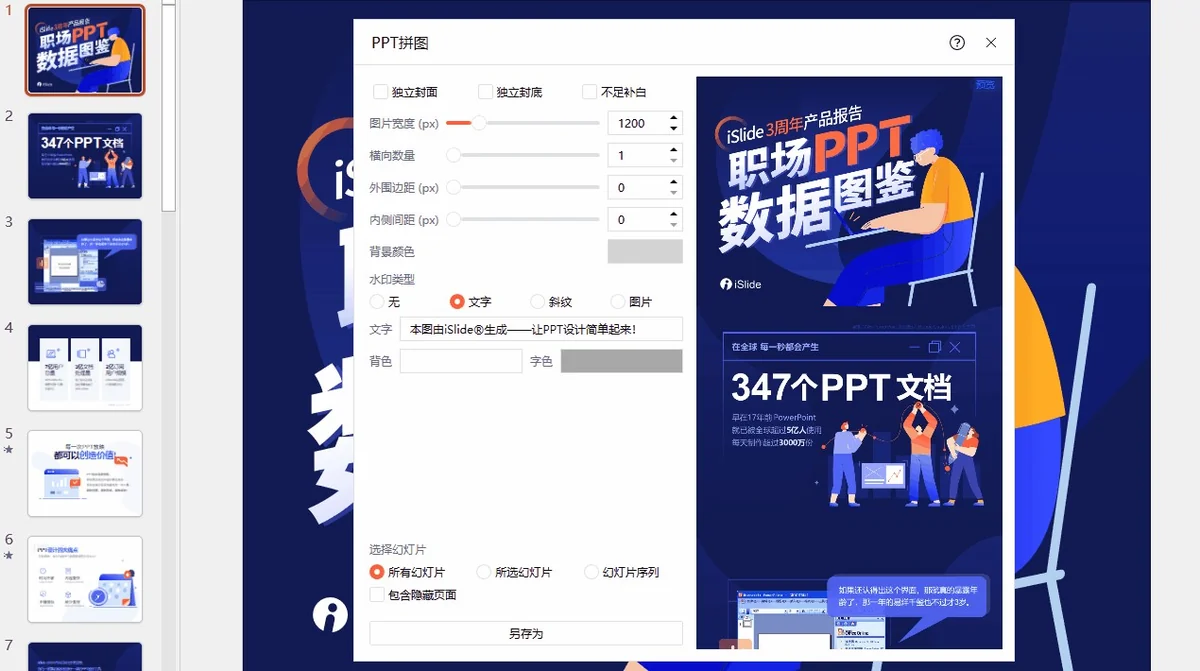
頁與頁之間要留縫,按下面四步改成卡片式長圖。
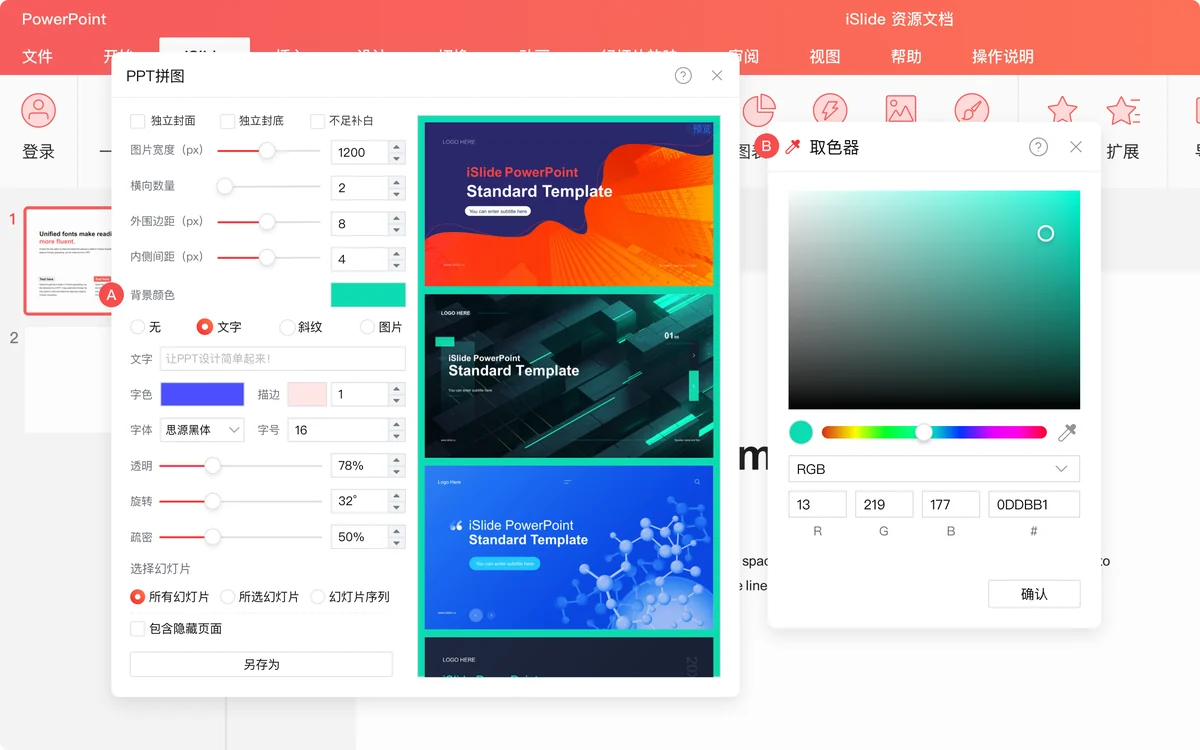
橫向數量改 2 或 3 後,長圖寬度會按列數增加;頁數不是列數的整數倍時,末行會按“不補白”的勾選狀態處理。
預設匯出全部幻燈片。只拼部分頁面時,先在左側縮略圖裡選中頁面,再把應用範圍改成“所選幻燈片”。
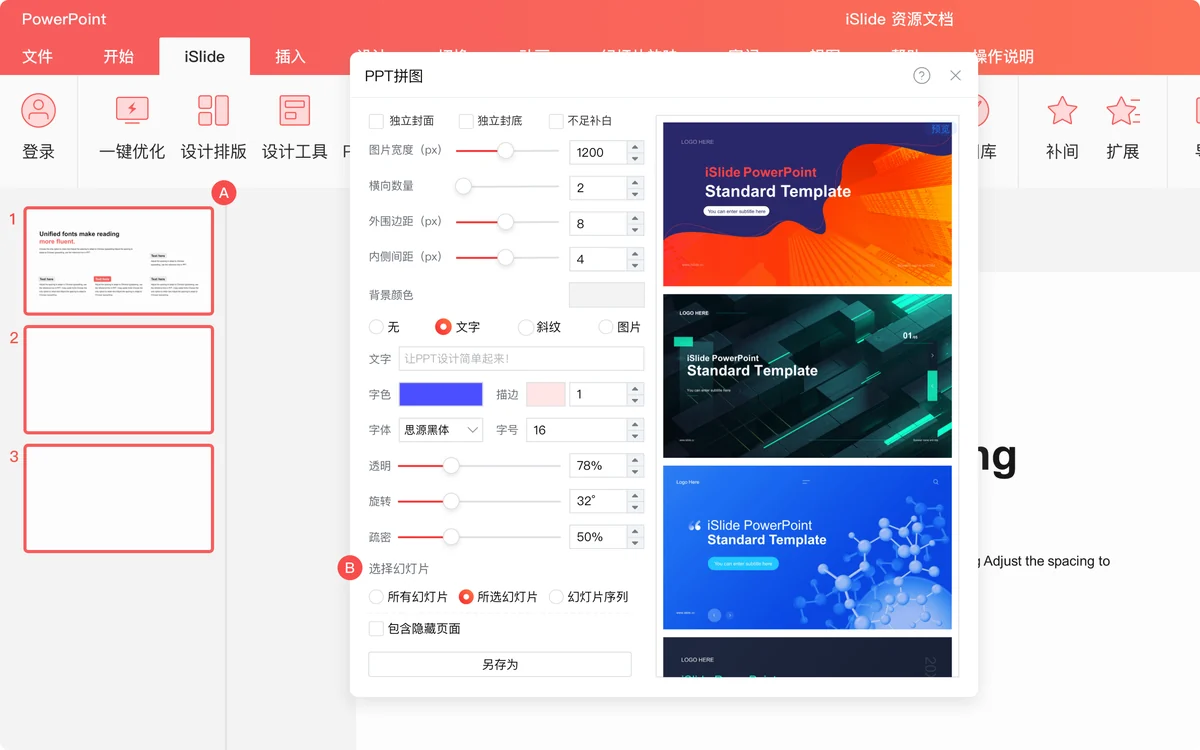
縮略圖選中後,應用範圍仍停在“所有幻燈片”,匯出結果還是整份 PPT。選頁和選範圍這兩步要一起做。
水印加在匯出的長圖上,不改 PPT 頁面。Windows 版有“無”“文字”“斜紋”“圖片”四個選項;macOS 版有“無”“文字”“圖片”三個選項。
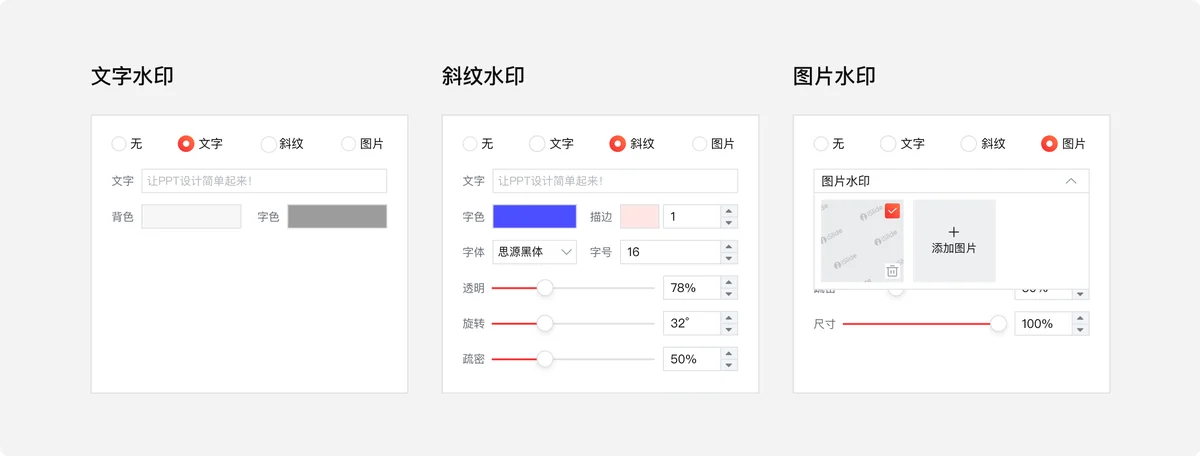
水印只出現在匯出的長圖裡,PPT 原始檔不變。
macOS 版的入口不在 PowerPoint 頂部功能區,在 iSlide 面板的“工具”菜單裡。
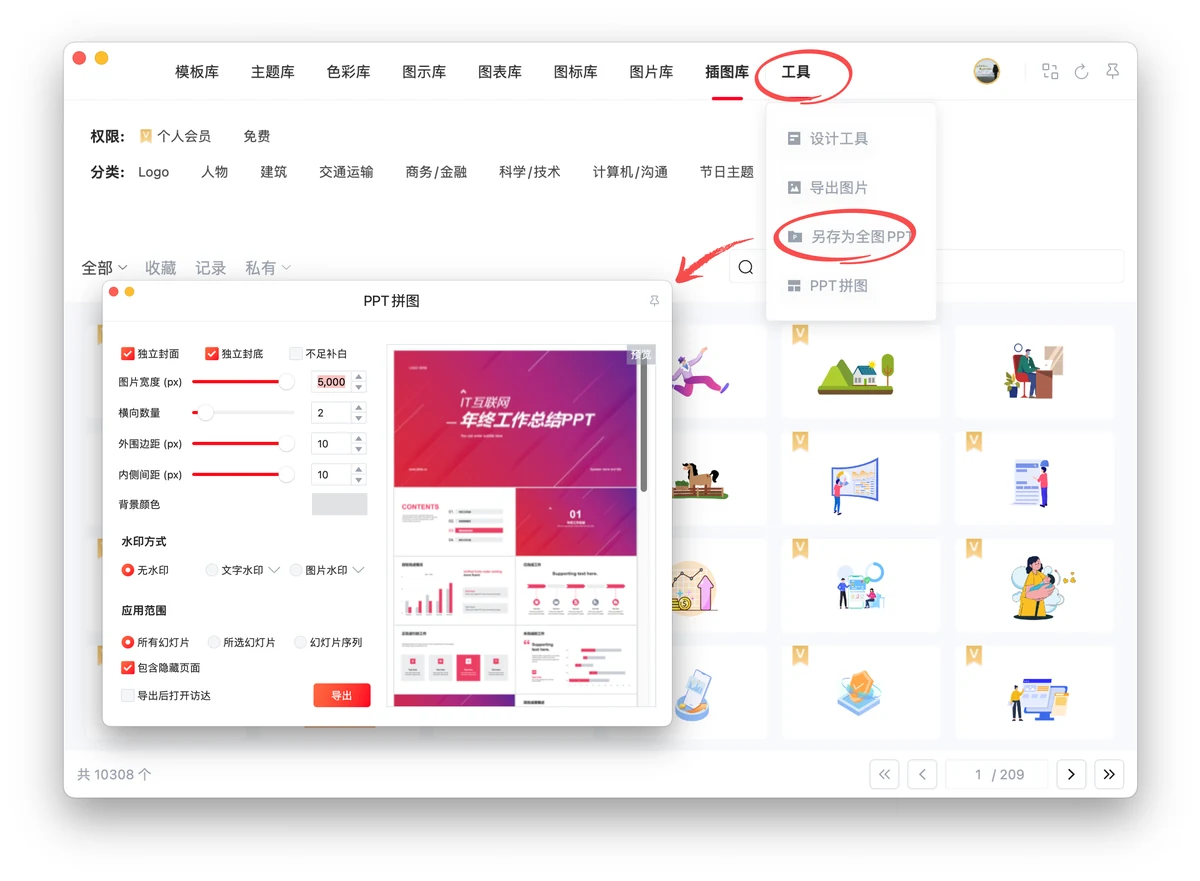
同一個“工具”菜單裡還有“另存為全圖PPT”,它輸出的是 PPT 檔案;長圖走“PPT拼圖”。
參數定完先看右側預覽。預覽裡的頁序、邊距、背景色和水印位置,就是匯出檔案裡的結果。
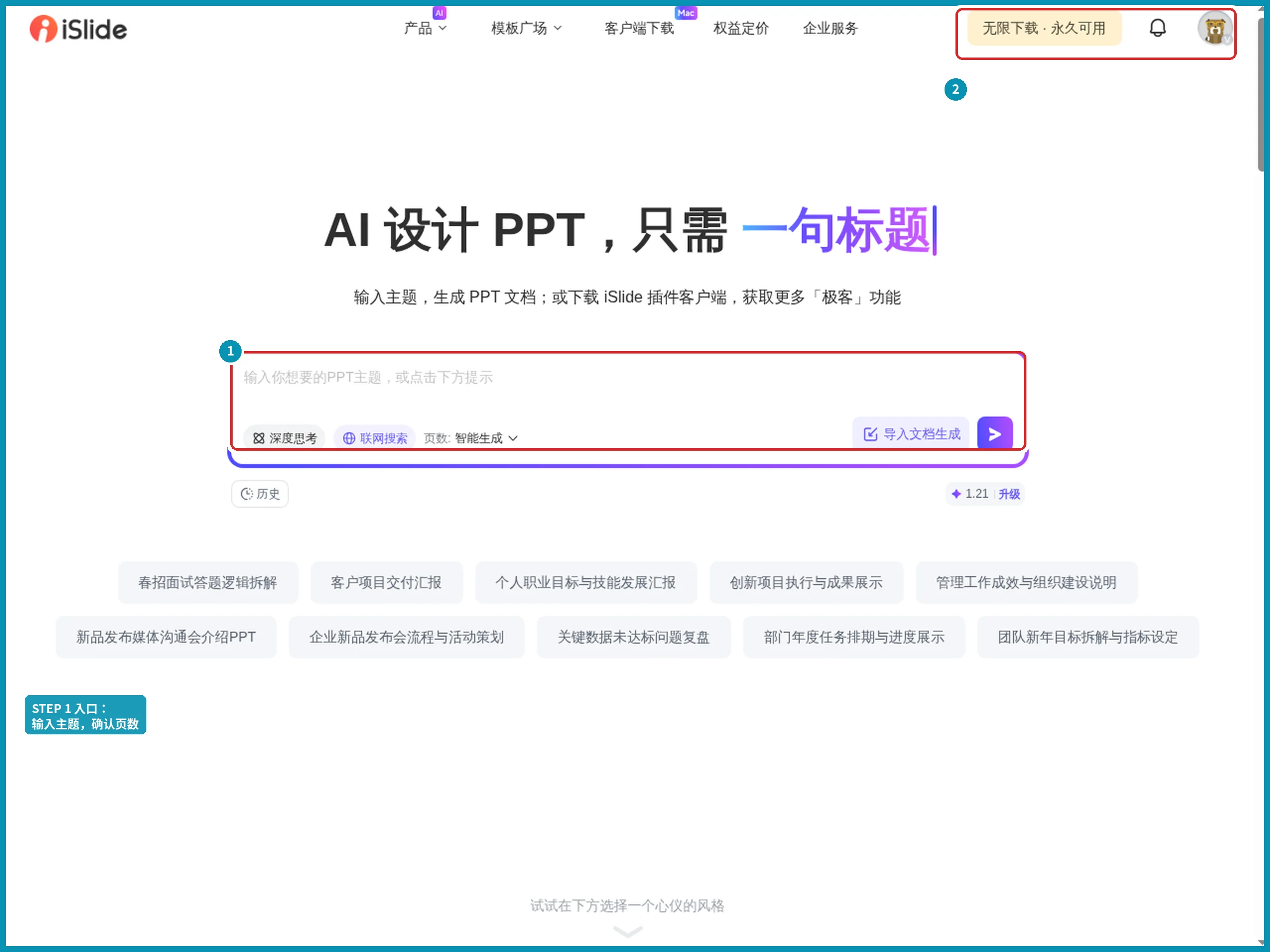
iSlide AI生成PPT的流程是,先輸佈景主題再生成大綱,確認頁數和章節後點“生成PPT”,結果頁可以下載、換膚或回到大綱繼續改。 還...
2026-11-17
iSlide 免費,但不是全免費。官網“權益定價”頁把帳號分成四檔:普通使用者 0 元,個人會員低至 7.88 元/月,企業會員低至 21.58...
2026-10-30
iSlide的登入入口不在官網,在裝好外掛之後的 PPT 菜單欄裡,點 iSlide 選項再點登入。手機號加驗證碼是最快的一條,也可以走...
2026-10-27
iSlide PPT 做動畫走補間功能,選中兩個格式屬性不同的相同形狀,在面板裡填數量和每幀時長,勾上新增動畫再應用,兩個形狀之...
2026-10-27iSlide PPT 的佈景主題庫要登入外掛帳號才會載入,沒登入點開是空面板,登入後在顏色、場景、風格三欄裡篩。整套版式想改,進母版...
2026-10-27