
WorkBuddy 的網頁版是 workbuddy.cn/app,瀏覽器打開、掃碼登入就能用,不用裝客戶端;要處理本地檔案、跑定時任務,仍需裝 WorkBuddy 桌面端。兩者共用同一個帳號,任務和積分都在一處,換設備打開就能接著看。
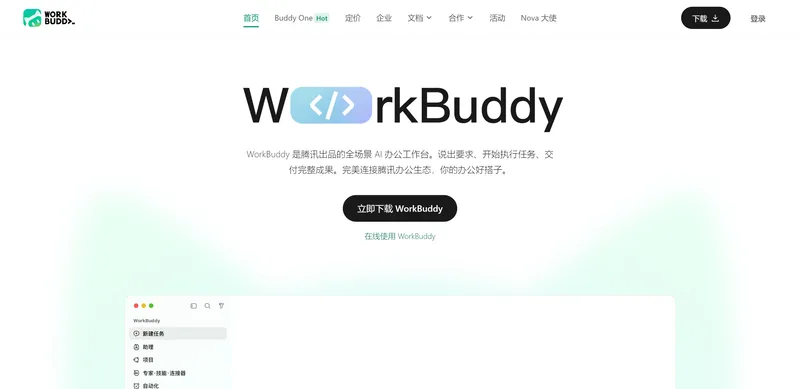
官網首頁有兩個按鈕:“立即下載 WorkBuddy”和“線上使用 WorkBuddy”,後者直接指向 www.workbuddy.cn/app。這就是唯一的網頁版地址,沒有第二個域名。
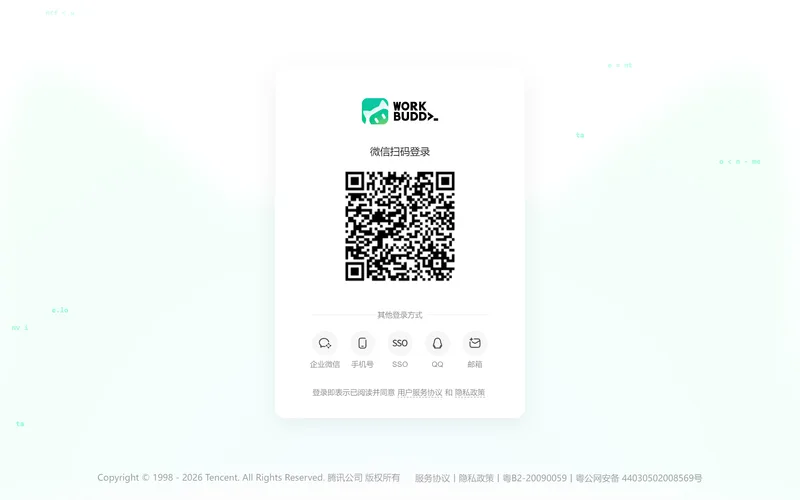
直接打開會先跳一次登入頁,地址變成 workbuddy.cn/login/?platform=agents&redirect_uri=…,這是正常的鑑權跳轉,不是報錯。登入頁預設給的是微信掃碼,二維碼由微信開放平台下發;下面一行“其他登入方式”裡還有企業微信、手機號、SSO、QQ、郵箱五個入口,企業統一身份走 SSO,個人用微信掃碼最快。
| 項目 | 實際情況 |
|---|---|
| 網頁版地址 | www.workbuddy.cn/app |
| 未登入時 | 跳轉 workbuddy.cn/login,登入後回跳 /app |
| 預設登入方式 | 微信掃碼 |
| 其他登入方式 | 企業微信、手機號、SSO、QQ、郵箱 |
| 要不要下載 | 不用,瀏覽器直接打開 |
| 官網入口在哪 | 首頁“線上使用 WorkBuddy”按鈕 |
一個容易踩的點:把 workbuddy.ai 當成國內官網。那個是面向海外的國際版,國內入口只有 workbuddy.cn/app 這一個。
登入進去就是一個工作台,中間是輸入框,把要做的事寫成一句話發出去即可。官方的示例是這麼寫的:“幫我把這份銷售資料生成一個分析報告,包含圖表”“根據這份會議紀要生成一個 PPT”“分析這份簡歷,提取關鍵資訊生成表格”——目標是產出物,而不是問一個問題。
發任務時能補三樣東西:@ 引用檔案或資料、Ctrl/Cmd+V 直接粘貼截圖、拖拽上傳檔案。補得越具體,它少問幾輪。任務建好後會留在左側列表,隨時點回去追問、讓它改,或者照著上一輪的做法再跑一遍。
瀏覽器裡跑的任務有個天然邊界:它碰不到你電腦上的目錄。所以“整理 Downloads 資料夾裡的圖片”這類活,網頁版接不了,得裝客戶端並指定工作空間。凡是需要讀你本機檔案的,都歸客戶端管。
WorkBuddy是幹嘛的,一句話:騰訊出的辦公 Agent,你用自然語言說需求,它自己拆步驟、調工具、把文件表格 PPT 做出來給你,而不是回你一段話。官方把它和傳統 AI 對話的區別寫成一張對照:傳統對話只能給建議、要你手動操作檔案、一次只能做單步;WorkBuddy 直接執行、自動操作本地檔案、能跑多步驟複雜任務、交出來的是可驗收的結果。
能力落在六件事上:自然語言互動、自主規劃執行、文件/表格/PPT/資料分析多模態處理、授權後讀寫本地檔案、多任務並行、結果交付。實際用起來最常見的三種是:月底把多份 Excel 合成一張彙總表、把一批 PDF 按關鍵詞抽成表格、讓它按固定時間跑同一個查詢。
規模資料可以側面參考:QuestMobile 截至 2026 年 7 月的統計,WorkBuddy 月活躍使用者 658.2 萬,在辦公 Agent 這個賽道里排在前列。
騰訊。官網頁腳寫的是“騰訊雲計算(北京)有限責任公司 | 騰訊科技(深圳)有限公司”版權所有,備案號粵B2-20090059,客服郵箱 workbuddy@tencent.com,電話 4009 100 100,售前諮詢 1–2 個工作日回覆。
它打通的是騰訊自己的辦公生態:辦公 IM、文件、郵箱、會議、知識庫。落到套餐權益上能看見具體形態——旗艦版直接帶騰訊會議專業版、騰訊文件超級會員 Plus、ima 和騰訊雲端硬碟的共享積分與儲存。
同門產品裡有一件事值得知道:QClaw 已經公告 2026 年 12 月 24 日 00:00 停止運營,官方開放了遷到 WorkBuddy 的通道,配置、記憶、Agent 人格和對話記錄可以搬過來,資料匯出通道開到 2027 年 3 月 24 日。遷移分兩步:先在網頁端授權、拿到一段遷移 Prompt,再交給客戶端的“WorkBuddy 一鍵遷移助手”執行,只有個人版帳號能授權。
客戶端裡跑一個任務的完整動作是這樣:打開新建任務,把需求寫進輸入框;點輸入框左下角的“選擇工作空間”,指定這次任務能用哪個目錄,不指定就在預設目錄裡生成結果;需要參考材料就 @ 引用或直接拖檔案進來;發送後,執行過程在對話區滾動,產物在右側結果區,可以預覽、匯出。
工作空間這一步別跳過。它的作用是劃權限邊界:只有你指定的目錄,它才能讀、改、新建,刪檔案這類操作還會再確認一次。沒指定目錄時它反覆問“檔案在哪”,就是這個原因。
想在手機上接著看,用多端協同:桌面端側邊欄底部懸停“連接移動端”,打開“允許移動端連接此設備”;手機裝 App、登入同一帳號,在設備列表裡選中這台電腦就連上了。之後手機能遠程續聊、一鍵停止、收任務通知,指令實際還是在電腦上執行。要讓電腦鎖屏後還能被喚醒,得在連接面板裡打開“保持喚醒狀態,以便遠程訪問”。
積分只在執行任務時消耗。多端協作文件寫明,手機上檢視任務狀態、發續聊指令都不額外扣分,扣的是電腦端真正在跑的那部分。
個人版四檔,價格取自 2026 年 10 月 30 日的官網定價頁:
| 版本 | 卡片標價(連續包月) | 劃線原價 | 每月積分 |
|---|---|---|---|
| 體驗版 | 0 元 | — | 500 |
| 標準版 | 70 元/月 | 99 元/月 | 4,000(2,000 基礎 + 2,000 贈送) |
| 高級版 | 140 元/月 | 199 元/月 | 9,000(4,000 基礎 + 5,000 贈送) |
| Buddy One VIP | 700 元/月 | 1,399 元/月 | 50,000(20,000 基礎 + 30,000 贈送) |
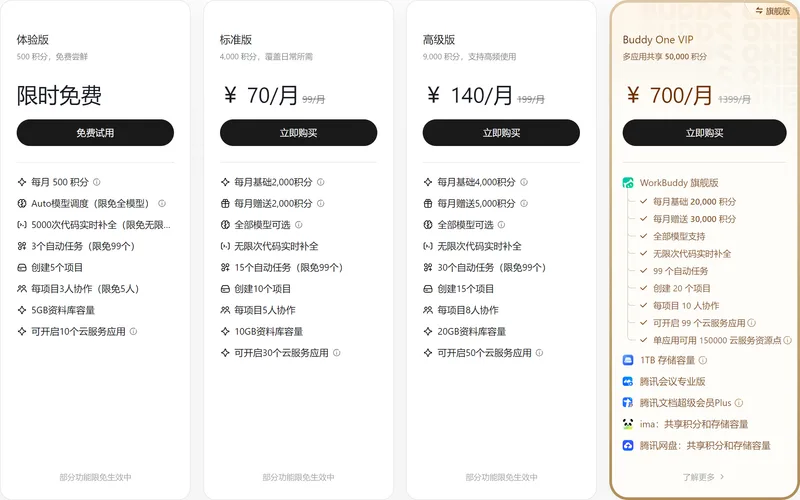
折扣規則寫在頁面頂部:連續包月 7 折、連續包年 5.6 折。卡片上的 70、140、700 都是折後價,切到“月付”才是 99、199、1,399。購買方式有單月、連續包月、單年、連續包年四種,連續包月/包年到期自動續訂。中途可以升級,系統按當前套餐未使用的基礎積分折算退款,原路退回。
體驗版不是閹割版:500 積分、Auto 模型調度、3 個自動任務、5 個項目、每項目 3 人協作、5GB 資料庫、10 個雲服務應用。頁面上不少條目掛著“限免”——全模型、無限次程式碼補全、99 個自動任務都在限免期內,所以現在看到的體驗版比標稱的更寬。
定價頁的“套餐對比”表裡還單列了一檔旗艦版,標價 999 元/月;卡片位置上擺的是 Buddy One VIP,推廣期與旗艦版同價——700 元/月、6,720 元/年,權益是旗艦版全部再加騰訊會議專業版、騰訊文件超級會員 Plus、ima 共享積分和 1TB 多端共享儲存,首次可從旗艦版 0 元升級一次。
積分不夠用可以單獨買積分包,200 積分起,多檔可選,會員有折扣。發票在“個人中心 > 賬單與發票”申請。
不是一類東西。豆包是通用 AI 助手,主戰場是對話、寫作、生圖;WorkBuddy 是辦公 Agent,主戰場是把活幹完交檔案。兩家都在往對方的地盤走——豆包網頁版也開了“新工作任務”,WorkBuddy 也能聊天——所以差別要看具體維度:
| 維度 | WorkBuddy | 豆包 |
|---|---|---|
| 出品方 | 騰訊 | 位元組跳動 |
| 定位 | 辦公 Agent,交付 Excel / PPT / 報告 | AI 助手,對話、寫作、圖像為主 |
| 網頁版 | workbuddy.cn/app | doubao.com |
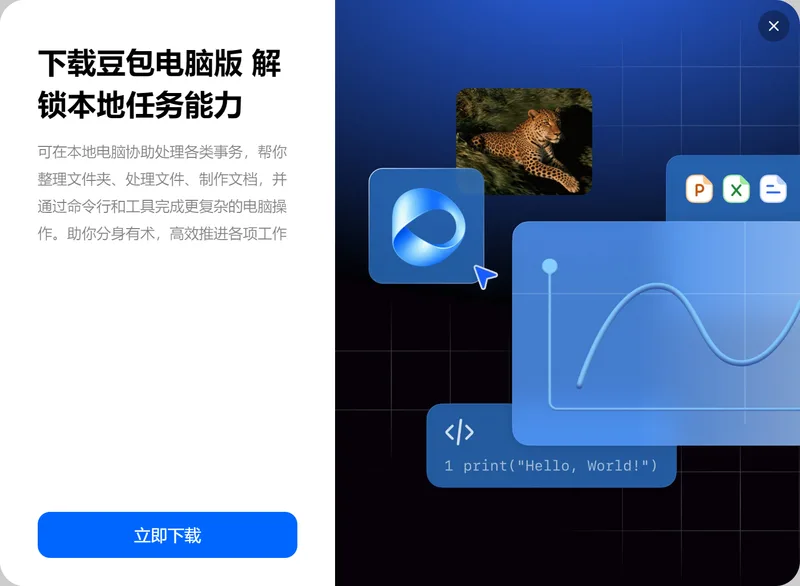
| 本地任務 | 桌面端授權後可讀寫本機檔案 | 網頁版提示裝“豆包電腦版”才能做本地任務 |
| 免費額度 | 體驗版 500 積分/月 | 基礎版永久免費,複雜任務限額 |
| 付費價 | 99 / 199 / 999 元/月 | 68 / 200 / 500 元/月(連續包月) |
| 生態 | 騰訊文件、騰訊會議、企業微信、ima、騰訊雲端硬碟 | 抖音及位元組系應用 |
| 適合 | 要把活幹完、拿走檔案 | 日常問答、寫東西、生圖 |
選法很直接:每天要出表格、PPT、分析報告,選 WorkBuddy;主要用來問問題、改文案、生成圖片,豆包夠用且基礎功能免費;兩樣都幹就都裝著,網頁版都不佔地方。價格上豆包入門檔比 WorkBuddy 標準版低 31 元;豆包三檔價格來自其 App Store 付費訂閱聲明,2026 年 6 月下旬上線,基礎版不動。
有,差別集中在“能不能碰你這台電腦”:
| 能力 | 網頁版 | PC 客戶端 |
|---|---|---|
| 安裝 | 不用裝,瀏覽器打開 | 要下載安裝包 |
| 本地檔案 | 碰不到本機目錄 | 授權後可讀寫、批次整理 |
| 定時任務 | 依賴電腦端線上 | 本機按設定時間執行 |
| 手機遙控 | 不在這條鏈路上 | 多端協同的連接端 |
| 適合 | 臨時用、換設備、外面看進度 | 長期用、處理本地檔案 |
判斷標準就一條:任務要不要讀你電腦裡的檔案。要,就裝客戶端;不要,網頁版夠了。所以出差用別人的電腦、臨時改個 PPT,網頁版最省事;天天整理本地資料、跑定時任務,客戶端繞不開。
官網 workbuddy.cn,右上角“下載”進下載區,頁面會把“當前設備”標在對應卡片上,Windows 機器打開時直接高亮 Windows。桌面端四個卡片:Mac、Windows、Linux、鴻蒙電腦版;Mac 那張卡里按 Apple 晶片和 Intel 晶片分兩個包,Linux 那格寫的是“請到系統應用商店下載”。移動端 iOS、Android、鴻蒙手機版都是掃碼下載,最右邊單獨給了小程式碼。
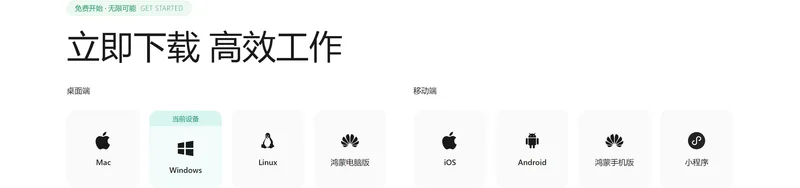
下載只認 workbuddy.cn。搜尋裡帶“官網”字樣的推廣位、軟體站打包的安裝包都別用——這客戶端有本地檔案和命令列權限,裝錯來源的代價不小。workbuddy.ai 是國際版,國內入口只有 workbuddy.cn 一個。
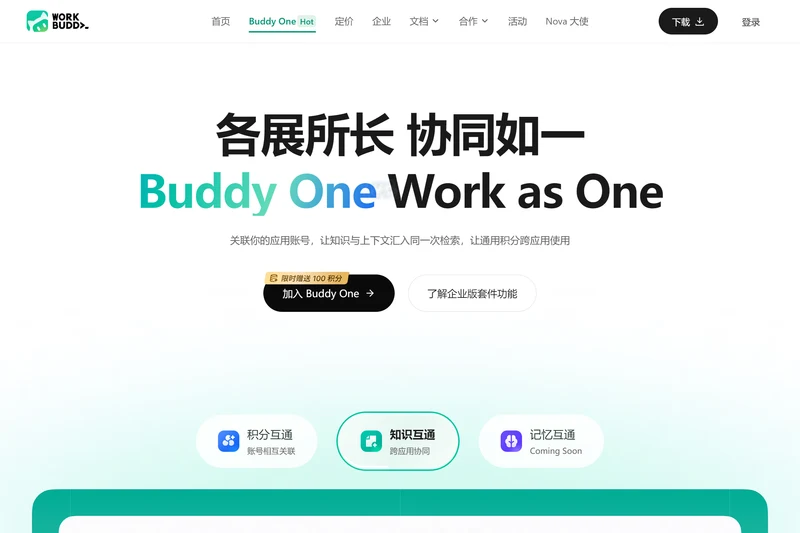
Buddy One官網入口是workbuddy.cn,客戶端的“個人中心>帳號設定”即可完成開通綁定;價格為VIP推廣期700元/月,僅綁定免費...
2026-10-30
QClaw和WorkBuddy有什麼區別?停運遷移後該用哪個 QClaw 是騰訊電腦管家團隊基於 OpenClaw 打造的本地 AI 助手,WorkBuddy 是...
2026-10-15
WorkBuddy是騰訊推出的AI原生桌面智慧體辦公工作台,能夠處理Word、Excel、PPT等Office文件,自動生成、總結、分析各類文件內...
2026-10-14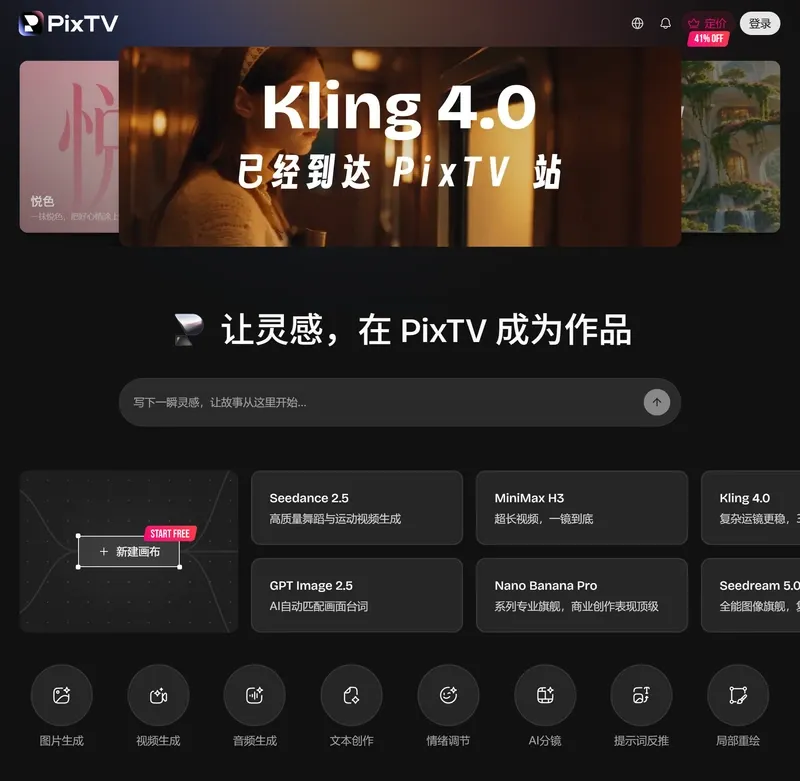
PixTV 有簡體中文版,地址是 pixtv.ai/zh-CN,頁面標題“PixTV|一站式 AI 影片生成與無限畫布創作平台”,右上角兩個按鈕寫“定...
2026-10-30
小云雀AI 的網頁版入口是 www.xiaoyunque.com/login,手機號驗證碼或抖音帳號登入,瀏覽器打開就能用;小云雀AI 在電腦端沒有...
2026-10-30