
LibTV 的匯出入口不在頂部菜單,也不在項目列表裡,而是掛在畫布的影片節點上:滑鼠移上去,工具條右端那個向下箭頭就是下載。點下去拿到的是 mp4 成片,檔名直接取節點名,存進瀏覽器預設的下載目錄。LibTV 沒有另存為。
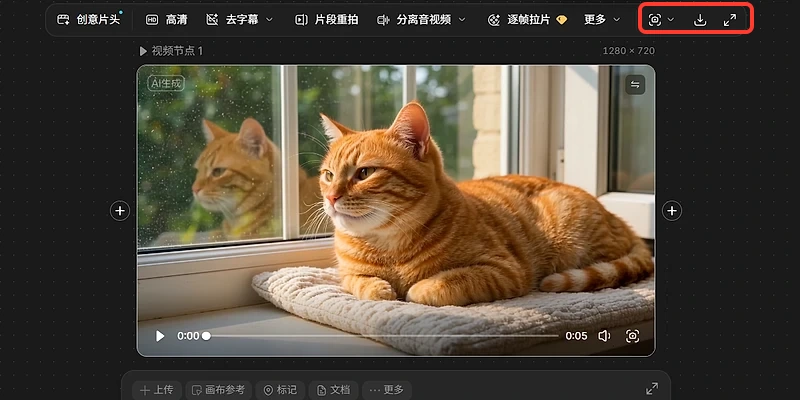
實測一條 5 秒 720P 的片子,下載結果如下。
| 項目 | 實測值 |
|---|---|
| 檔名 | 影片節點 1.mp4 |
| 檔案大小 | 1,025,075 位元組,約 1 MB |
| 解析度 | 1280 × 720 |
| 時長 | 5.04 秒 |
| 格式 | mp4,雙擊直接播放 |
| 儲存位置 | 瀏覽器預設下載目錄 |

節點工具條上的“高畫質”不是匯出選項,是一個獨立的放大功能,點開在畫布右側彈出“高畫質(1080P)”面板,模型選 Topazlabs。
| 對比項 | 下載 | 高畫質(1080P) |
|---|---|---|
| 入口 | 工具條右端向下箭頭 | 工具條左起第二個“高畫質” |
| 作用 | 把成片存到本地 | 把成片放大到 1080P、2K、4K |
| 積分 | 不扣 | 720P 升 1080P 顯示 24 積分 |
| 產出 | 本地一個 mp4 檔案 | 畫布上一條更清的成片,還要再下載 |
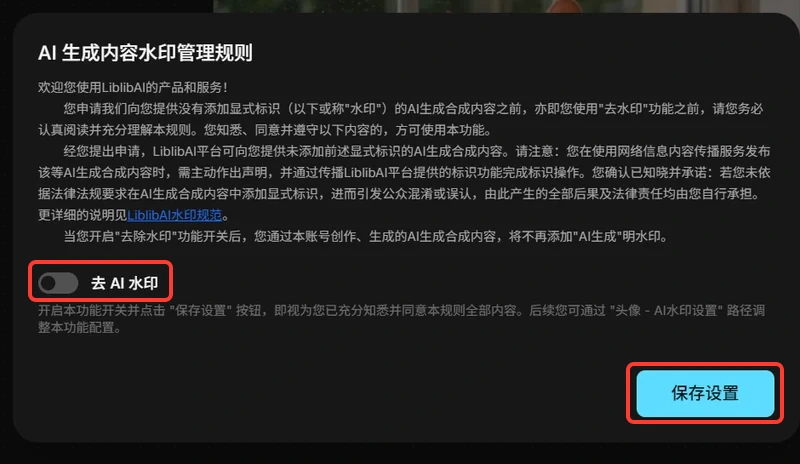
帶。實測下載的 mp4 左上角有半透明“AI生成”角標,右下角有 LibTV 標識,兩處都燒在檔案裡。想拿到不帶角標的版本,得在生成之前進“AI 水印設定”打開開關;已經生成好的片子事後改設定再下載,MD5 和位元組數都不會變。
看瀏覽器自己的下載目錄設定,LibTV 不提供另存為。Chrome 預設落在系統使用者目錄的 Downloads 下,檔名是節點名加 mp4 後綴。翻不到就按 Ctrl+J 打開下載記錄,右鍵那一行選在資料夾中顯示,比在磁盤裡逐層點要快。
不能。下載儲存的是節點本身的規格,實測 1280 × 720 的片子下下來還是 720P。要 1080P 得先用工具條的“高畫質”放大,模型選 Topazlabs,720P 升 1080P 顯示 24 積分,跑完畫布多出一條更清的片子,再下載一次。下載不扣積分。
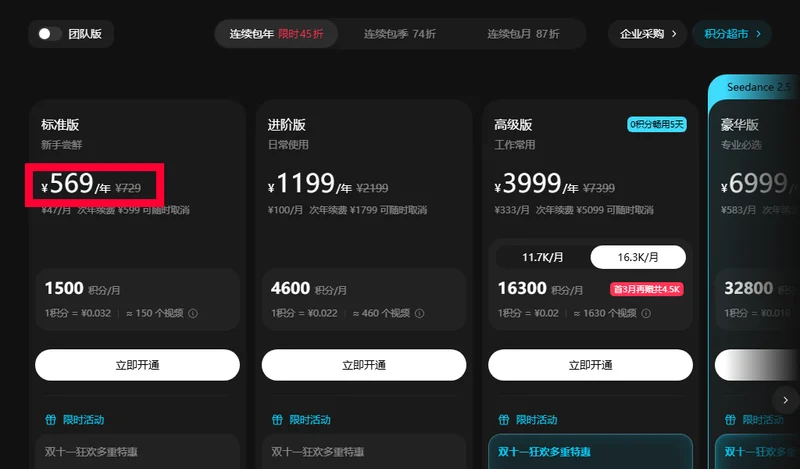
LibTV 的收費分兩塊:會員訂閱和積分消耗。官網 www.liblib.tv 的會員面板(2026 年 10 月 29 日,雙十一活動期)列了五檔:...
2026-10-29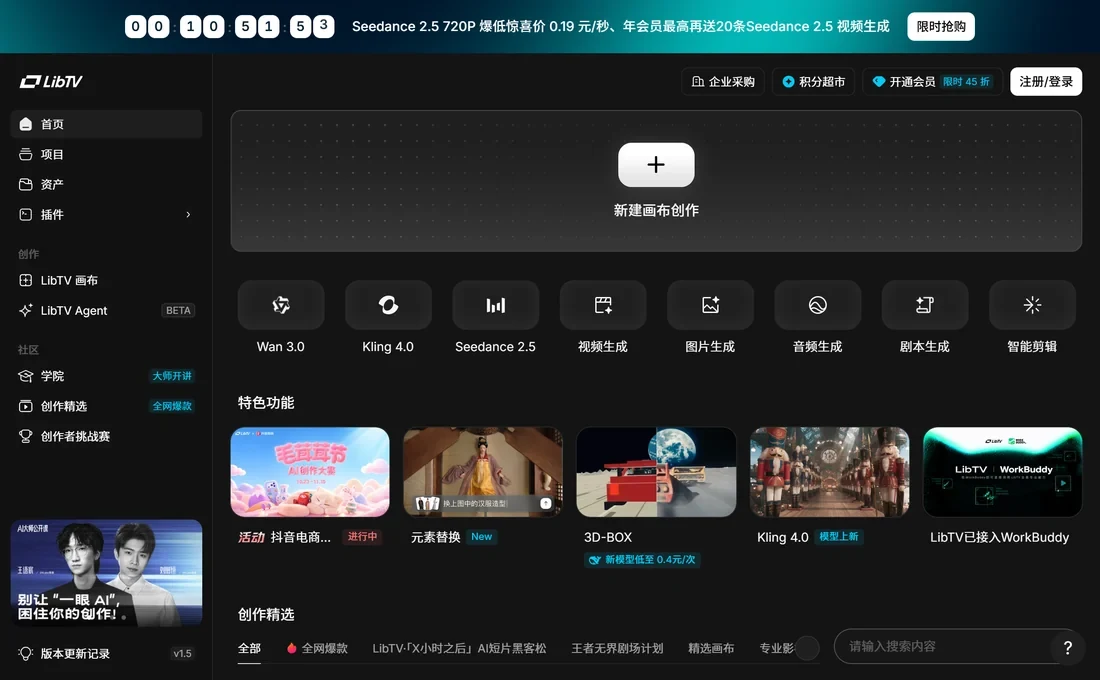
是 720P。LibTV 官網頂部橫幅的原話是“Seedance 2.5 720P 爆低驚喜價 0.19 元/秒、年會員最高再送 20 條 Seedance 2.5 影片生...
2026-10-28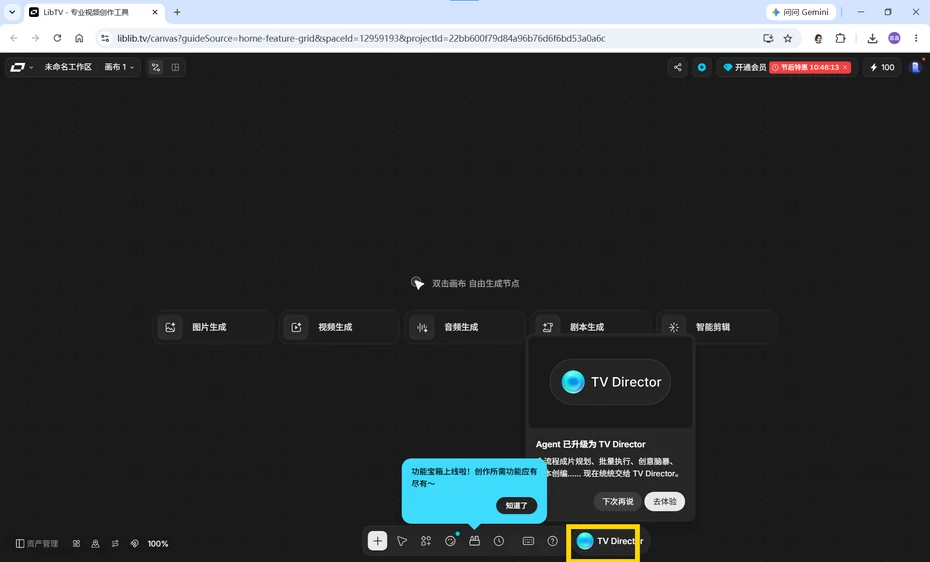
LibTV的導演台就是畫布底部最右邊那個藍點按鈕,寫著 TV Director。它不是新建出來的,是畫布自帶的,進畫布就能看見,點開就...
2026-10-26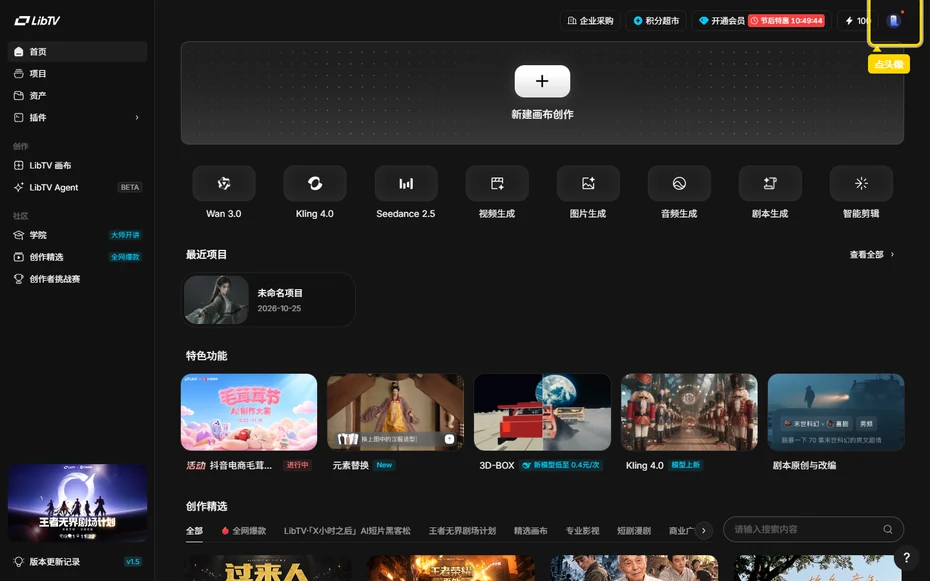
LibTV不能換綁。點開右上角頭像,面板裡只有使用者名、UUID 和 Access key,沒有綁定手機號這一項,也沒有換綁入口,因為帳號本...
2026-10-26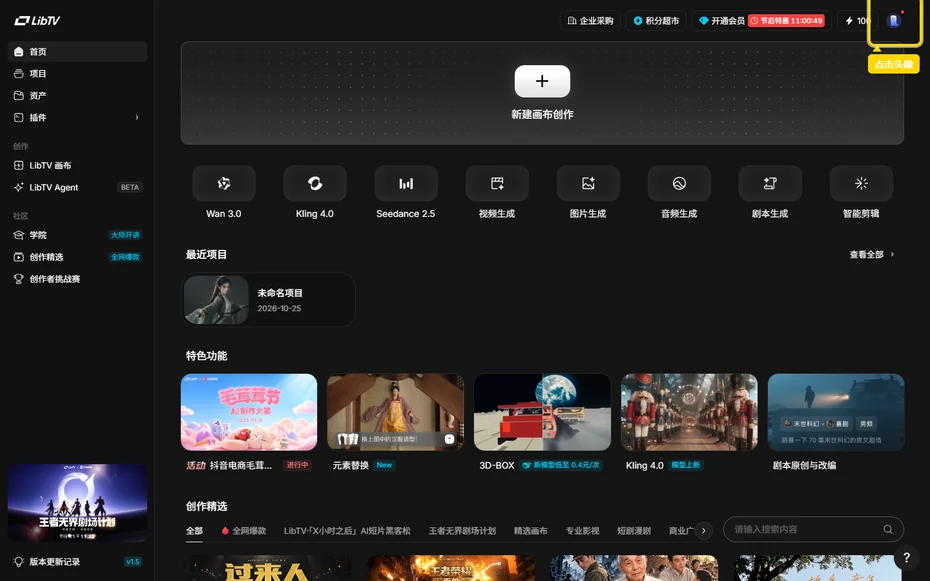
LibTV的退出登入在右上角頭像裡,點開頭像面板一直往下滑,最底下那一項就是退出登入。不在個人中心裡,也不在畫布的設定裡,...
2026-10-26