
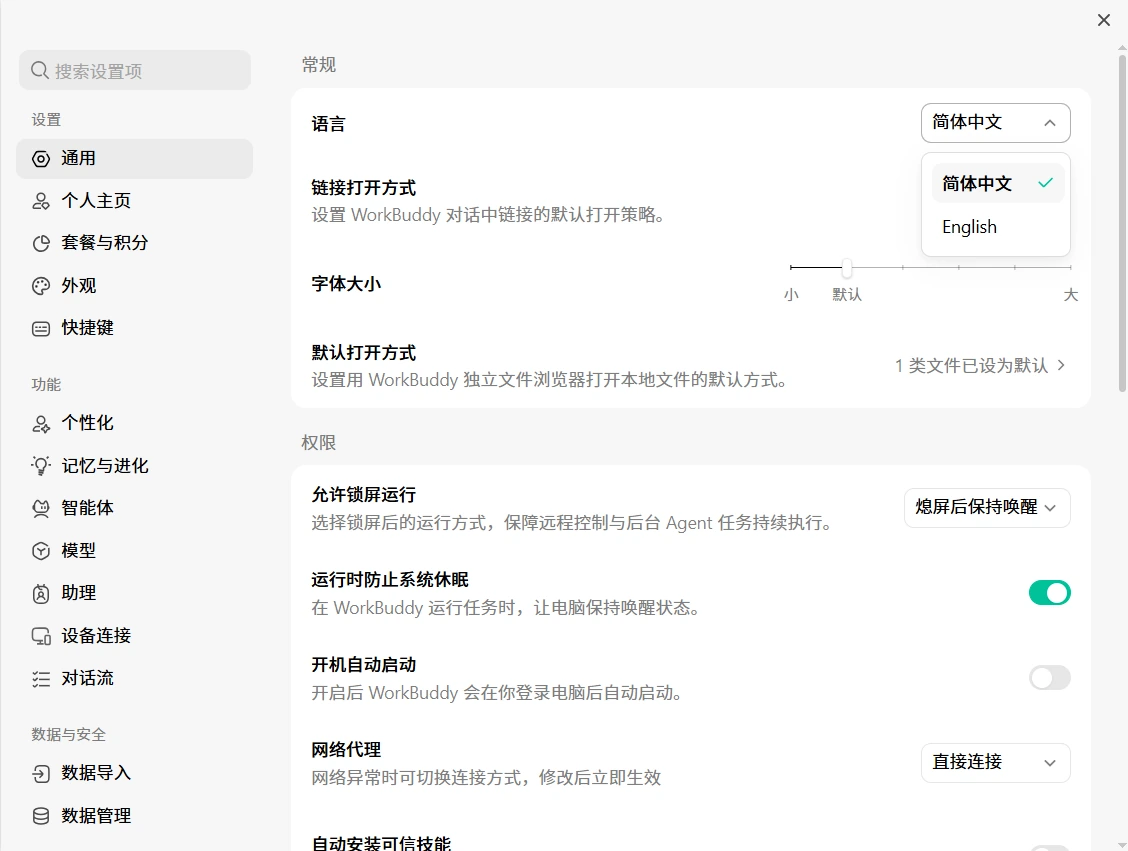
workbuddy怎麼設定中文?點左下角頭像那一欄展開菜單,點“設定”,左邊選“通用”,右邊“語言”的下拉里挑“簡體中文”。下拉只有兩項,帶對勾的那一行就是當前在用的語言。
1.點左下角頭像所在的那一欄,向上彈出菜單,“設定”夾在“外觀”和“記憶與進化”之間,右邊標著 Ctrl+,;
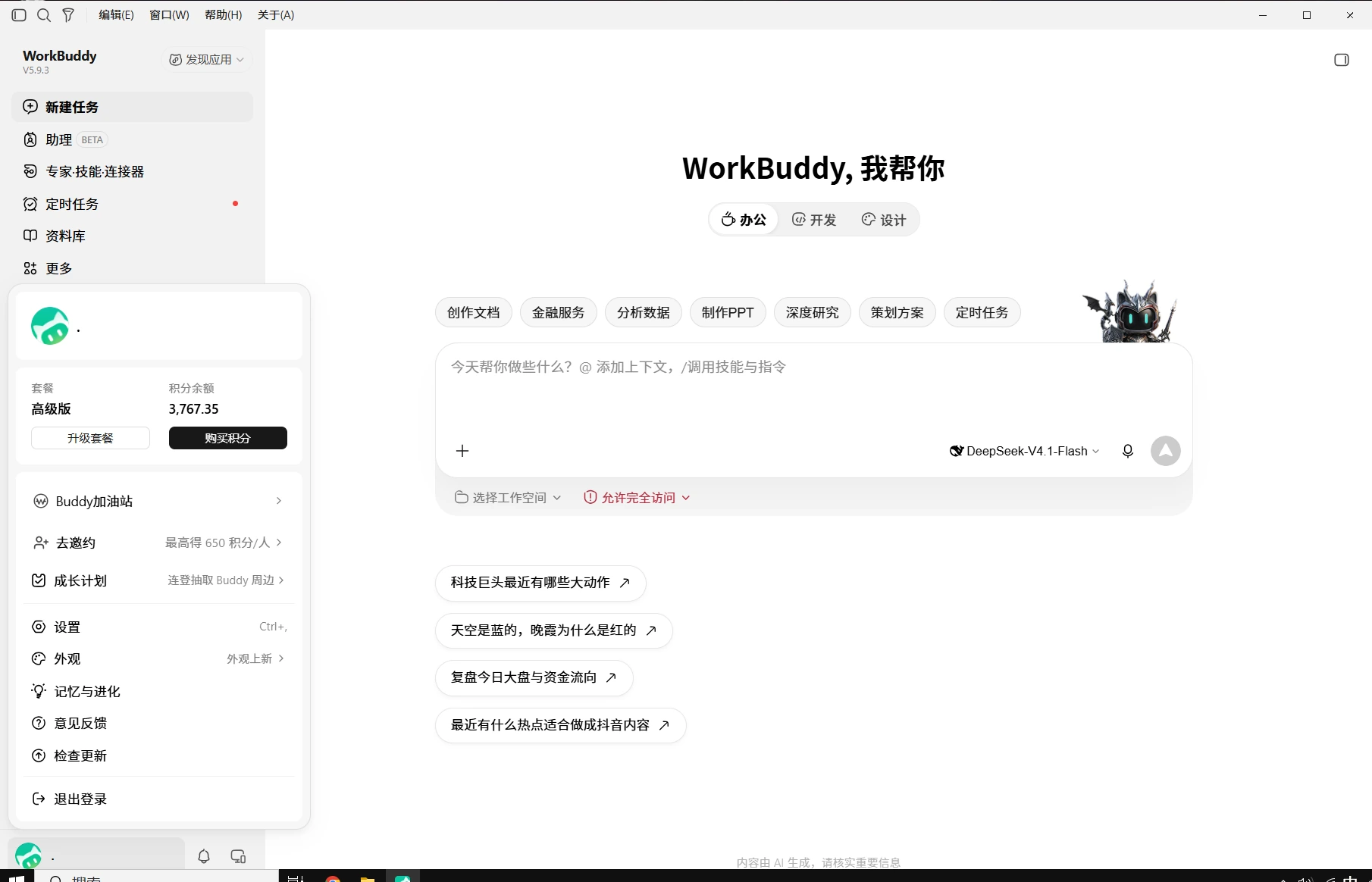
2.點開設定視窗,左側第一項是“通用”,右側“常規”卡片第一項就是“語言”,點開下拉選“簡體中文”,對勾移到這一行;左側往下依次是“個人首頁”“套餐與積分”“外觀”“快捷鍵”,語言不在“外觀”裡,別去那兒找。
1.英文介面點左下角菜單裡最後一項“Settings”,左側點“General”,右側“Language”點開下拉,兩項寫作“簡體中文”和“English”,中文那四個字不跟著介面語言變;
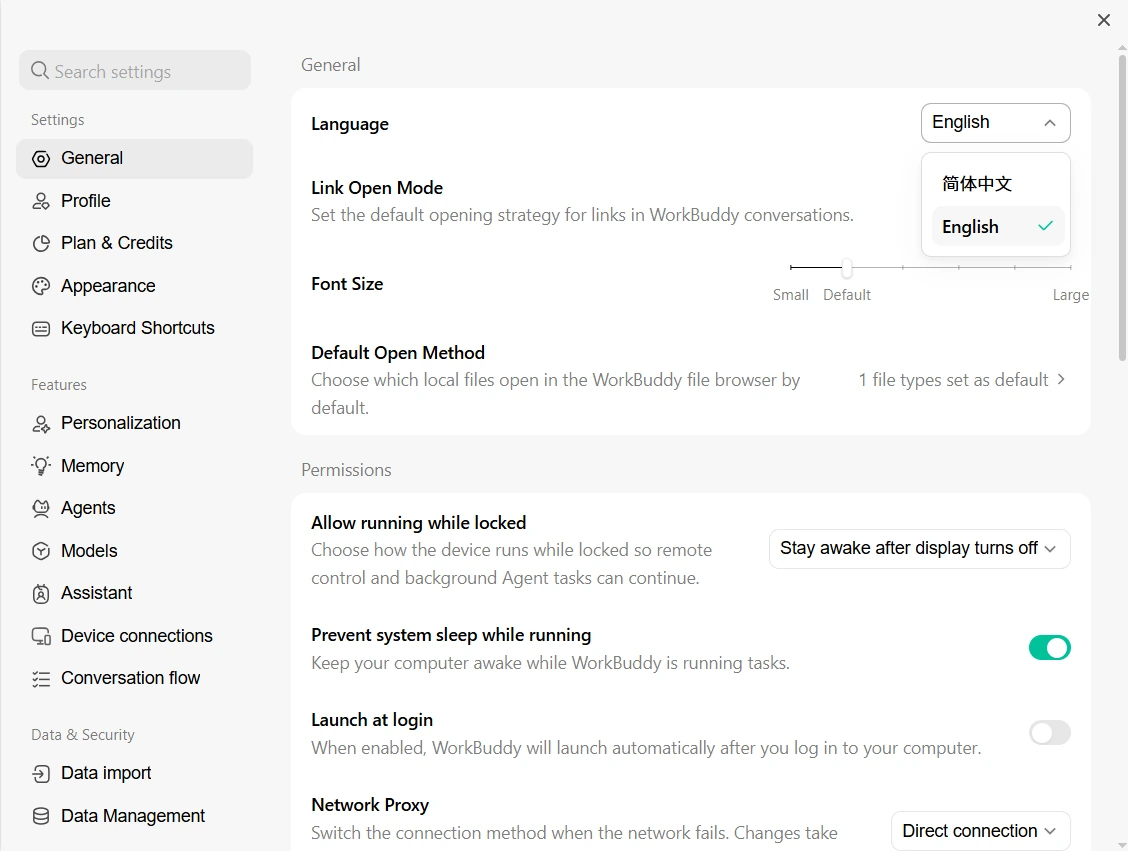
2.選“English”,對勾移到這一行,整個介面跟著換成英文。
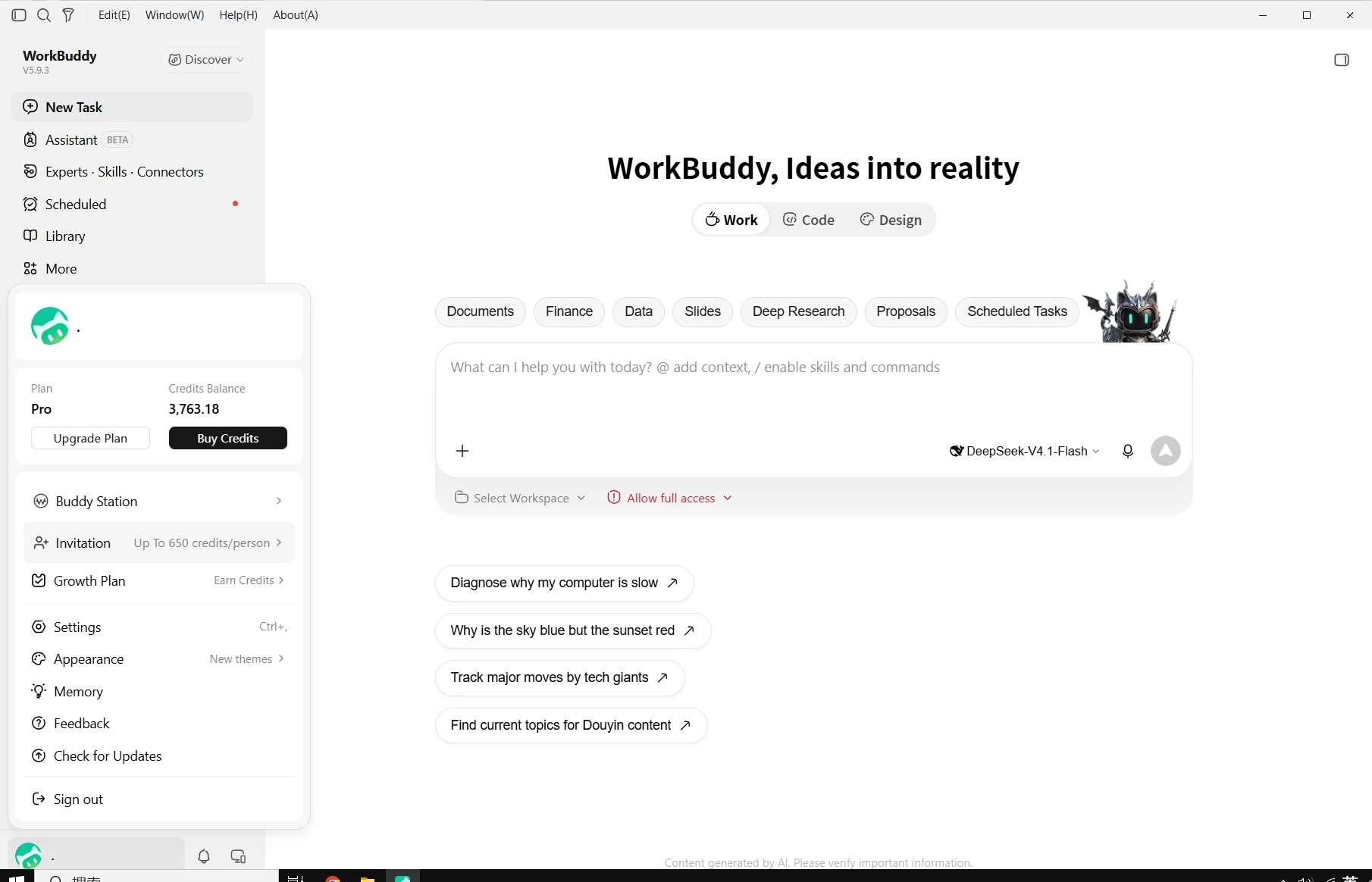
介面語言只管文字,新建任務、資料庫、定時任務這幾個入口的位置和功能都不動,英文介面裡寫作 New Task、Library、Scheduled,還排在左側同一列。
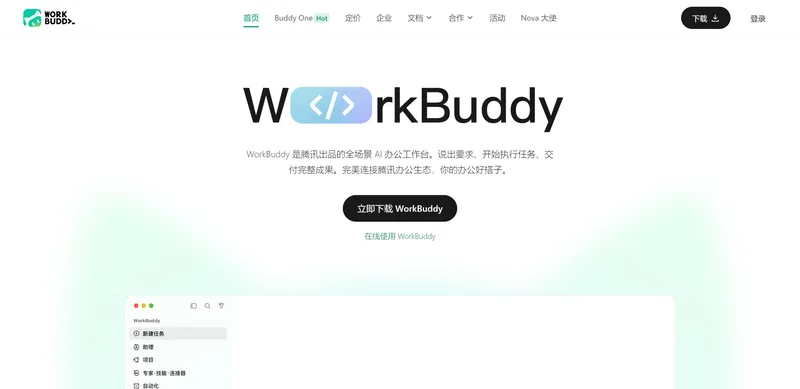
WorkBuddy 的網頁版是 workbuddy.cn/app,瀏覽器打開、掃碼登入就能用,不用裝客戶端;要處理本地檔案、跑定時任務,仍需裝 W...
2026-10-30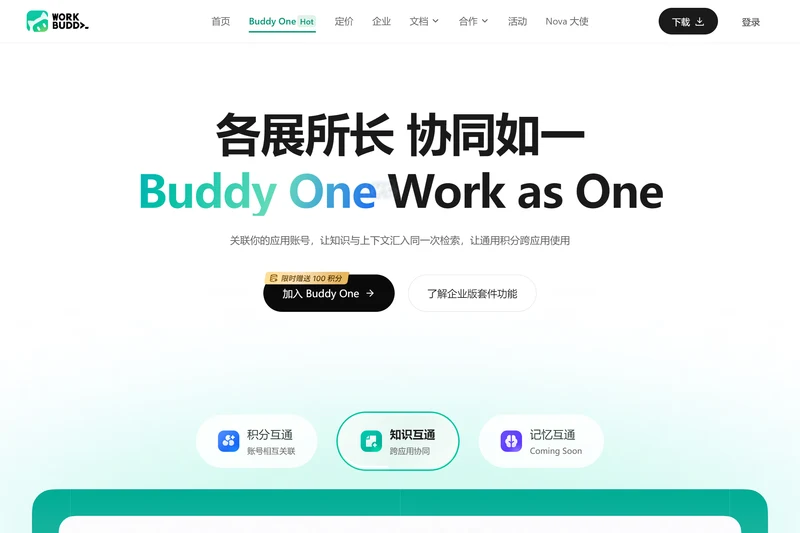
Buddy One官網入口是workbuddy.cn,客戶端的“個人中心>帳號設定”即可完成開通綁定;價格為VIP推廣期700元/月,僅綁定免費...
2026-10-30
QClaw和WorkBuddy有什麼區別?停運遷移後該用哪個 QClaw 是騰訊電腦管家團隊基於 OpenClaw 打造的本地 AI 助手,WorkBuddy 是...
2026-10-15
WorkBuddy是騰訊推出的AI原生桌面智慧體辦公工作台,能夠處理Word、Excel、PPT等Office文件,自動生成、總結、分析各類文件內...
2026-10-14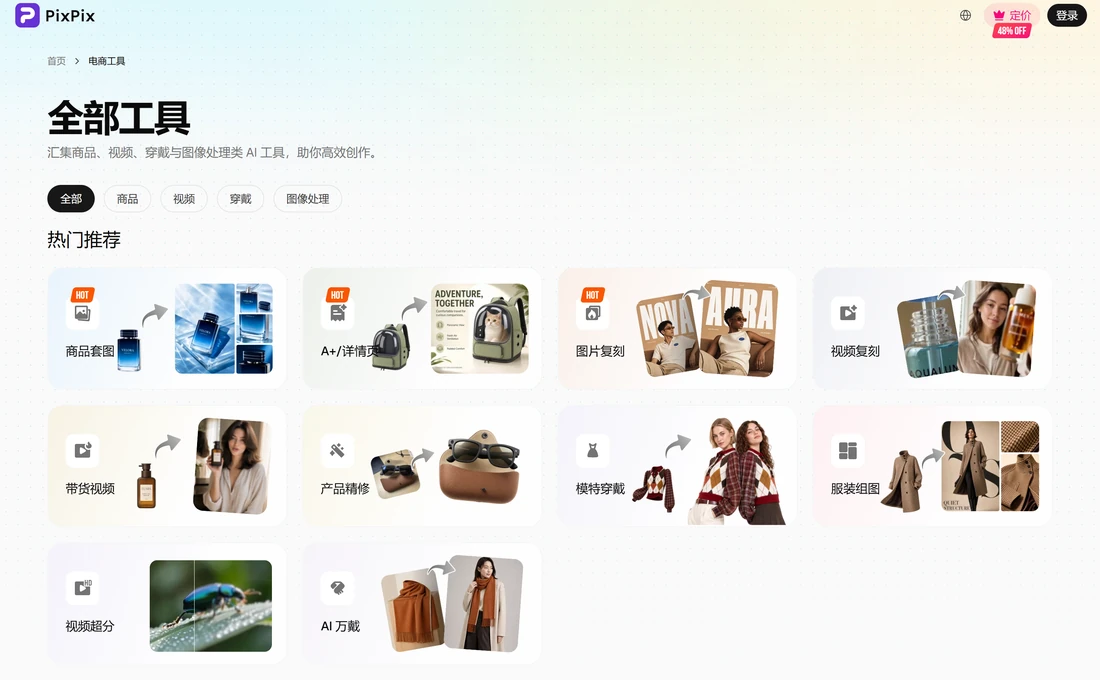
pixpix和稿定哪個好?做跨境商品圖和 A+ 詳情頁選 PixPix,做國內促銷物料選稿定。PixPix 的運營方是杭州幀象創意科技有限公...
2026-11-02