蘋果智慧實時翻譯怎麼用?手機和AirPods兩種開法
更新時間:2026-11-04 15:12:08 發布時間:5小時前 閱讀:8次
蘋果智慧的實時翻譯跟著 iOS 27.3 開發者預覽版一起開放,國行 iPhone 能用。它分兩條路走,一條在手機的資訊、FaceTime 和電話裡翻文字和通話,另一條靠 AirPods 面對面說話時翻聲音。兩條路要的設備不一樣,下面分開寫。
蘋果智慧實時翻譯在哪開
先確認系統裡的開關是開著的,翻譯才跟著出來。
- 進設定,找到“Apple 智慧與 Siri”這一項。
- 確認 Apple 智慧總開關已經打開,沒開的話下面幾項都是灰的。
- 系統語言和 Siri 語言設成簡體中文或英文,別的語言這一版還不支援。
- 長按電源鍵撥出 Siri,螢幕出現一圈跑馬燈,說明已經在跑了。
- 第一次用翻譯類功能,系統會問要不要下載對應的語言包。
蘋果智慧實時翻譯手機怎麼用
手機這條路管的是訊息和通話裡的文字。
- 打開資訊 App,進任意一個對話。
- 點對話頂部的人名,把自動翻譯打開,沒有的話點選取語言。
- 選好源語言,語言包沒裝會先下載,輸訊息時譯文跟著出來。
- FaceTime 通話中點翻譯按鈕,字幕會跟著說話滾動。
- 電話 App 的通話介面同樣有翻譯入口,位置在通話控制區。
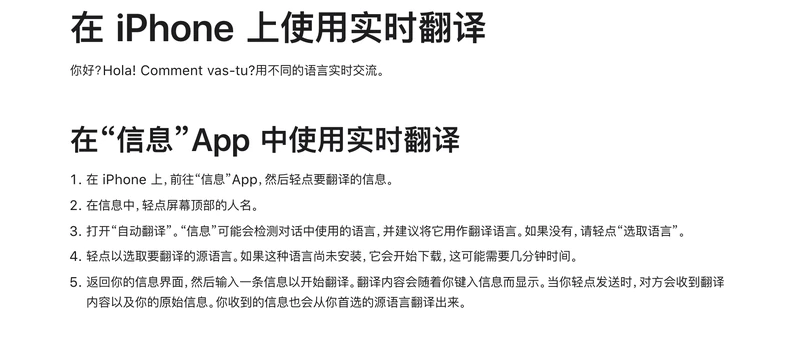 資訊裡的翻譯入口在對話頂部,官方寫的五步和上面 1 到 3 步一致
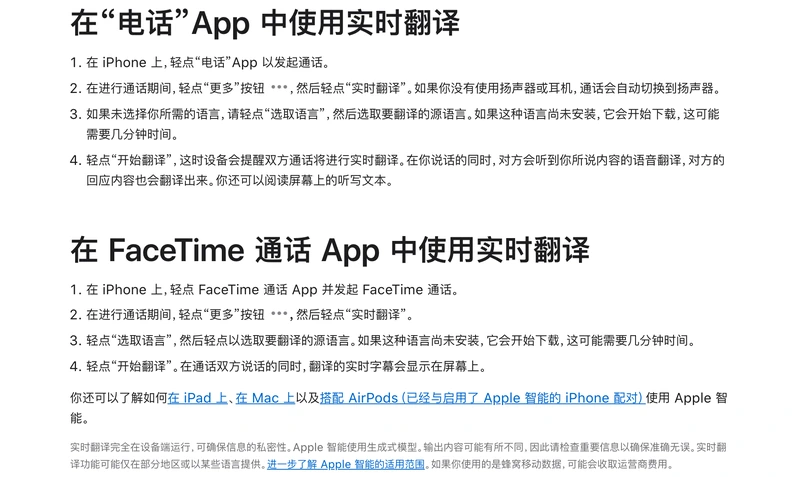 電話和 FaceTime 的翻譯都在通話中的更多菜單裡,對應第 4、5 步
蘋果智慧實時翻譯AirPods怎麼連
這條路管的是面對面說話,靠耳機收音和放音。
- 把 AirPods 韌體升到最新,舊韌體不出現翻譯選項。
- 耳機和開了 Apple 智慧的 iPhone 配對,配對完戴上。
- 說“Siri,開始實時翻譯”,或者同時按住兩隻耳機的耳機柄。
- 對方說話時耳機負責收音,翻譯結果從耳機裡放出來。
- 兩個人輪流說,中間不用反覆點螢幕。
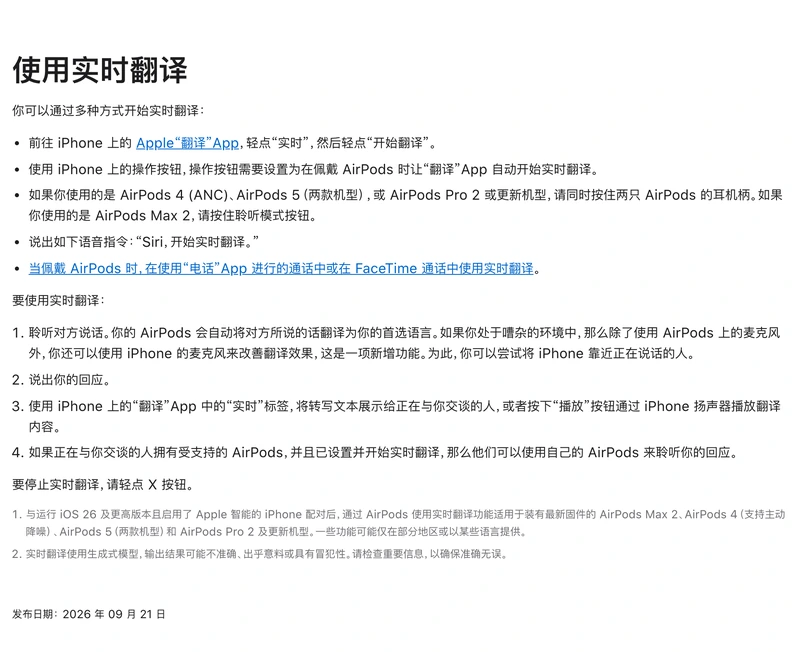 AirPods 這條路官方給了三種起手方式,按住耳機柄、語音指令、操作按鈕都行
蘋果智慧實時翻譯支援哪些iPhone
硬體要求卡在機型上,老機型升級了也用不了。
- iPhone 16 全系列和之後的機型。
- iPhone 15 Pro 和 iPhone 15 Pro Max 這兩款。
- iPhone Air 和摺疊的 iPhone Duo。
- iPhone 15 標準版和 15 Plus 不在名單裡。
- 設備地區和 Apple 帳號地區都要設成中國。
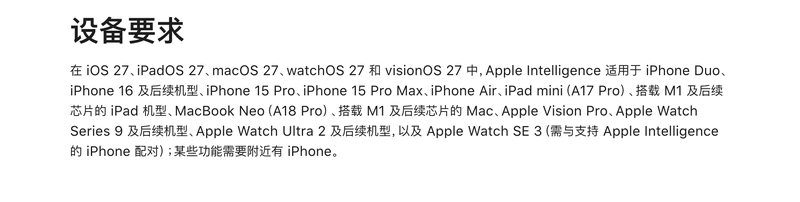 官方設備要求裡點名的機型,就是上面這幾款
蘋果智慧實時翻譯支援哪些耳機
不是所有 AirPods 都能翻,看型號。
- AirPods 5 全系支援。
- AirPods 4 要買主動降噪那一版,普通版不行。
- AirPods Pro 2 和之後出的 Pro 型號。
- AirPods Max 2。
- 第一代 AirPods、AirPods 2、AirPods 3 都不在支援列表裡。
蘋果智慧實時翻譯翻不出來怎麼辦
按順序查,大半是語言設定和韌體的問題。
- 先看 Siri 語言是不是簡體中文或英文,設成別的語言翻譯入口不出現。
- 檢查 Apple 智慧總開關,關了以後所有 AI 功能一起失效。
- AirPods 連不上翻譯的,把韌體更新完再重新配對一次。
- 語言包沒下載完的,進設定裡看下載進度,等它走完再試。
- 還是不行就重啓手機,開發者預覽版本身會有功能異常的情況。