
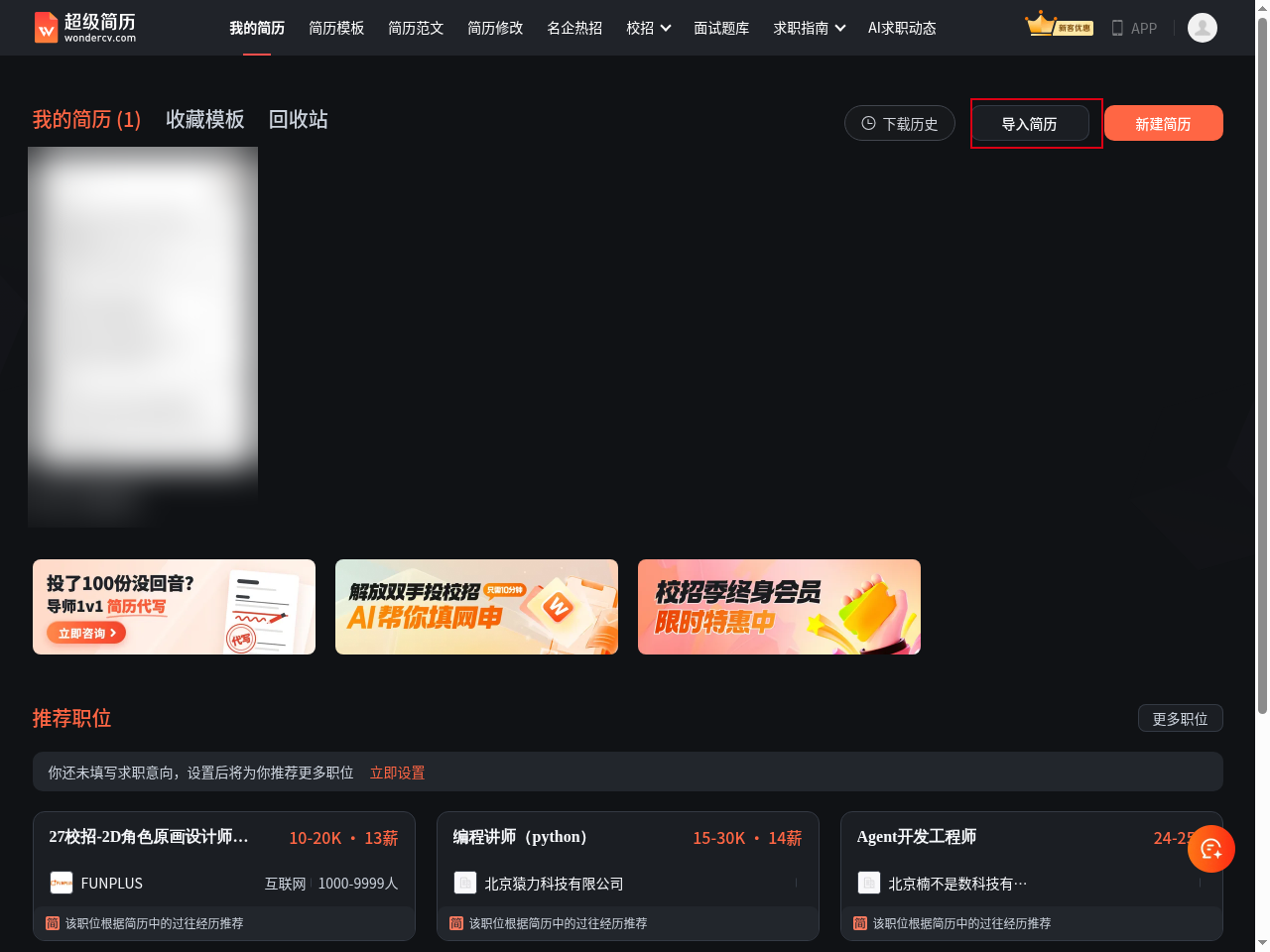
登入超級簡歷後,在“我的簡歷”頁右上角點“匯入簡歷”,彈窗裡能上傳 Word、PDF、PNG 或 JPG,也能切到“文字粘貼”。我用自己的帳號走了一遍,兩個入口都能打開,但提交後先彈出“WonderCV會員”購買層,沒有生成新簡歷。
還沒帳號?立即註冊,登入後到“我的簡歷”頁點“匯入簡歷”。
先打開 wondercv.com 並登入,頂部點“我的簡歷”,頁面地址是 /cvs。右上角有三個按鈕:“下載歷史”“匯入簡歷”“新建簡歷”。匯入入口是中間的“匯入簡歷”,不在首頁的“免費生成我的簡歷”。
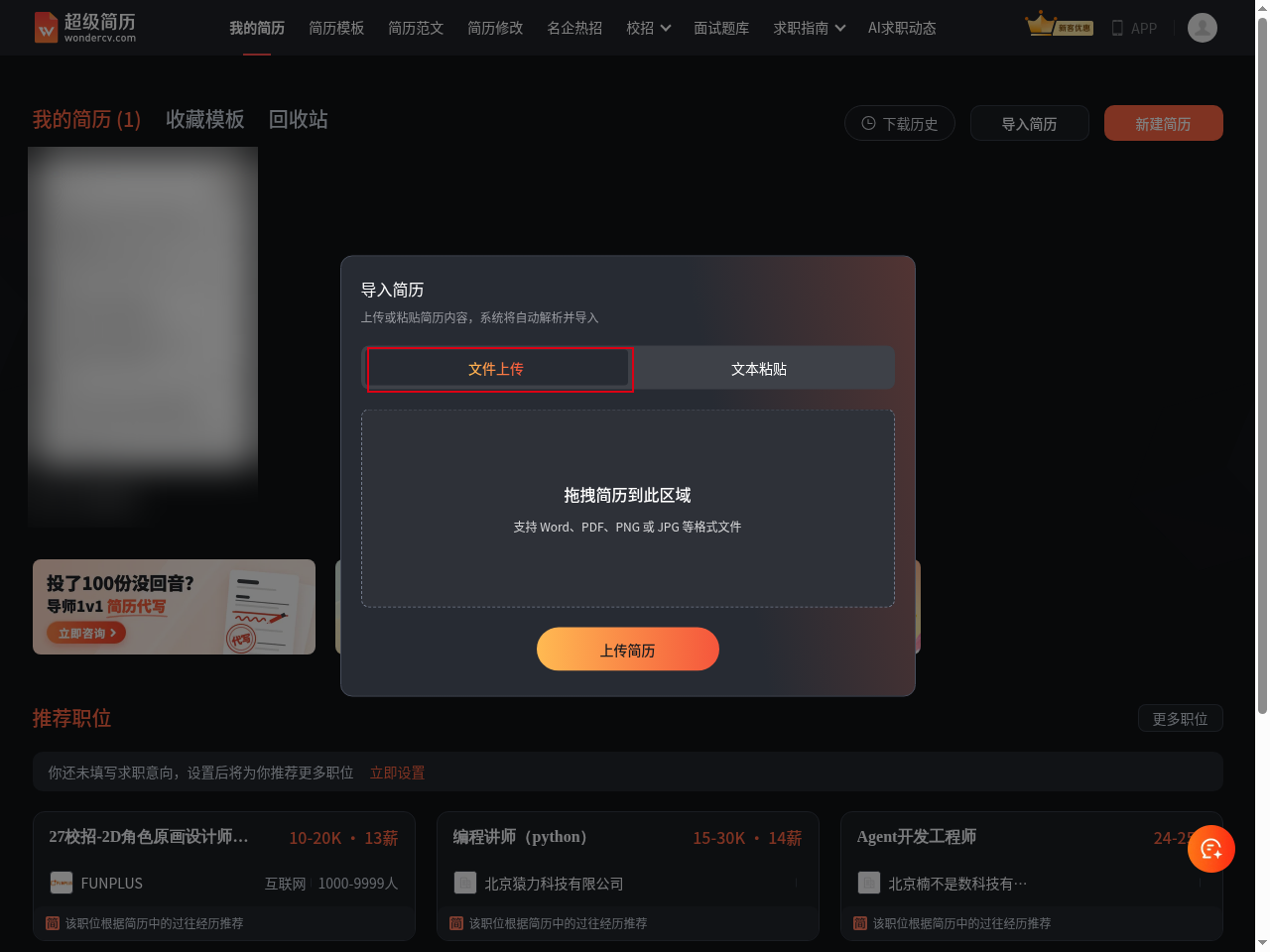
彈窗把匯入分成“檔案上傳”和“文字粘貼”。檔案上傳區寫明支援 Word、PDF、PNG 或 JPG 等格式;文字粘貼區接受簡歷文字,按姓名、求職意向、教育經歷、工作經歷分段貼入,按鈕才從灰色變成可點。
點“匯入簡歷”後,彈窗預設在“檔案上傳”。先看清標簽在“檔案上傳”上,再處理檔案。
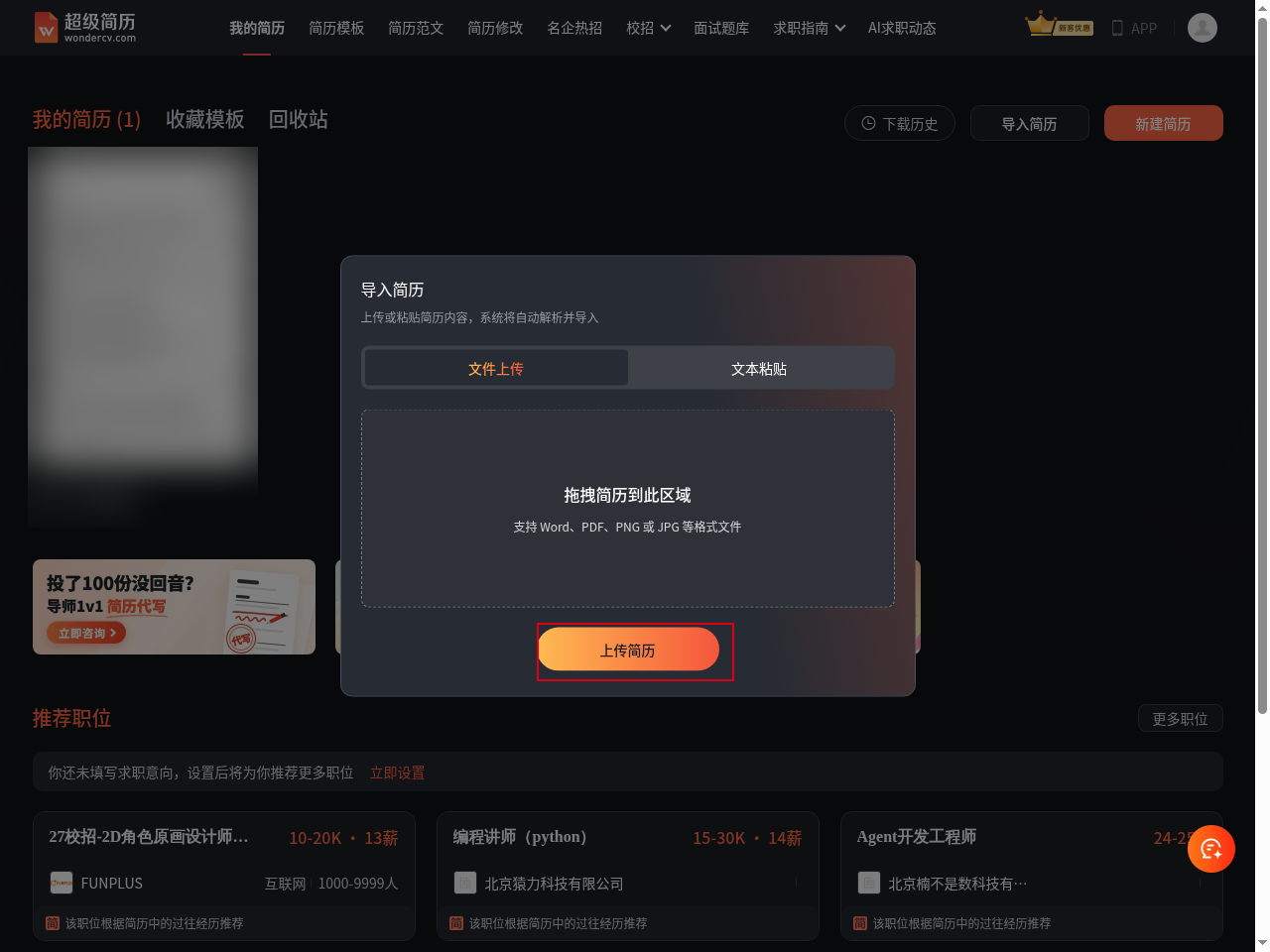
把檔案拖進虛線區域,或點“上傳簡歷”打開檔案選擇視窗。選中後頁面開始讀取檔案。
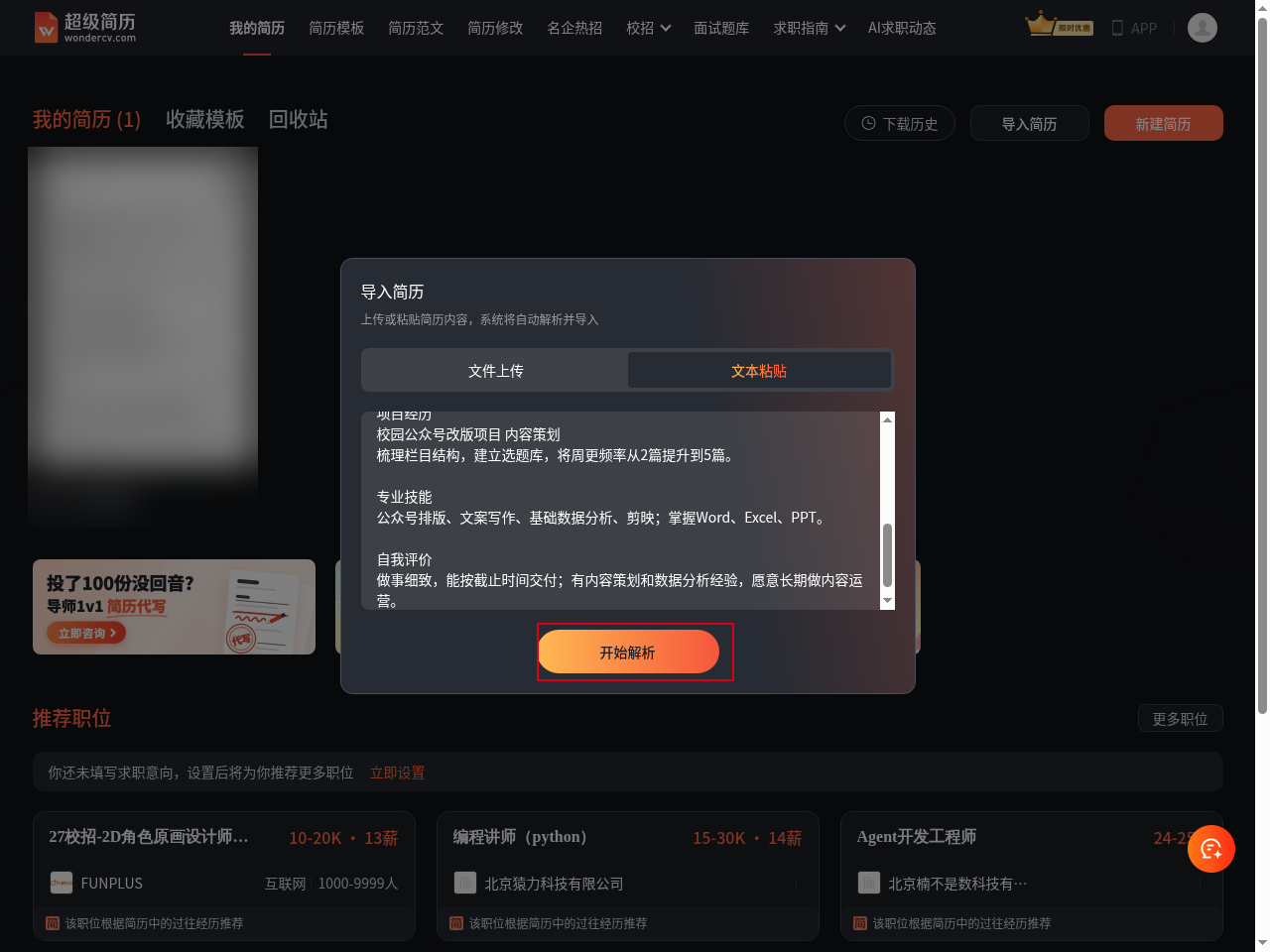
沒有檔案時,切到“文字粘貼”,把簡歷文字貼進輸入框,再點“開始解析”。文字為空時按鈕是灰的。
點“上傳簡歷”或“開始解析”後,頁面彈出“WonderCV會員”購買層。我這邊停在這裡,沒有進入解析結果,也沒有新增簡歷。
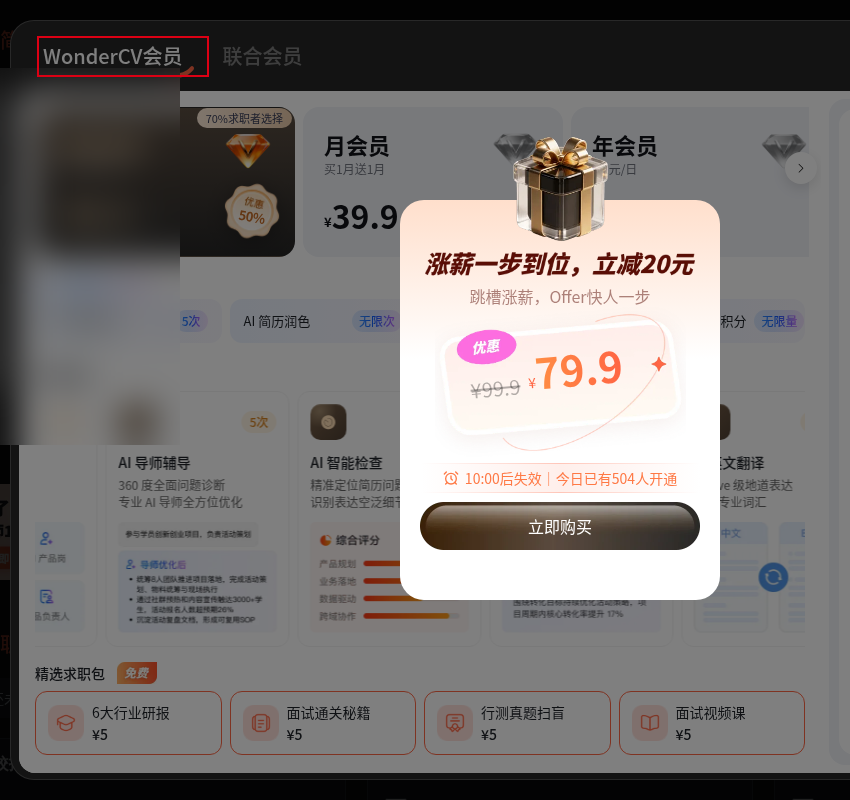
這不是檔案格式報錯。我用同一帳號分別試了 DOCX 檔案上傳和文字粘貼,兩個入口都在提交時彈出同一個會員購買層;頁面沒有出現擴展名錯誤,也沒有出現解析進度。卡點在帳號權限,不在檔案本身。
這個彈窗和會員層裡,我沒有看到“免費匯入一次”的入口。頁面同時提供“新建簡歷”,不經過檔案解析;不開會員時,可以在那裡手動填。要走匯入,先確認帳號有對應權限,再回到“我的簡歷”頁點“匯入簡歷”。
本文截圖來自 2026-11-15 的超級簡歷網頁版操作。頁面文案、會員權益和匯入策略可能調整,操作時以當前頁面為準。沒有會員權限時,我沒有把解析後的介面寫成實測結果。
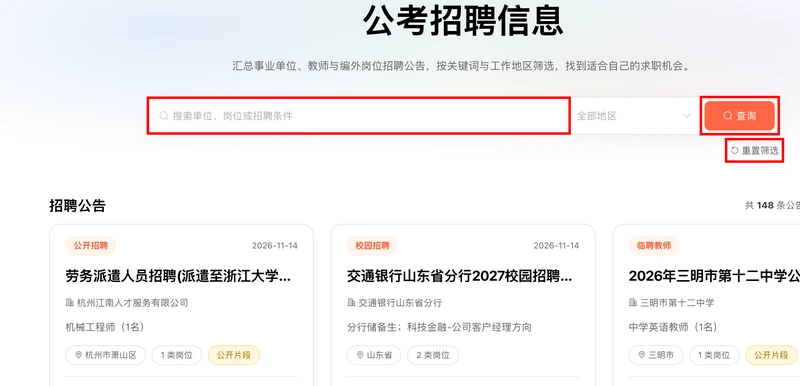
專區在 wondercv.com/gongkao/,頁面寫“共 147 條公告”,按最新發佈排序,一共 13 頁。收的是事業單位、教師和編外崗位的招聘...
2026-11-14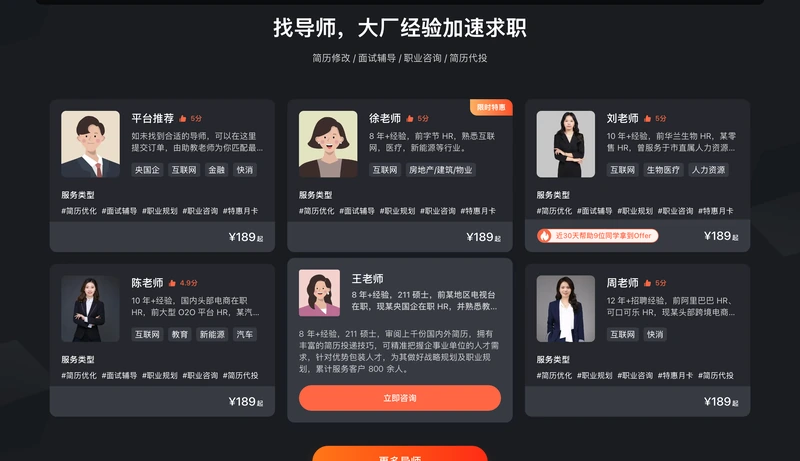
超級簡歷的找導師能代投,簡歷代投是四項服務裡的一項,卡片標價 189 元起。四項分別是簡歷修改、面試輔導、職業諮詢、簡歷代...
2026-11-13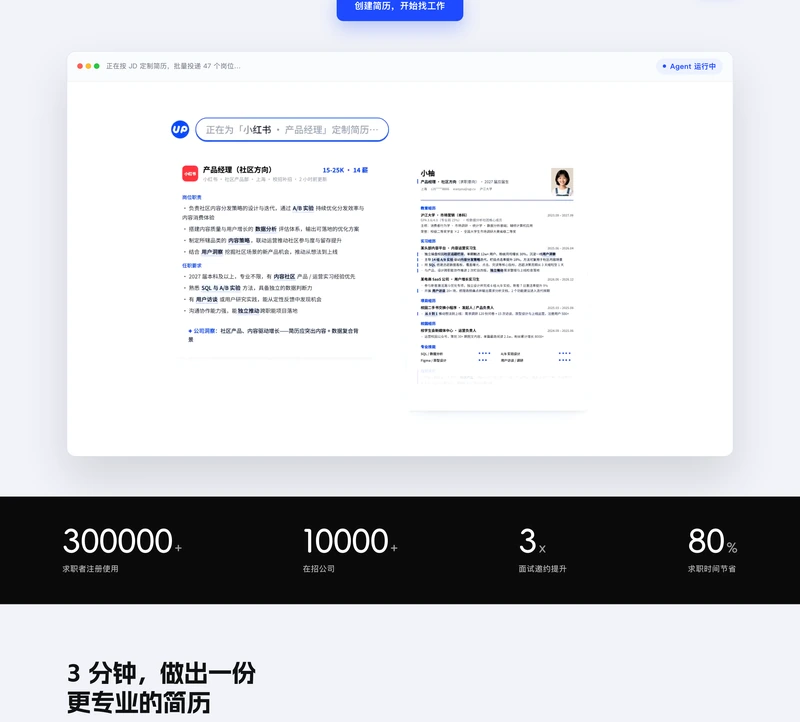
兩家做的不是同一件事:UP求職把簡歷、崗位、投遞、面試串成一條流程,超級簡歷把一份簡歷的範本、措辭、格式打磨到能過篩。U...
2026-11-12
超級簡歷(WonderCV)的線上工具免費,人工服務收費。官網 wondercv.com 首頁寫“免費生成專業簡歷”,註冊、選範本、AI 生成簡...
2026-10-30超級簡歷註冊不用填表單,進官網點右上角註冊,不用填表單,用微信掃頁面上的碼,帳號當時就建好,掃不了碼再走彈窗裡的其他...
2026-10-27