
PixTV 用自己生成的角色,走資產庫選角色圖路徑:角色圖放進資產庫,圖片或影片節點新增參考圖,換項目後在“全部項目”裡選同一張圖。
PixTV 的角色圖放在無限畫布項目的資產庫裡。登入後進入畫布,左側工具欄點“資產庫”。資產庫左側是“全部資產、上傳素材、生成歷史、我的收藏”,下面是“資料夾(5)”:角色、場景、道具、風格、音效。頂部“按項目篩選”預設顯示當前項目。
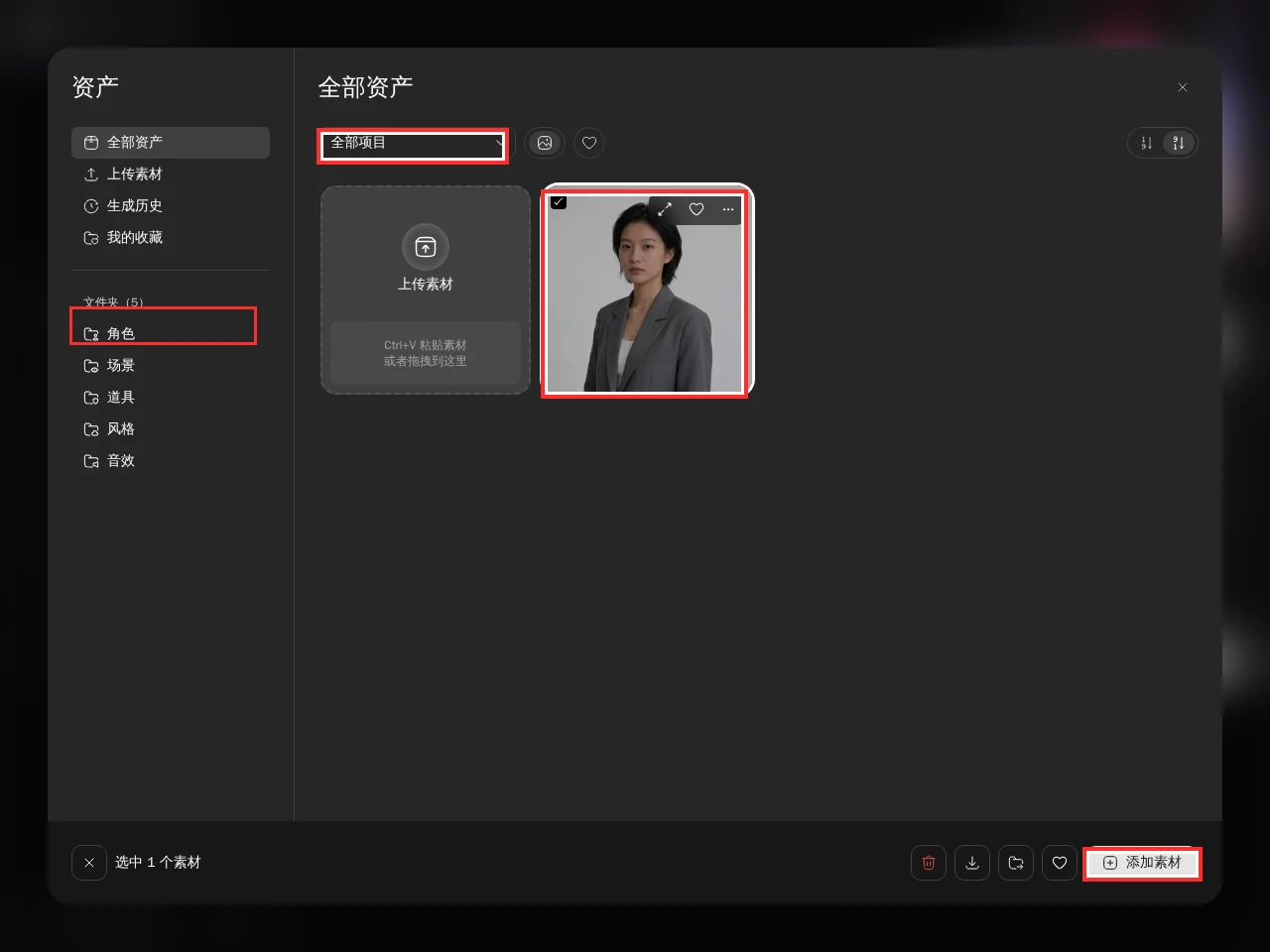
角色圖存進資產庫,完成資產沉澱。畫布左側點“本地上傳”,選角色圖;上傳後節點出現“替換圖片、移動至資料夾、下載”。也可以打開資產庫點“上傳素材”,把檔案放進當前項目。
同一張角色圖在各節點繼續用,保持角色一致。在畫布左側點“圖片”新建圖片節點。節點頂部有“新增參考圖片”;點開後,資產庫按當前項目篩選,切“全部項目”,再選角色圖。
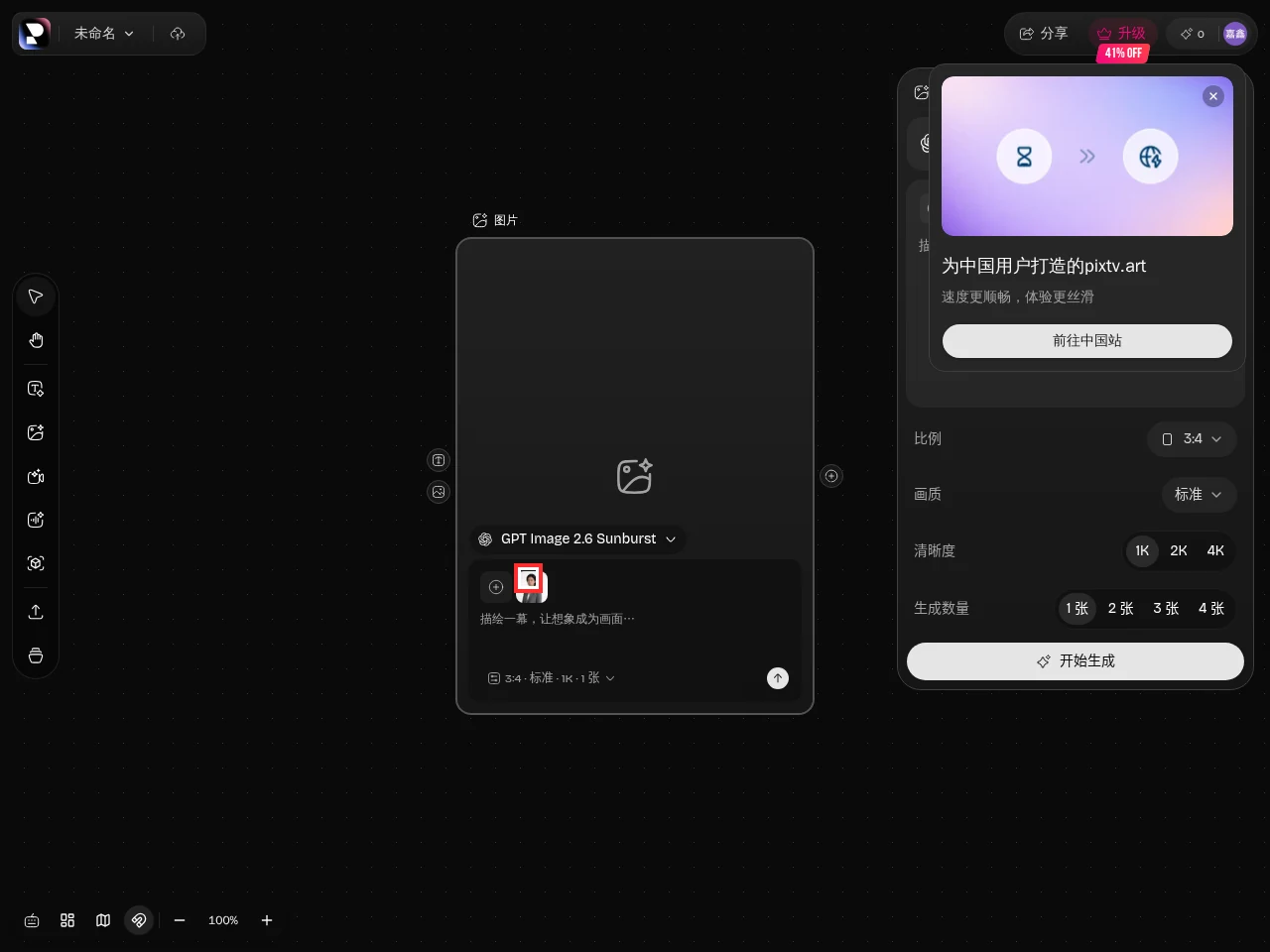
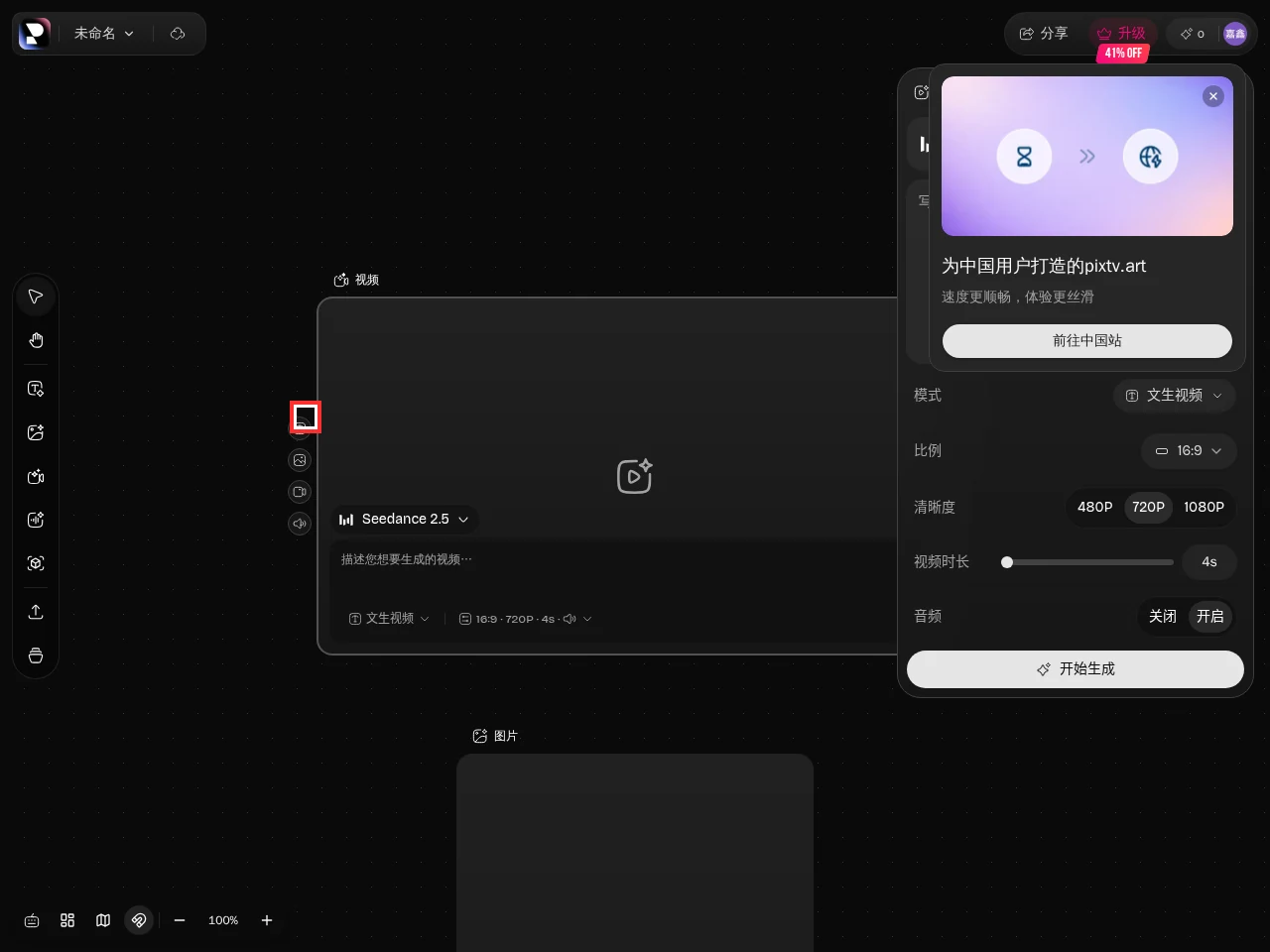
影片節點左側有圖片輸入埠。做系列短劇時,每個鏡頭把圖片節點接到影片節點,圖片節點裡有角色圖;影片節點寫動作、鏡頭、場景,不重複寫臉。
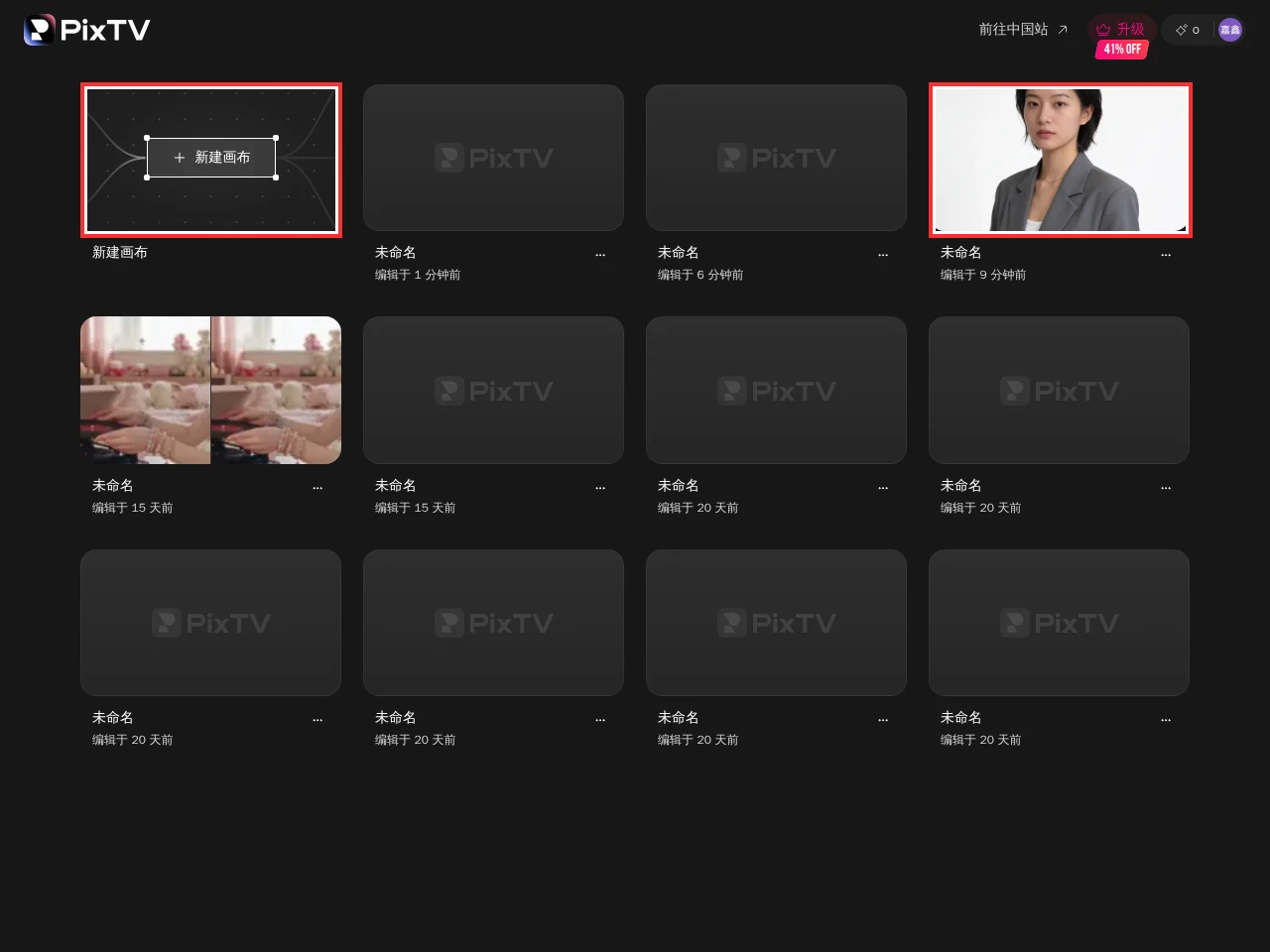
首頁進入項目列表,點“新建畫布”或打開另一個項目。換項目後,角色圖在資產庫裡,預設篩選顯示當前項目。
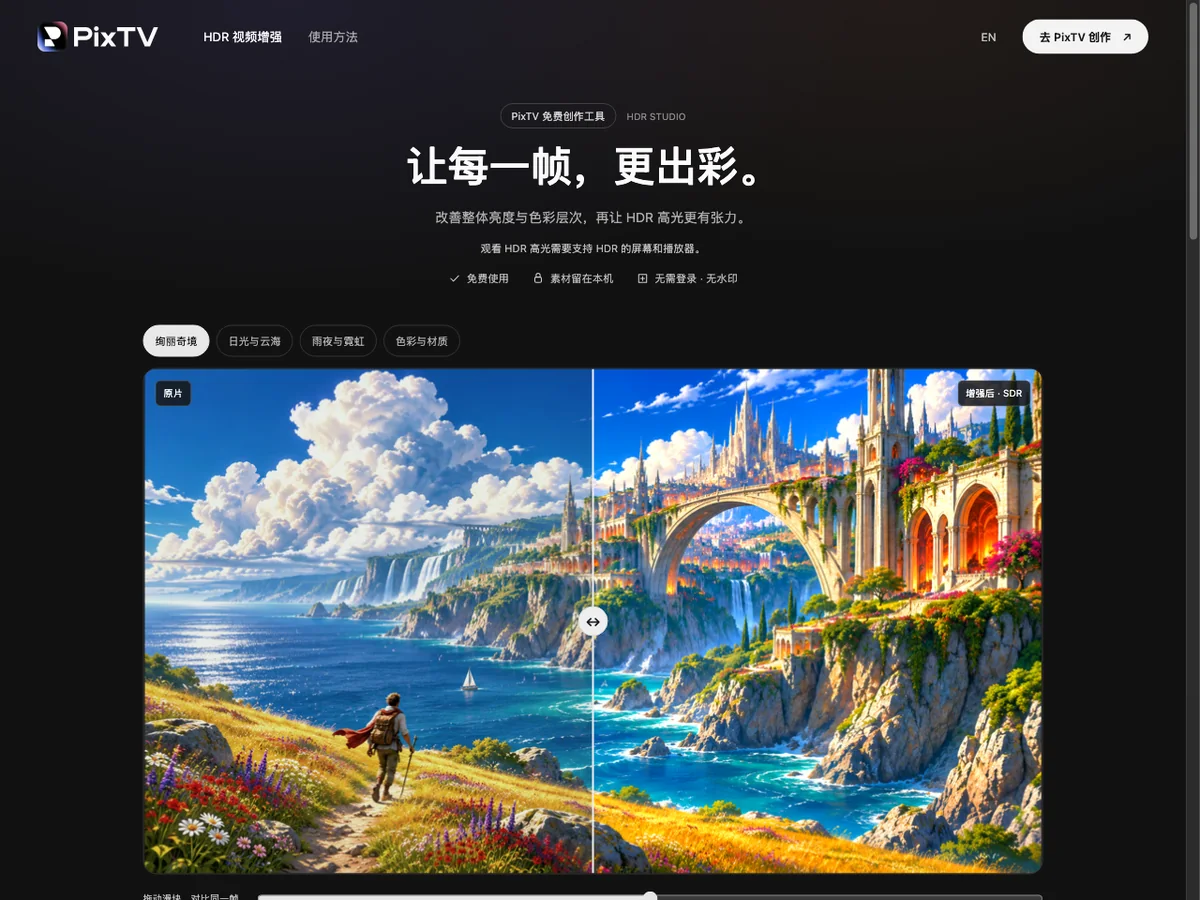
PixTV HDR Studio 是什麼?免費 HDR 增強怎麼用 PixTV HDR Studio 是 PixTV 的HDR 影片增強工具,免費使用。它在瀏覽器本地讀...
2026-11-15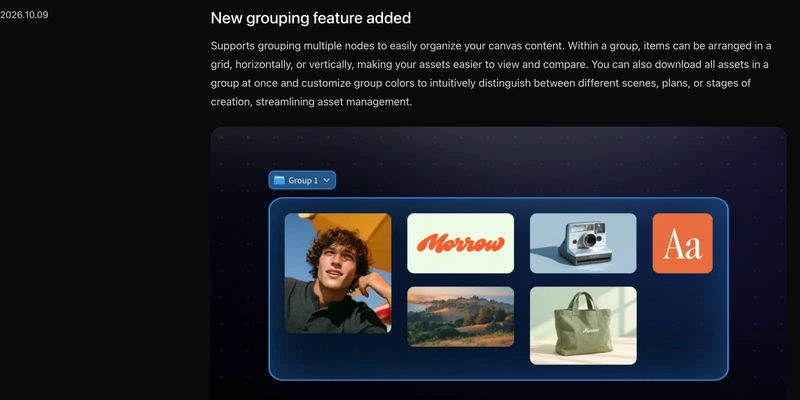
PixTV 的畫布節點能分組,功能寫在更新日誌 2026.10.09 那條裡。一組裡的素材可以按網格、橫排、豎排三種方式擺,整組能一次...
2026-11-13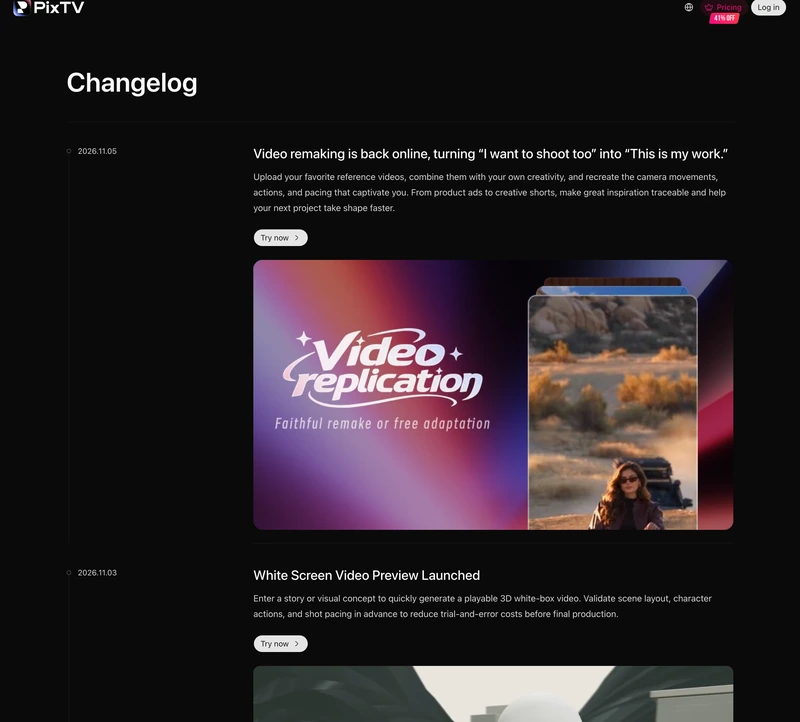
PixTV 的更新日誌裡,這個功能叫 Video remaking,做法是上傳參考影片,把裡面的鏡頭運動、動作和節奏復刻出來,再換成自己的...
2026-11-12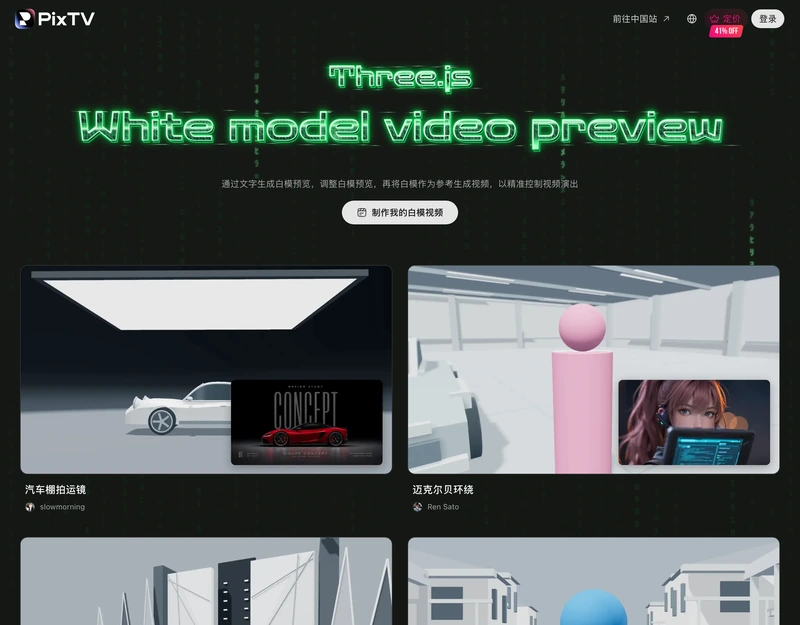
PixTV 的 3D 預演走的是三段路:先用文字生成白模預覽,在白模裡調好人物位置和鏡頭走法,再拿白模當參考圖生成影片。官方在...
2026-11-11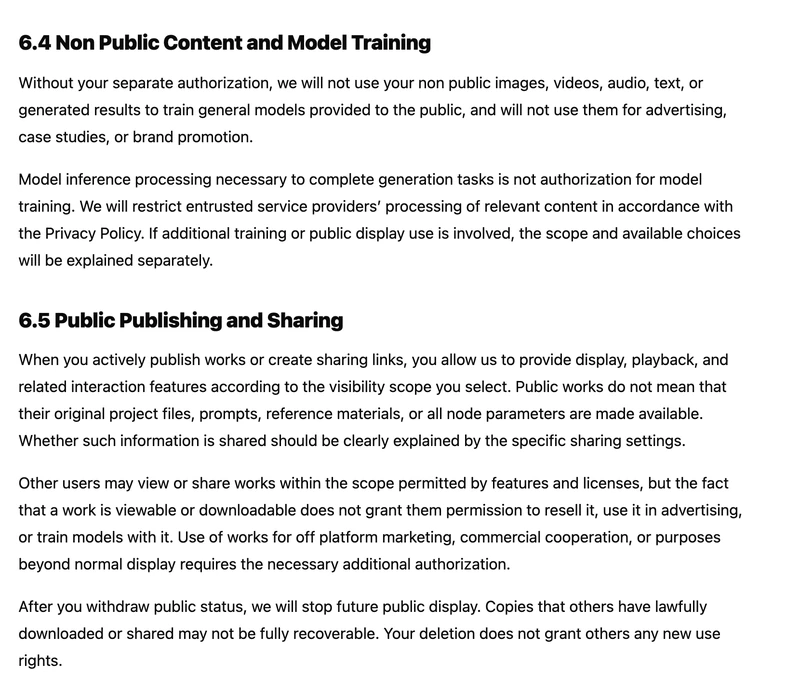
PixTV 的服務條款第 6.4 條寫明,未經單獨授權不會拿你的非公開素材訓練通用模型,條款在官網底部 Terms 裡,翻到第 6 節 Con...
2026-11-04