
PixTV 的 3D 預演走的是三段路:先用文字生成白模預覽,在白模裡調好人物位置和鏡頭走法,再拿白模當參考圖生成影片。官方在頁面上把這句寫成了產品說明,所以它的定位不是生成,而是把演出先定下來。
還沒帳號?立即註冊,進 3D 預演頁點“製作我的白模影片”,第一版白模幾分鐘就能看到。
打開 www.pixtv.ai/zh-CN/3d-previs,頁面頂部是一行大字和一句說明:“通過文字生成白模預覽,調整白模預覽,再將白模作為參考生成影片,以精準控制影片演出”。下面整頁都是案例,兩列排下來,每個案例都是左邊白模、右邊成片。
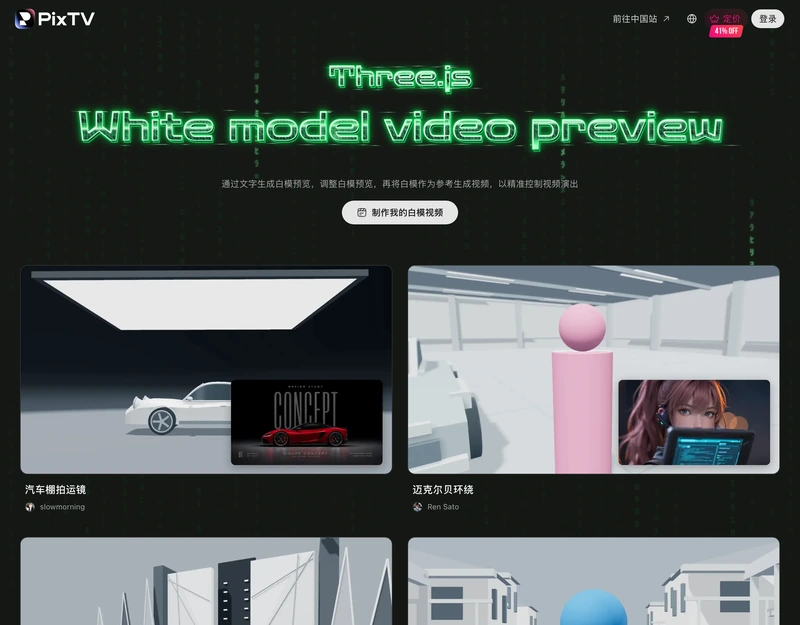
這一層的意義在於把“說不清”的部分可視化。你寫“鏡頭從車頭繞到車尾”,模型不知道繞多快、貼多近;白模裡走一遍,這些問題當場暴露。
白模定版之後,把它當參考圖提交給影片生成,配上同一段文字描述。模型讀的是兩樣東西:白模給的構圖和運動,文字給的材質、光線和風格。

這一步最容易出的問題是風格不統一。白模裡是純灰,生成時要把材質和光線寫清楚,不然它會自己填一套預設的塑膠感。同一個鏡頭換模型重跑,也要把這段風格描述帶上。
| 對比項 | 白模預演再生成 | 文字描述後生成 |
|---|---|---|
| 機位控制 | 在白模裡挪,所見即所得 | 靠文字猜,跑偏要重寫 |
| 人物走位 | 能定起點終點和路徑 | 只能描述大致方向 |
| 返工成本 | 改白模,比重生成低 | 每條都要重跑 |
| 適合的鏡頭 | 環繞、跟拍、穿越機、長距離移動 | 特寫、靜幀、氛圍鏡頭 |
頁面上那幾十個案例其實是現成的範本。汽車棚拍運鏡、邁克爾貝環繞、頒獎典禮運鏡、希區柯克變焦、車輛漂移子彈鏡頭、穿越機追車、雙軌移動、長廊側向跟拍、低位迎面跟拍、暗廊前推跟拍,名字寫的就是鏡頭走法。點開看一遍白模怎麼走,比自己從零想快。

要復刻某一種,注意兩件事:起幅和落幅的位置,以及中間有沒有變速。這兩樣在成片裡看不出,在白模裡一目瞭然。運鏡那篇講的是同一類問題的修正方法,可以對著看。
白模出完的影片還要進剪輯。PixTV 的剪輯節點接在生成後面,多段拼一條的時候按時間軸排。多鏡頭之間跳不跳,看的是動作接不接得上,這一層在連貫那篇裡有具體排查順序。
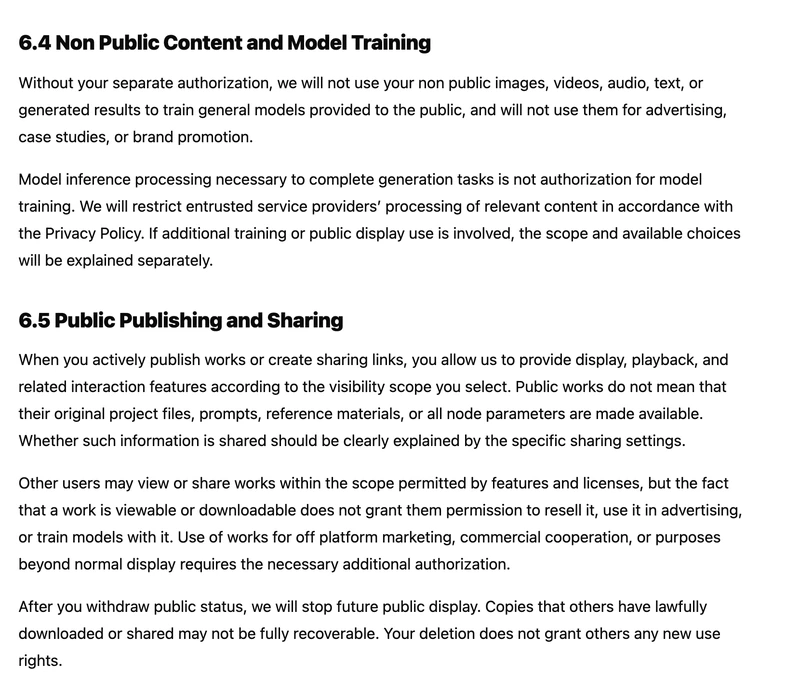
PixTV 的服務條款第 6.4 條寫明,未經單獨授權不會拿你的非公開素材訓練通用模型,條款在官網底部 Terms 裡,翻到第 6 節 Con...
2026-11-04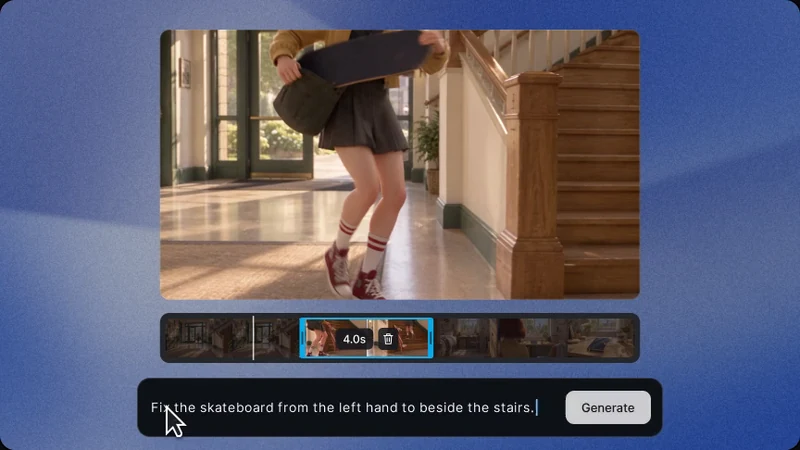
PixTV 的片段重拍不在頂部菜單,藏在影片節點懸停後彈出的圖標條裡。框住要改的那幾秒,再寫清這一段要變成什麼,生成的就是...
2026-11-03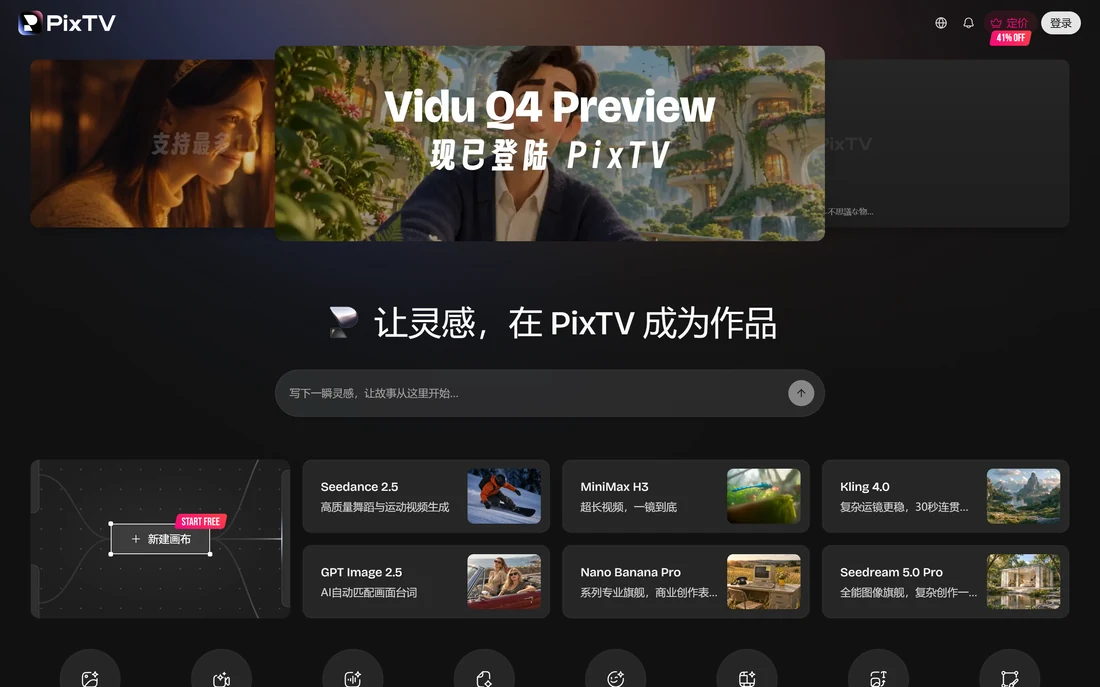
兩家都是網頁端影片工具,選法看你要什麼:模型多、出圖出片在一個站,選 PixTV;一條需求跑到短劇成片、還能傳素材混編,選 ...
2026-11-01
PixTV 在平板上不用裝 App,瀏覽器打開官網就是完整功能,平板怎麼用就三步:開網址、登入、建畫布。820×1180 豎屏實測頁面正...
2026-11-01
PixTV 的剪輯功能不掛在首頁,而是藏在畫布的影片節點上:選中節點,工具條第 2 個圖標就是影片剪輯,點開會生成一個剪輯節點...
2026-10-31