
PixTV 的剪輯功能不掛在首頁,而是藏在畫布的影片節點上:選中節點,工具條第 2 個圖標就是影片剪輯,點開會生成一個剪輯節點,再點開始剪輯進入編輯器。PixTV 的剪輯全程不扣積分,剪完可以匯出到畫布,也可以直接下載。
畫布里每段影片(生成的成片或自己上傳的素材)都是同一種影片節點,滑鼠移上去,節點上方彈出一排 13 個圖標。從左數第 2 個“影片剪輯”就是入口,其餘依次是替換影片、片段重拍、擷取圖片、提示詞反推、影片裁剪、影片高畫質、影片延長、影片去字幕、音影片分離、新增到素材庫、下載、全屏檢視。
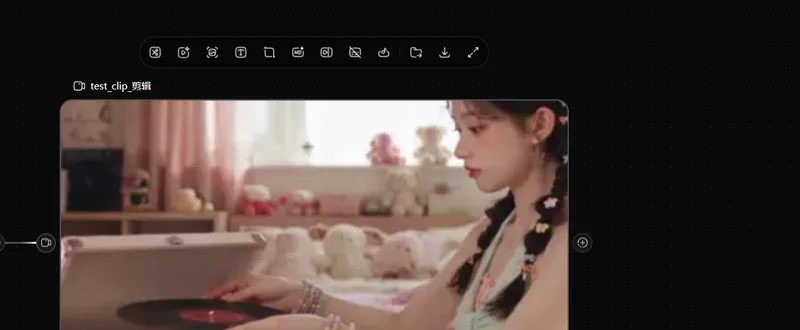
點“開始剪輯”進入“剪輯影片編輯器”,副標題寫著它的用途:通過時間軸預覽、編排、裁剪並匯出當前節點的影片與音訊素材。介面按位置分四塊,認位置比記名字快。
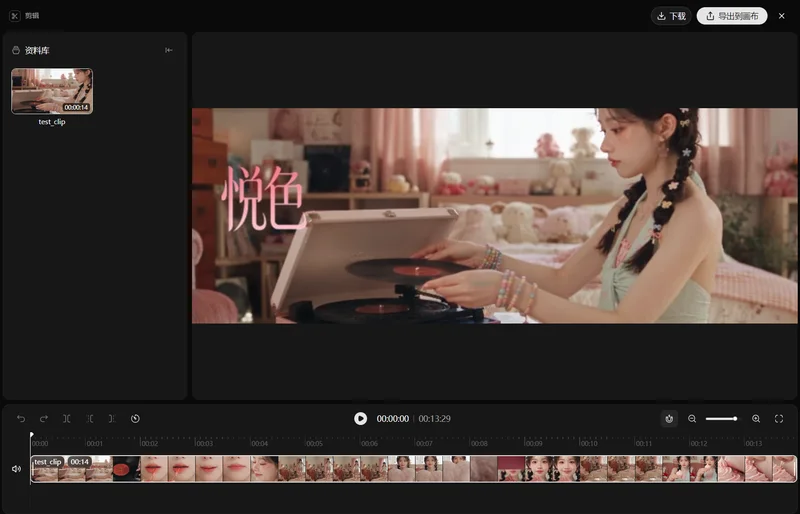
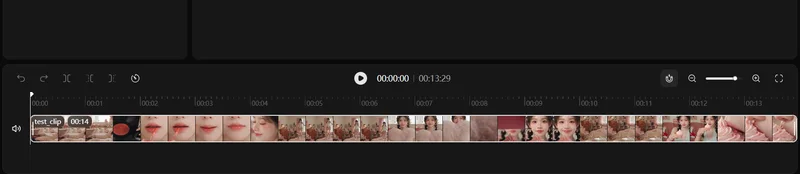
時間軸上方那排小圖標是全部剪輯動作,從左到右是撤銷、重做、分割、向左裁剪(保留右側)、向右裁剪(保留左側)、變速、播放、循環播放、幀吸附、縮小時間軸、放大時間軸、全屏、靜音,片段兩端還有起點和終點兩個拖拽手柄。
編輯器頂部只有兩個出口,用途不一樣,別點錯。
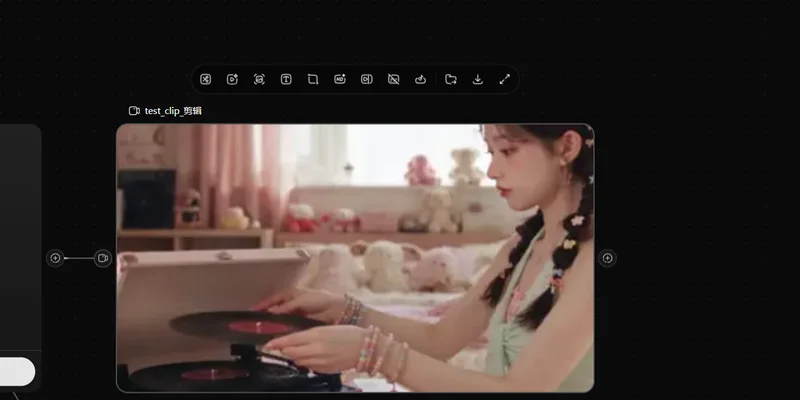
下載下來的就是原片本身,不重新編碼:實測下載檔案的 MD5 與素材原始檔完全一致(6d8ac8f1…e073b),檔案大小也一樣。檔名不是項目名,是一串數字,例如 2116186236073938944.mp4,存完記得改名。匯出位置和儲存方法跟你瀏覽器、系統的預設下載設定走,PixTV 這邊不提供另存為路徑。
進編輯器、分割、裁剪、匯出到畫布,這幾步都不走生成介面。實測全程積分餘額沒有變化,匯出到畫布只是把這條影片在新節點裡掛一份,不是重新渲染一遍。真正扣積分的是生成新片段那一步,剪輯只是把已有的片子重新組織。
剪輯節點上的“新增到素材庫”會把成片存進資源庫,選好資料夾(角色、場景、道具、風格、音效或根目錄)確認即可。之後在資源庫的素材卡上點“更多操作”,同樣有下載和刪除兩項,和節點上的下載拿到的是同一個檔案。需要把聲音單獨拿出來做配音或字幕,走單獨匯出配音音訊這條更省事,不用整段重下。
能刪。剪輯節點是從原影片派生出來的,刪它不會動原節點,也不會動素材庫裡存好的檔案。反過來不行,刪掉原影片節點會讓剪輯節點的素材失效,所以先確認成片已經下載或匯出到畫布,再清理畫布。刪節點不扣積分,也不會連帶刪掉已經落地的下載檔案。
不能。一個剪輯節點只裝一條素材,時間軸也只認這個節點裡的內容。想連剪幾條,得在畫布上分別點開各自的影片剪輯,生成多個剪輯節點,然後逐個進編輯器處理。多個影片節點可以一起選中做批次操作,但剪輯這一步仍然是一條一條來,不會合進同一個時間軸。
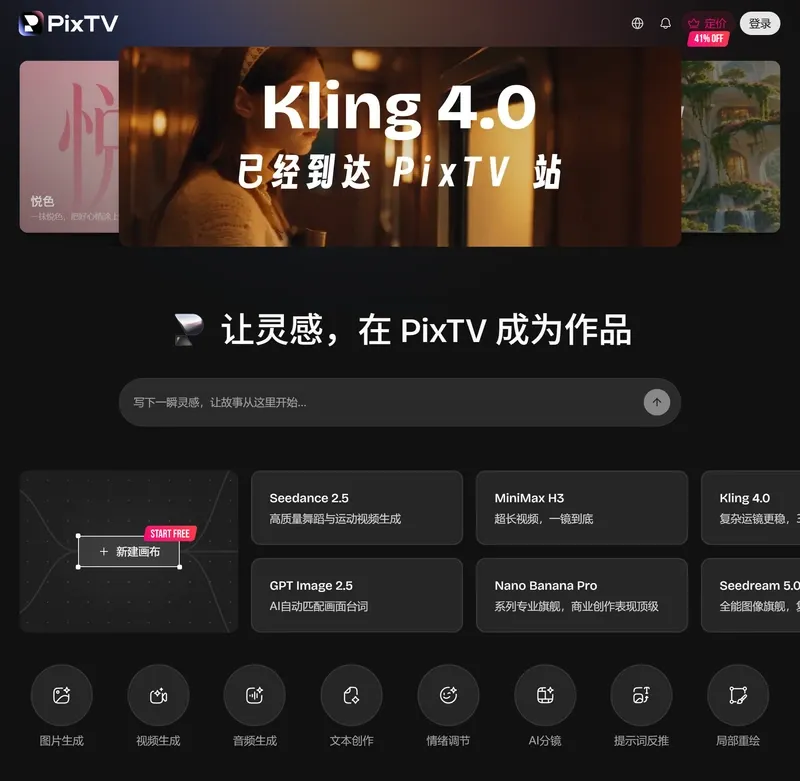
PixTV 有簡體中文版,地址是 pixtv.ai/zh-CN,頁面標題“PixTV|一站式 AI 影片生成與無限畫布創作平台”,右上角兩個按鈕寫“定...
2026-10-30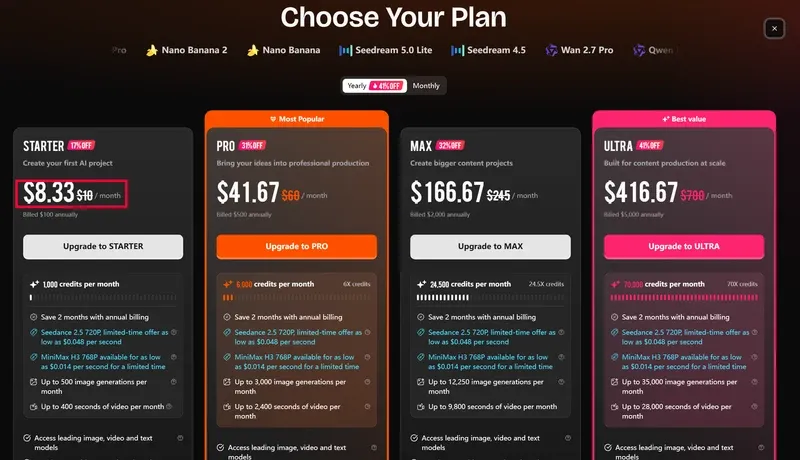
PixTV 不免費,也沒有免費套餐。點開官網的 Pricing,彈窗裡只有 STARTER、PRO、MAX、ULTRA 四檔,最低一檔年付摺合 8.33 美...
2026-10-30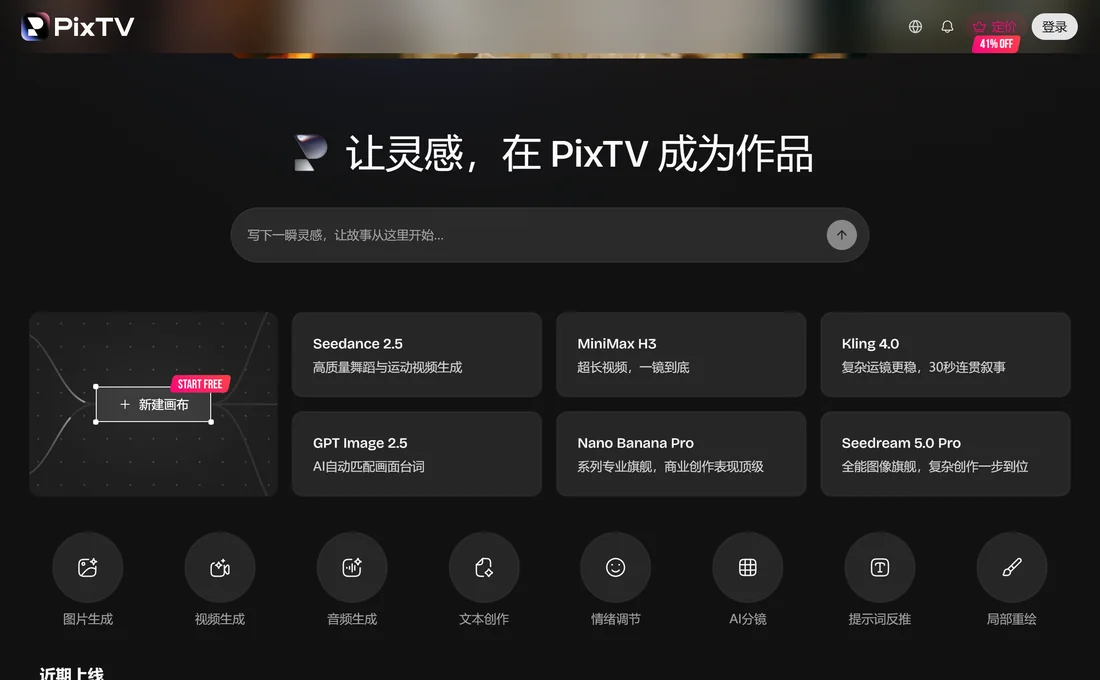
能,但靠的不是一個“鎖定角色”開關。PixTV 首頁把 AI 分鏡(AI Storyboard)單獨列成一項能力,真正的做法是讓同一張定妝圖在...
2026-10-28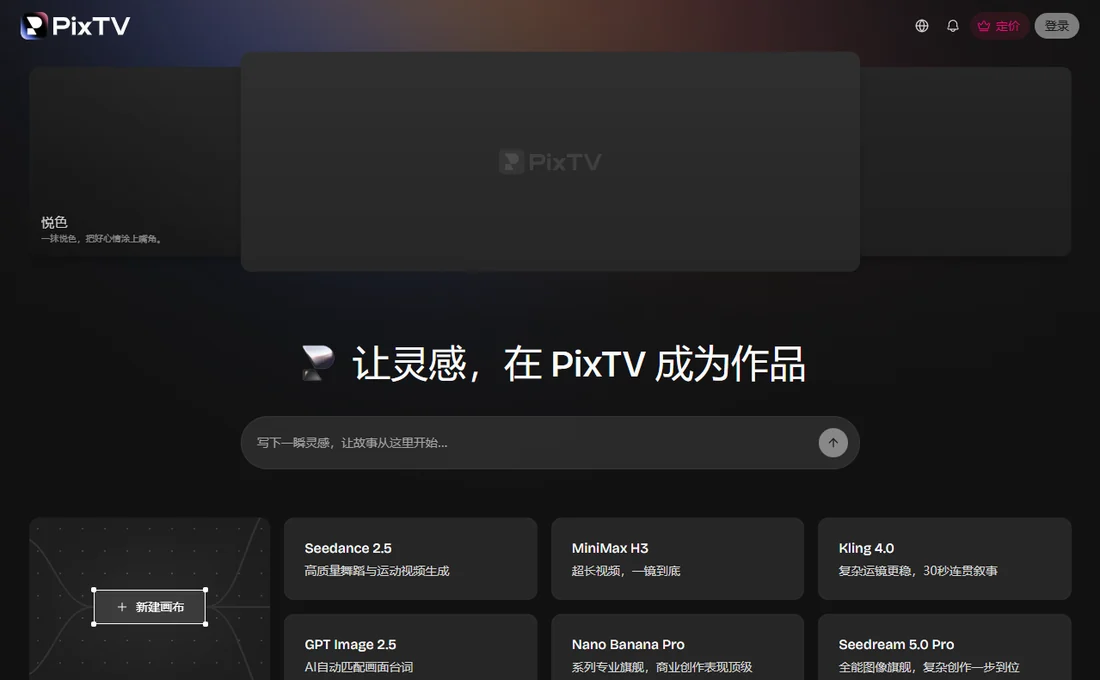
不用。PixTV 走的是 Email 註冊,實測整個註冊流程沒有出現要求填中國手機號的欄位,新帳號完成註冊後系統自動送 10 積分。台...
2026-10-27
PixTV進不去先分兩件事:首頁打不開是訪問層的事,首頁能開但點功能就跳登入是登入層的事。我這邊直連官網返回正常,不登入也...
2026-10-26